配置项目结构
在 PyCharm 中, 内容 是您当前正在处理的文件集合,可能按子文件夹的层次结构组织。 项目的顶级文件夹即其 内容根。
在 内容根 内,PyCharm 可以区分包含源代码的文件夹与在搜索、解析、监视等过程中应忽略的文件夹。 要区分不同类型的文件夹,请将内容根下的任意文件夹标记为源根或排除。
源根
 包含实际的源文件和资源。 PyCharm 使用源根作为解析 import 的起点
排除根
 包含在项目分析、搜索、解析、监视等过程中被 PyCharm 忽略的文件和文件夹。
测试源根
 这些文件夹将与测试相关的代码与生产代码分开存放。 源代码与测试代码通常放在不同的文件夹中。
资源根
 (仅限 PyCharm Pro) 用于存放应用中的资源文件(图像、样式表等)。 将文件夹分配到此类别后,您告知 PyCharm:其中及其子文件夹中的文件可以相对于该文件夹进行引用,而无需为其指定完整路径。
命名空间包
 使用 命名空间包 ,您可以在单个包内创建子包和模块。 您可以 将任意目录标记为命名空间包 ,以解析该目录内的 import 语句。
模板根
 (仅限 PyCharm Pro) 包含各种 Web 项目的模板。
要访问项目结构,请按 Ctrl+Alt+S 打开 设置 ,或在 Windows 和 Linux 上选择 ,或在 macOS 上选择 ,然后展开 项目 节点,并选择 项目结构。
创建内容根
 。
。删除内容根
 ,并确认删除。
您可以将文件夹分配到其他类别。 这既可以在 项目 工具窗口中完成,也可以在 设置 对话框的 项目结构 页面上完成。
在项目工具窗口中为文件夹分配类别
打开 项目 工具窗口(例如, )。
选择您要分配到某个类别的文件夹。
右键点击该文件夹,并从 将目录标记为 菜单中选择所需类别。
同样地,您可以在稍后更改文件夹类别。 (只需从上下文菜单中选择其他类别即可。)
要取消文件夹与其当前类别的关联(即将文件夹变为一个 "普通" 文件夹  ),请选择 取消标记为 <current_category> 根。 (例如, 取消标记为资源根).
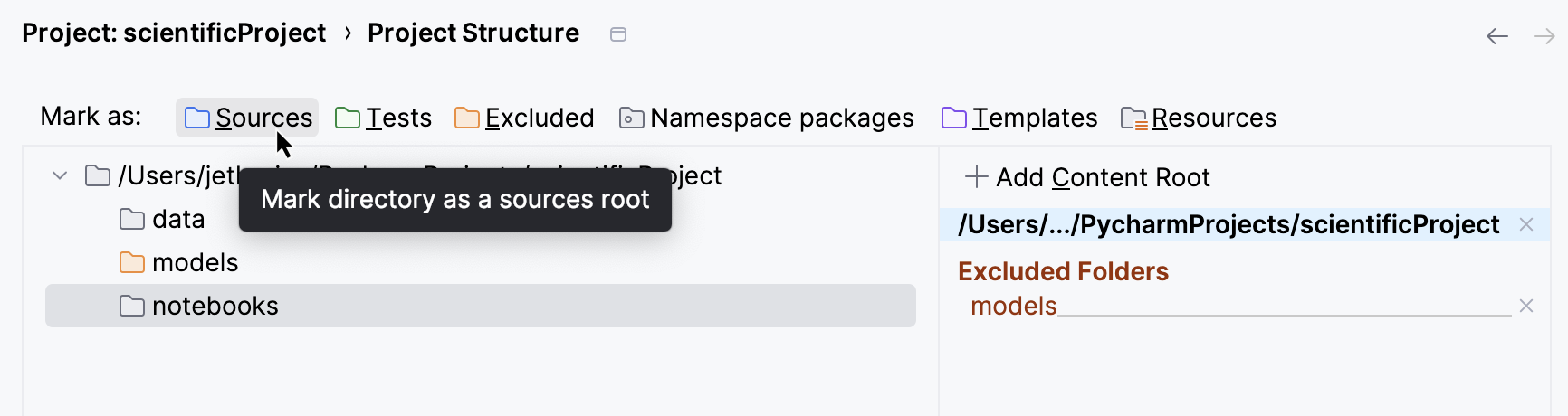
在项目设置中为文件夹分配类别
打开 设置 对话框的 项目结构 页面(Ctrl+Alt+S)。
选择您要分配类别的文件夹。
点击类别图标,例如,
。
您可以通过指定名称模式将文件和文件夹标记为 排除。 使用 排除文件 字段来指定这些模式。
名称与至少一个指定模式匹配的文件和文件夹将被排除。 文件夹会与其所有内容一并被排除。