更改检查严重性
检查严重级别表示检测到的代码问题对您的项目造成影响的严重程度。 在 PyCharm 中,提供了一组预定义的严重级别:
 错误
错误语法错误
 警告
警告可能产生错误或需要改进的代码片段
 弱警告},{
可以改进或优化的代码片段(冗余代码、重复的代码片段等)
 服务器问题
服务器问题来自外部构建服务器的问题,例如来自 TeamCity
 语法错误
语法错误语法错误。 此严重级别来自捆绑的 自然语言 插件。 更多信息请参阅 语法。
 拼写错误
拼写错误拼写错误和错别字。 有关更多信息,请参见 拼写检查。
- 考虑
可以改进的代码片段。 此严重级别不会在 错误标记栏 上标记,且没有默认的高亮显示样式,但您可以从现有样式列表中选择一种,或配置您自己的样式。
- 无高亮显示(可用修复)
无代码高亮显示,但您可以按下 Alt+Enter 调用修复。
对于每个严重级别,您都可以在编辑器中配置其高亮显示样式。
严重级别用于指示问题,对代码执行没有任何影响:如果您将拼写错误的严重级别从 拼写错误 更改为 错误 ,这不会影响应用程序的执行。
在所有范围中更改检查严重性
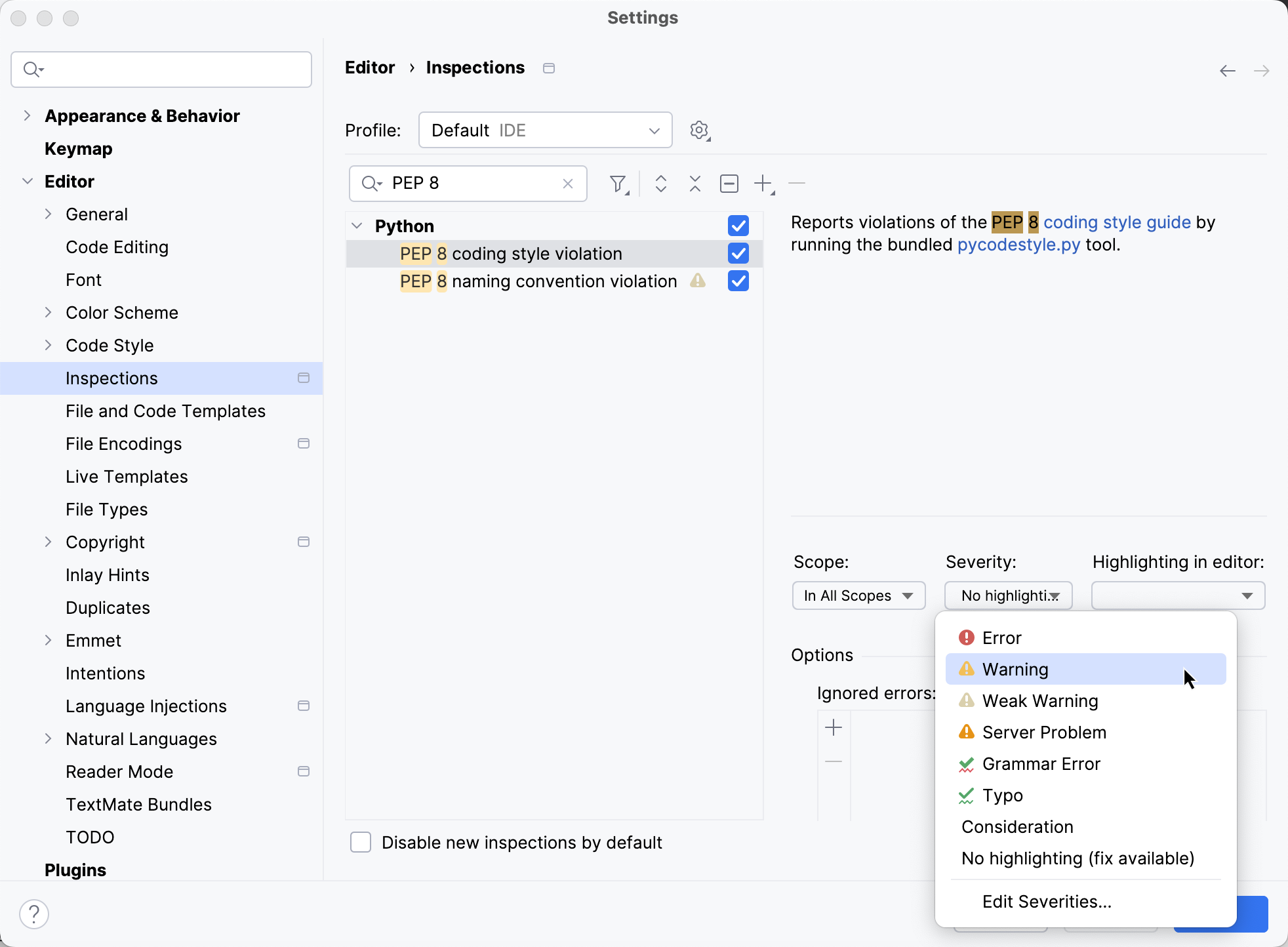
在特定范围中更改检查严重性
按下 Ctrl+Alt+S 以打开设置,然后选择 。
选择要修改的配置文件,然后从列表中选择一个检查。 请确保其已启用。
在 作用域 列表中,选择要更改严重级别的范围。
PyCharm 会显示两个范围的严重性:所选范围和 其他所有位置。
要再添加一个范围,请点击
 。 如果您想创建新范围,请在范围列表中选择 编辑作用域顺序 ,然后点击
  。
。在 严重性 列表中选择所需的严重级别。
如果列表中没有所需的严重性,请点击 编辑严重性 以 创建新的严重性级别。
此外,在 编辑器中的高亮显示 列表中,选择要用于在编辑器中高亮显示代码片段的样式。
选择 编辑高亮显示 以 修改现有样式。
如果您在多个范围中启用了某个检查,且这些范围中的文件匹配, IDE 将按照列表中的顺序处理这些范围。 有关详细信息,请参阅 更改范围顺序。
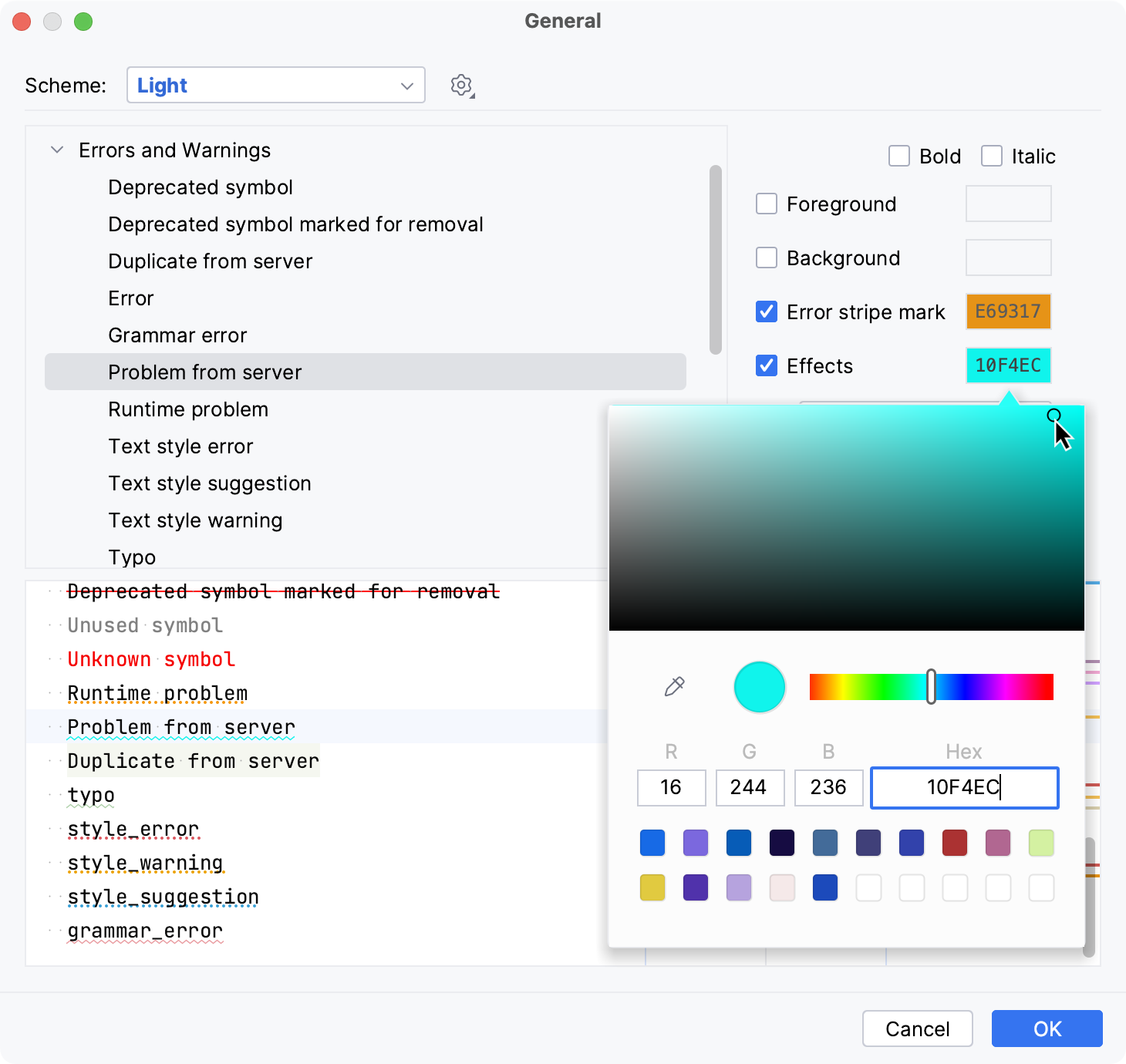
配置错误高亮显示
按 Ctrl+Alt+S 打开 IDE 设置,然后选择 。
您也可以在检查设置中配置高亮显示:转到 ,点击任一已启用的检查,并在 编辑器中的高亮显示 列表中选择 编辑高亮显示。
在 错误和警告 列表中,选择要修改的样式。
使用右侧的选项配置新的高亮显示规则。 要在应用之前预览更改,请使用对话框底部的预览部分。
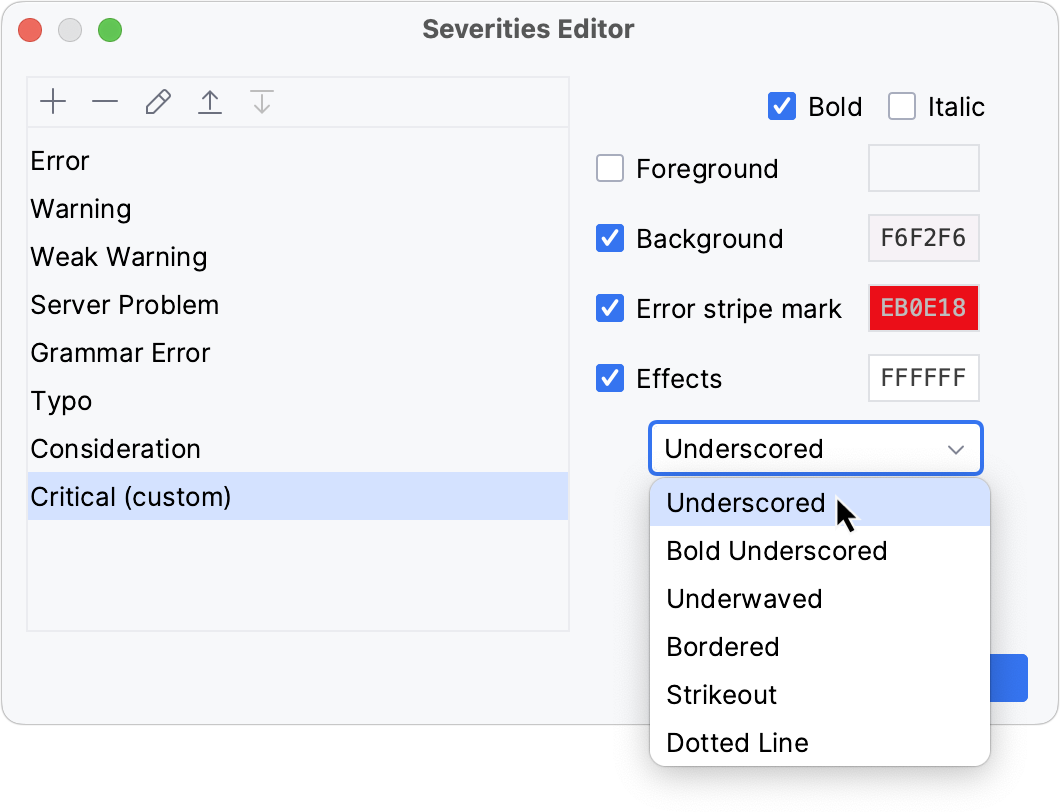
创建新的严重级别
按下 Ctrl+Alt+S 以打开设置,然后选择 。
选择要在其中创建新严重级别的配置文件。
点击任一检查,并在严重级别列表中选择 编辑严重性。
在 严重性编辑器 对话框中,点击
,并为新的严重级别命名。使用
 和
和  按钮配置格式并设置优先级——您在列表中将严重级别放得越高,其优先级就越高。
完成后,点击 确定。
使用范围管理 Python 版本兼容性
您可以使用兼容性检查来管理在同一窗口中打开的不同项目所需的 Python 版本。
按下 Ctrl+Alt+S 以打开设置,然后选择 。
点击
 ,并为其中一个项目创建一个新范围。 然后为在同一窗口中打开的另一个项目再创建一个范围。 点击 Apply 以使用新创建的作用域。
切换到 设置,并在检查搜索列表中开始键入"不兼容"。 选择 Python 兼容性检查。
在 严重性 设置的范围列表中,选择新创建的基于项目的范围。 检查所选范围所需的 Python 版本。 点击 确定 以保存更改。