AWS
启用 数据库工具和 SQL 插件
此功能依赖 数据库工具和 SQL 插件,默认随 PyCharm 一起提供并启用。 如果相关功能不可用,请确保没有禁用该插件。
按下 Ctrl+Alt+S 以打开设置,然后选择 。
打开 已安装 选项卡,找到 数据库工具和 SQL 插件,并选中其名称旁边的复选框。
AWS 云服务提供商支持以下 DBMS:
步骤 1。 安装云提供商插件
在 数据库 工具窗口中,点击工具栏上的
 新建 ,然后导航到 。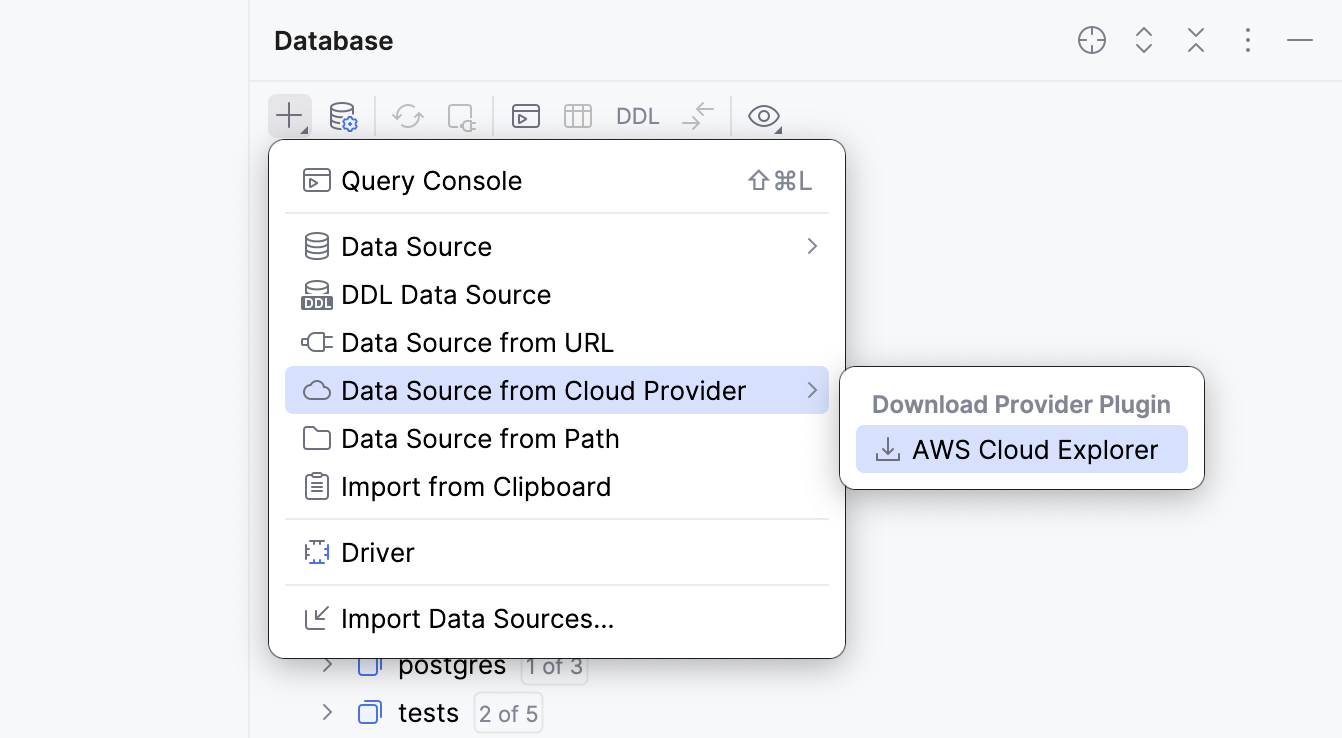
在 选择要安装或启用的插件 对话框中,确保已选择您的云提供商的插件。 点击 确定 以确认。
PyCharm 将下载插件。
下载云提供商插件后,提供商将在 下的同一子菜单中可用。
步骤 2。 配置 AWS 云提供商连接
在 数据库 工具窗口 ,点击工具栏上的
新建。 导航到 来自云提供商的数据源 并选择 AWS。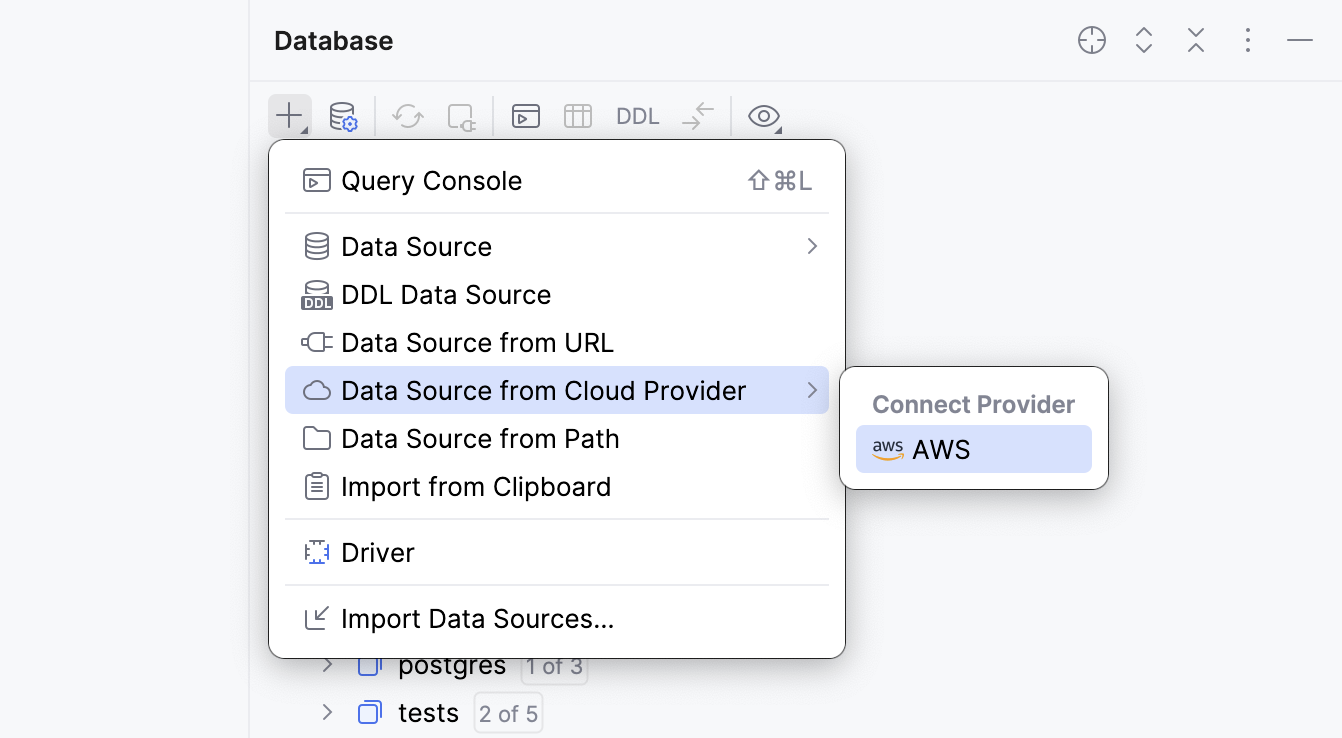
PyCharm 会打开 云 部分,位于 数据源与驱动程序 对话框的左侧。 在此部分,在设置区域的 配置 选项卡中输入您的云提供商帐户连接详细信息。
在 区域 下拉列表中,选择您要连接的账户的 AWS 区域。
在 身份验证类型 下拉列表中,选择您要使用的身份验证方法。
默认凭证提供程序链 :使用默认凭证提供程序链中的凭据。 有关该链的更多信息,请参阅 使用默认凭据提供程序链。
来自凭证文件的配置文件 :从您的 文件中选择配置文件。
显式访问密钥 ID 和秘密访问密钥 :手动输入您的凭证。
选择 默认凭证提供程序链 或 来自凭证文件的配置文件 选项后,您可以点击 打开凭证文件 来定位凭证文件的存储目录。 如果您使用默认位置,Linux 或 macOS 上通常为 ~/.aws/credentials ,Windows 上为 C:\Users\<USERNAME>\.aws\credentials 。 如果您选择了 使用自定义配置 ,也可以是您的自定义位置。
您也可以设置 扩展连接设置:
HTTP 代理 :如果您希望使用 IDE 代理设置 或指定自定义代理设置,请选择此项。
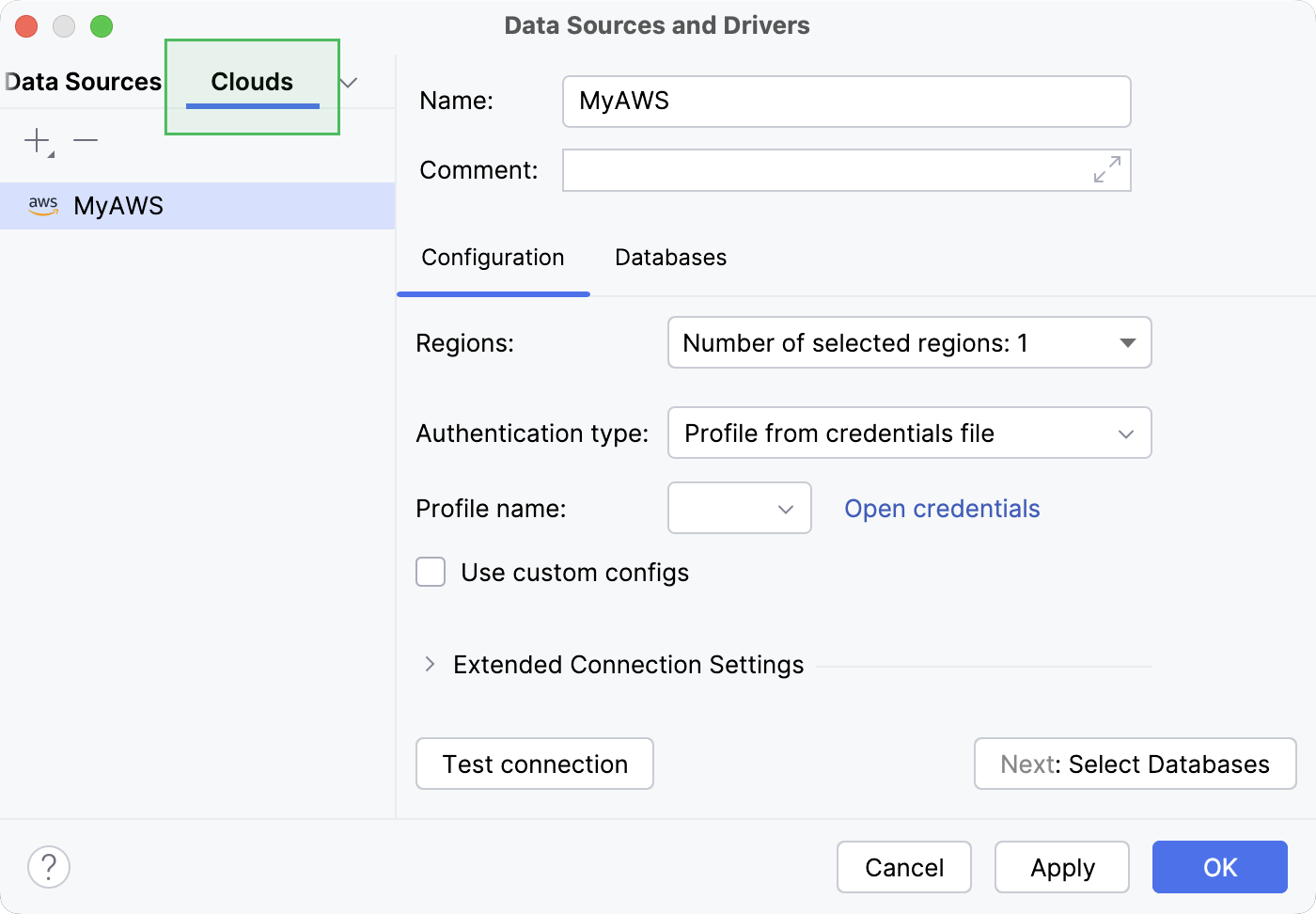
在连接详细信息区域的底部,点击 测试连接 以运行测试连接。
点击 Apply 以保存连接配置。
步骤 2。 创建数据源
要为存储在云提供商中的数据库创建数据源,请执行以下操作。
在 数据源与驱动程序 对话框左侧的 云 部分,打开设置区域的 数据库 选项卡。
在 数据库 选项卡上,PyCharm 会显示该帐户中可用的数据库列表。 选择您要连接的数据库。 要选择多个数据库,请按住 Shift 并点击它们。
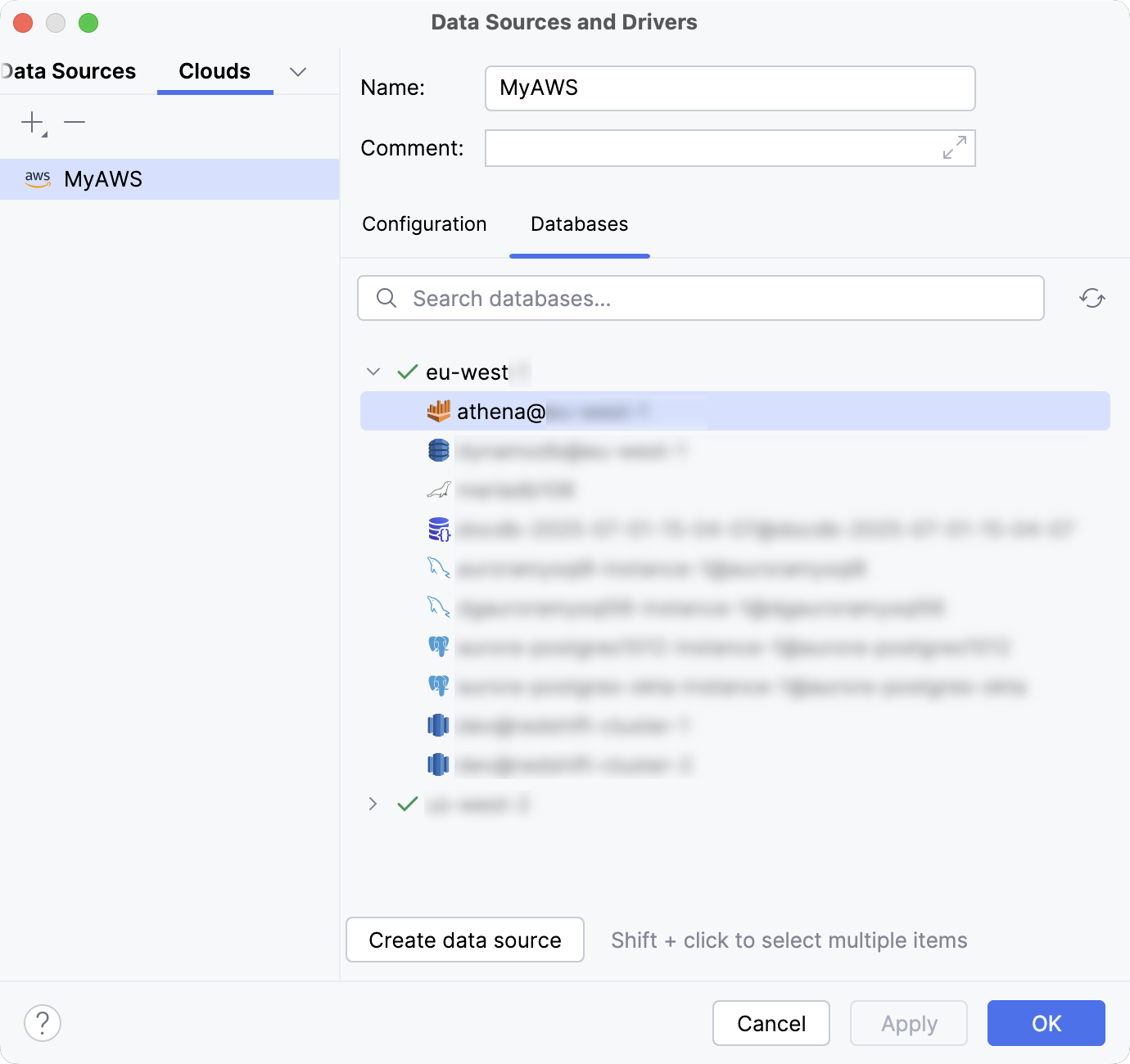
要为所选数据库创建数据源,请点击 创建数据源。
PyCharm 会保存云提供商连接配置,并在对话框左侧打开 数据源 部分。 IDE 还会在设置区域的 通用 选项卡的相应字段中自动填充数据库连接详细信息。
输入您的用户凭据。
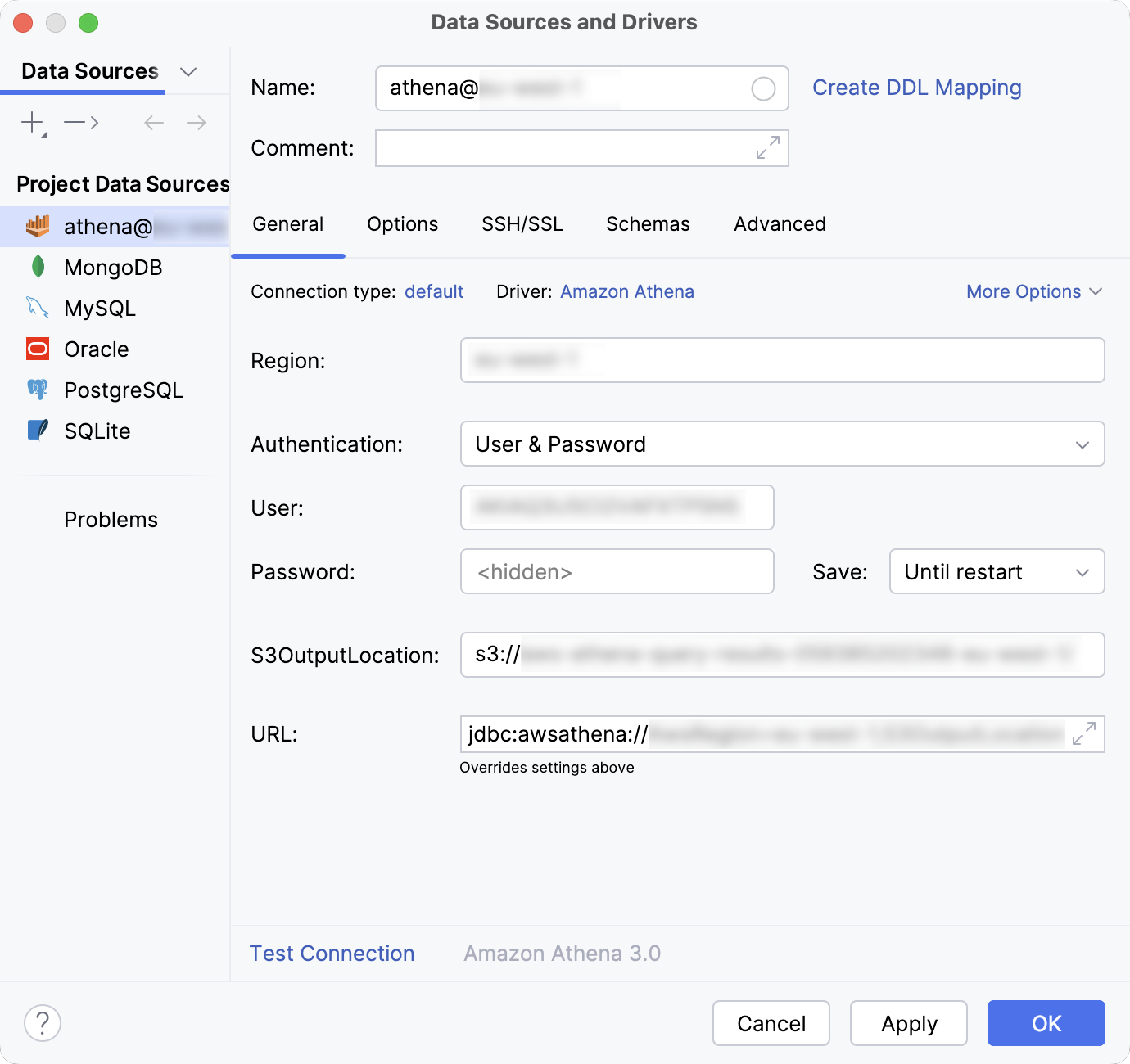
确保可以使用提供的详细信息建立数据库连接。 为此,请点击连接详细信息部分底部的 测试连接 链接。

如果您遇到任何连接问题,请参考 无法连接到数据库 页面。
(可选)默认情况下,仅默认架构会进行自省并可供使用。 如果您还希望处理其他架构,请在 架构 选项卡中选择它们进行自省。
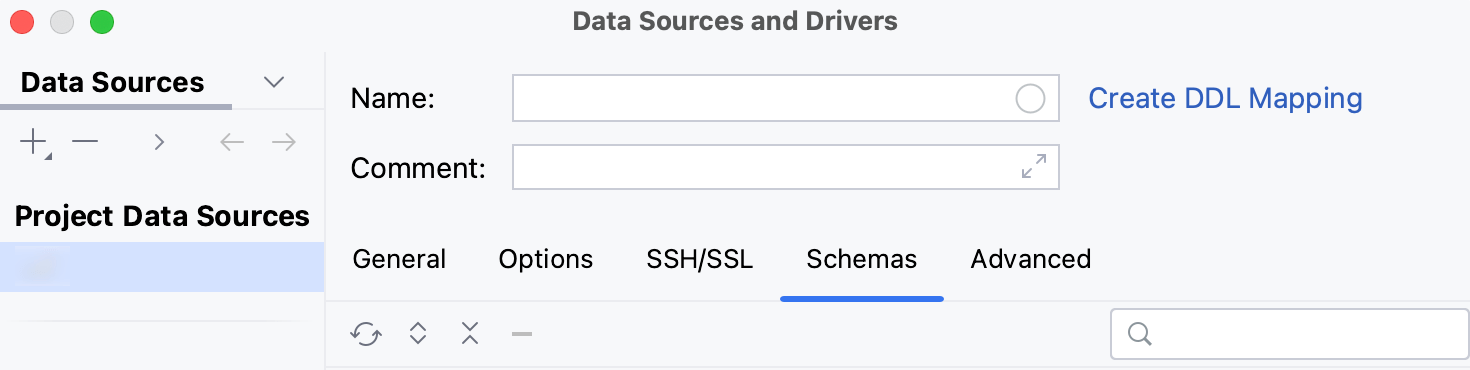
点击 确定 创建数据源。
在 数据库 工具窗口中找到您的新数据源。