Closure Linter
启用 Closure Linter 支持 后,PyCharm 会高亮显示 Closure Linter 检测到的错误,提供相应说明,并在可能的情况下建议快速修复。
可以在编辑器以及 问题 工具窗口的 文件 选项卡中查看当前文件中检测到的错误的说明及其快速修复。
此前打开的所有文件中的错误及其快速修复会显示在 问题 工具窗口的 项目错误 选项卡中。 要打开该工具窗口,请点击编辑器右上角的 检查 小部件:
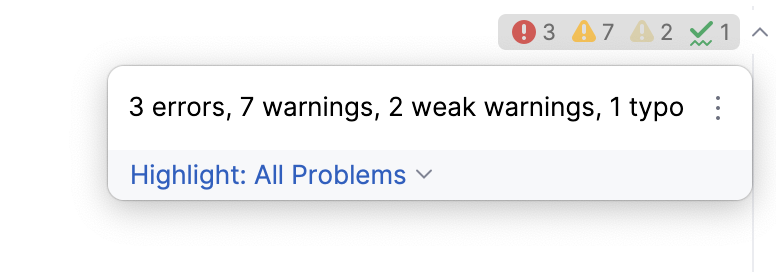
如需了解详情,请参阅 在编辑器中查看问题并应用快速修复 和 问题 工具窗口。
在开始之前
按照 Python 官方网站 上的说明下载并安装 Python。
按照 从 JetBrains Marketplace 安装插件 中的说明,在 设置 | 插件 页面(插件市场 选项卡)安装并启用 Closure Linter 插件。
按照 Closure 官方网站 上的说明下载并安装 Closure Linter。
在 PyCharm 中启用 Closure Linter 并配置其行为
打开 设置 对话框(Ctrl+Alt+S ),转到 ,选中 启用 复选框。 之后,页面上的所有控件将可用。
指定 Closure Linter 可执行文件的路径:
<Python_home>\Scripts\gjslint.exe (适用于 Windows)
/usr/local/bin/gjslint (适用于 Linux 和 macOS)
指定先前创建的包含 Closure Linter 标志 的配置文件的路径。
2026年 7月 14日