管理托管在 GitLab 上的项目
克隆 GitLab 项目
您可以直接从 PyCharm 克隆您想要参与贡献的 一个 GitLab 项目 ,并基于其创建新项目。
在克隆项目之前,请确保您已 登录到您的 GitLab 帐户。
使用以下任一方式打开 克隆存储库 对话框:
在主菜单中,转到 。
如果 Git 菜单不可用,请转到 。
在欢迎屏幕上,点击 克隆存储库 按钮。
在 克隆存储库 对话框中,指定要克隆的项目的 URL。
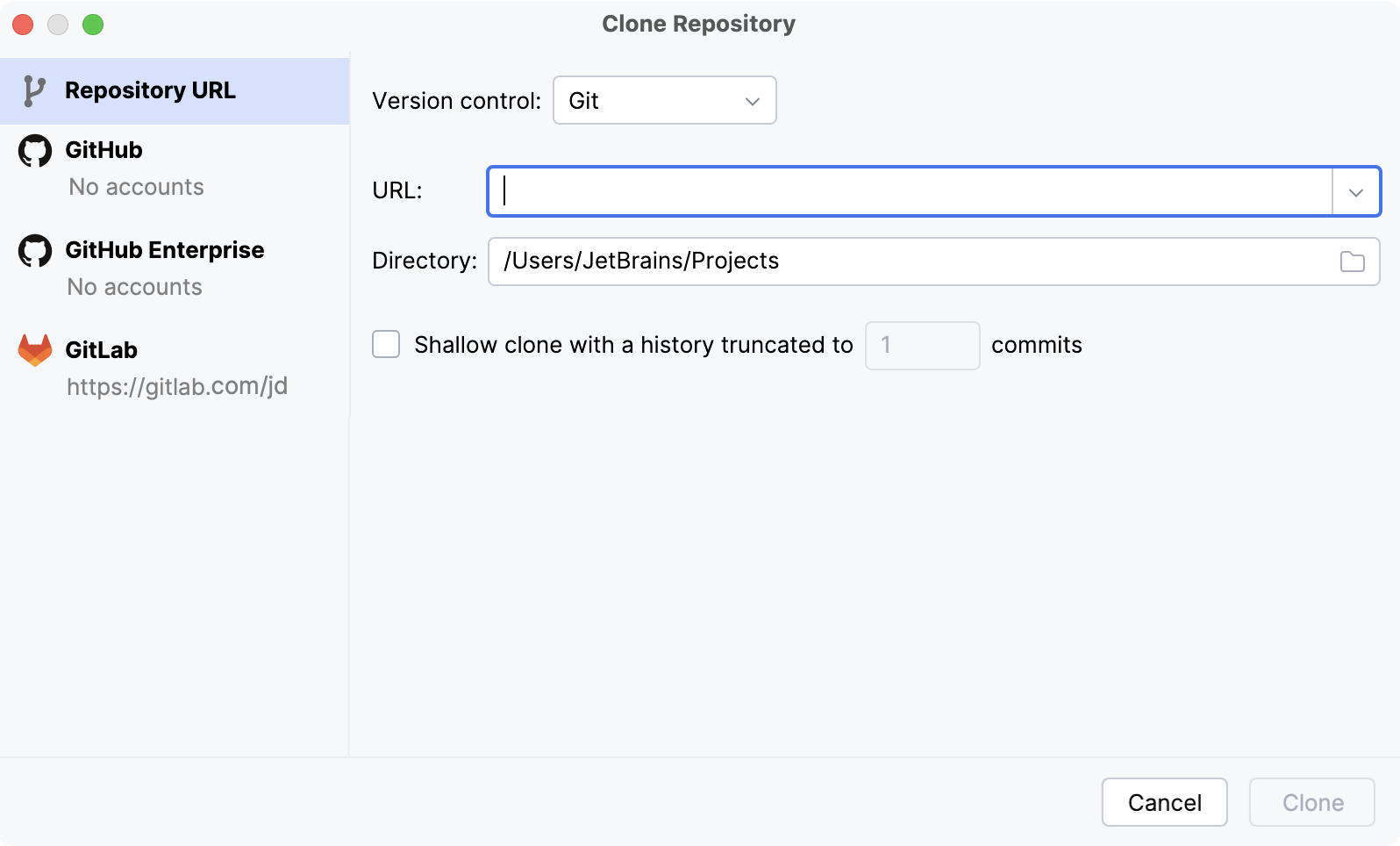
或者,在 克隆存储库 对话框左侧打开 GitLab 选项卡。 从与您的账户及其所属组织关联的所有 GitLab 项目列表中选择一个仓库。
在 目录 字段中,输入将创建本地 Git 项目的文件夹路径。
如果您希望执行具有受限历史记录的 浅克隆 ,请选择 浅克隆,将历史记录截断为 复选框,并指定要克隆的提交数量。
稍后您可以在主菜单中选择 Git | 取消浅克隆存储库 来获取其余历史记录。
单击 克隆。
在 GitLab 上共享项目
您可以为本地项目添加远程 GitLab 存储库,以便其他人查看或参与贡献。
在共享项目之前,请确保您已 登录到您的 GitLab 帐户。
打开您的本地项目。
如果您的项目已由 Git 跟踪,请在主菜单中转到 。
如果您尚未启用版本控制集成,请在主菜单中转到 。
在打开的对话框中,选择您的 GitLab 帐户和 命名空间。 您还可以更改存储库名称(默认与项目名称相同)、远程名称(默认为 origin)、选择存储库类型(公开或私有),并在需要时添加一些描述:
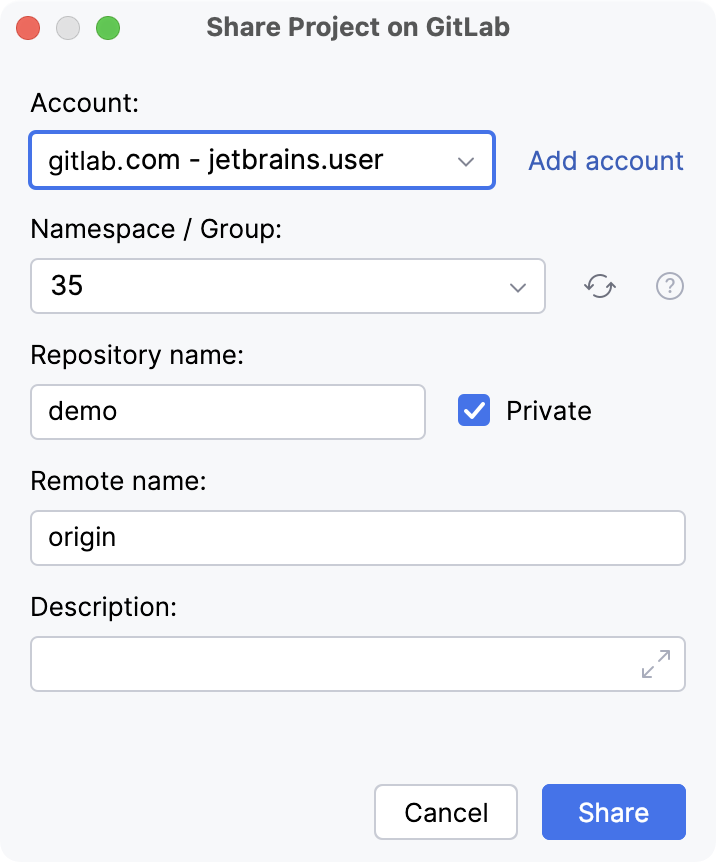
单击 共享。
项目发布后,您随时可以在主菜单中选择 ,在浏览器中将其打开。
2026年 7月 14日