Terraform
Terraform 是一款开源工具,使开发人员和运维团队能够以代码的方式定义、管理并预配云资源和基础架构组件,而不是通过云提供商的 UI 进行手动配置。
借助它,您可以以声明式、自动化的方式管理基础架构资源,例如虚拟机、网络和存储。 以代码化模板替代手动配置,可确保基础架构设置的一致性和可复现性。
安装 Terraform 和 HCL 插件
此功能依赖于 Terraform and HCL 插件,您需要安装并将其启用。
按 Ctrl+Alt+S 打开设置,然后选择 。
打开 Marketplace 选项卡,找到 Terraform and HCL 插件,然后点击 安装 (如出现提示,请重启 IDE)。
PyCharm 通过为核心 Terraform 元素和提供程序定义的概念提供智能代码洞察,帮助您保持高效,从而更快且干扰更少地编写基础架构代码。 包括以下功能:
您可以在 设置 对话框(Ctrl+Alt+S )中的 和 页面自定义颜色设置。
您可以在 设置 对话框(Ctrl+Alt+S) 的 页面访问与 Terraform 相关的代码风格设置。
使用本地运行的深度学习模型完成整行代码。

您可以在 设置 对话框(Ctrl+Alt+S) 的 页面禁用 Terraform 的全行代码补全。
浮动工具栏 ,可让您快速注释并重新格式化代码,以及调用上下文和 AI 操作。

在 项目 工具窗口中,右键点击目录并选择 新建 (或按 Alt+Insert ),然后选择 Terraform 文件。 这将打开一个对话框,允许您从可用的 Terraform 文件模板中进行选择。

要修改 Terraform 文件模板,请打开 设置 对话框(Ctrl+Alt+S ),然后转到 。
您可以检测重复、冲突、已弃用或缺失的元素、未解析的引用、未知的资源等。

您可以在 设置 对话框(Ctrl+Alt+S) 的 下查看所有 Terraform 检查。
其中包括对已知提供程序、提供程序函数、资源、数据源以及参数的补全。

在配置提供程序需求时, IDE 也会提供帮助。 在
required_providers块中,它会建议可用的提供程序以及相关属性(例如source和version),帮助您根据 Terraform 规范定义需求。 有关提供程序需求的更多详细信息,请参阅 Terraform 文档。对于资源、变量、局部变量和数据源,PyCharm 会以内联提示的形式显示其用法数量。 点击内联提示(或按 Ctrl+B )以显示其所有用法并导航到相应位置。

您可以在 设置 对话框(Ctrl+Alt+S) 的 下禁用、启用以及更改用法内联提示的位置。
重构
要重命名该元素及其所有用法,请按 Shift+F6。
文件监视器 ,可在每次保存文件时运行 Terraform 命令(例如
terraform fmt)。 要启用此功能,请安装 File Watchers 插件。结构视图
使用 结构 工具窗口可快速预览并导航 Terraform 文件。

该工具窗口可在 中使用,或通过按 Alt+7 打开。
将鼠标悬停在参数上可查看其快速文档。

如需了解更多详细信息,您还可以按 Shift+F1 打开 Terraform Registry(该文档的来源)。
编码辅助还包括括号匹配 Ctrl+Shift+M 、代码折叠 Ctrl+NumPad +/Ctrl+NumPad - 、添加行注释 Ctrl+/ 和块注释 Ctrl+Shift+/ ,以及 插入版权文本 到您的 Terraform 文件中。
指定 Terraform 可执行文件路径
要在 IDE 中使用运行配置运行 Terraform 命令,您需要在计算机上安装 Terraform。
按 Ctrl+Alt+S 打开设置,然后选择 。
在大多数情况下,PyCharm 会自动检测 Terraform 可执行文件的路径。 如果 IDE 未检测到可执行文件的版本和路径,请点击 检测并测试。
如果您的计算机上未安装 Terraform,请点击 安装。

如有必要,您可以在 Terraform 可执行文件路径 字段中手动指定 Terraform 的路径。
运行 Terraform
Terraform 和 HCL 插件为 Terraform 提供了专用的运行配置。 这些运行配置允许您自定义 terraform 命令的执行,例如添加参数或传递环境变量。
使用装订区域图标运行 Terraform
在 Terraform 文件中,点击装订区域中的
 。
。在打开的窗口中,选择 Plan 以创建执行计划;或者如果您已有 Terraform 计划并希望应用它,则选择 Apply。

如果尚未为此目录执行 Terraform 初始化步骤, 运行 装订区域图标上会显示警告标志。 在这种情况下,PyCharm 建议您在运行 terraform plan 或 terraform apply 之前先运行 terraform init 命令。
从装订区域图标运行 Terraform 会创建一个临时运行配置。 您可以在运行小部件中点击  ,然后选择 保存配置 ,将其保存为永久配置。
手动创建 Terraform 运行配置
转到 。 或者,在 运行 小部件中点击
 ,并在下拉菜单中选择 编辑配置(E)。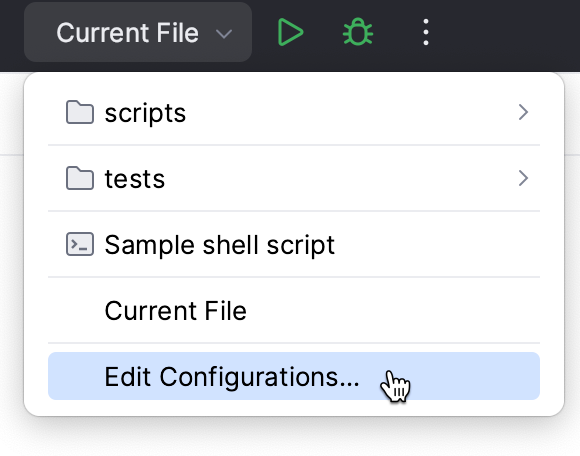
点击 添加新配置 按钮(
 ),然后开始键入 Terraform。
选择运行配置的类型:
Terraform Init 以运行
terraform init命令Terraform Validate 以运行
terraform validate命令Terraform Plan 以运行
terraform plan命令Terraform Apply 以运行
terraform apply命令Terraform Destroy 以运行
terraform destroy命令Terraform ,用于指定任意其他 Terraform 命令
在 命令 列表中,选择一个 Terraform 命令。 要运行不在此列表中的命令,请选择 自定义 ,并在 程序参数 字段中指定该命令。
为运行配置命名,并在必要时更改工作目录。 如果您使用环境变量,请在 环境变量 字段中指定它们,或选择一个文件以从中使用变量。
重新格式化 Terraform 代码
使用 PyCharm,您可以将代码风格应用于 Terraform 文件。 PyCharm 包含两个格式化工具:
使用 Terraform 格式化程序
Terraform 格式化工具(terraform fmt )基于 Terraform 代码风格。 它适用于 .tf 和 .tfvars 文件。
使用 Terraform 格式化工具需要 安装 Terraform。
在主菜单中,转到 。
或者按 Ctrl+Alt+Shift+F。
虽然 Terraform 格式化程序 terraform fmt 适用于整个文件, PyCharm 格式化程序 也可以应用于选定的代码片段。
使用 PyCharm 格式化程序
PyCharm 格式化程序基于 Terraform 和 HCL 插件提供的 PyCharm 代码风格。 您可以在 IDE 设置中的 下自定义此代码风格。
除了 .tf 和 .tfvars 外,它还适用于 .hcl 文件。
要重新格式化文件,请在编辑器中将其打开,然后在主菜单中转到 。 或者按 Ctrl+Alt+Shift+L。
要重新格式化部分代码,请选择一段代码,然后在主菜单中转到 。 或者按 Ctrl+Alt+L。
Terraform 模板文件
PyCharm 为 Terraform 模板文件提供支持,这类文件通常使用 .tftpl 扩展名。 对模板文件的支持包括编码辅助(语法高亮显示、检查等)、导航到模板文件以及实时模板。
要使用实时模板,请在 Terraform 模板文件中开始键入 if 或 for。

导航到模板文件
在 Terraform 文件中,您可以使用 templatefile 函数来注入模板。 使用 PyCharm,您可以从 Terraform 文件快速导航到模板文件。
在您的 Terraform 文件中,找到
templatefile函数。将插入符号置于模板文件名处,然后按 Ctrl+B。
选择模板数据语言
如果在模板文件扩展名中指定了语言(file.<lang>.tftpl ),则该语言将用作数据语言。 例如,在 file.js.tftpl 中将使用 JavaScript。 如果未指定数据语言(例如 file.tftpl ),模板文件将被识别为纯文本。
如果您希望相应识别文件语法,可以选择数据语言(或更改检测到的语言)。
在编辑器中右键点击文件选项卡并选择 将 <Language> 模板数据语言更改为 ,例如 将 JavaScript 模板数据语言更改为 或 将纯文本模板数据语言更改为。
或者在文件中按 Alt+Enter (显示上下文操作 ),然后选择 选择模板数据语言。
在打开的语言列表中,选择语言。
高级设置
- 自动下载 Terraform 文档
默认情况下,PyCharm 会从 Terraform Registry 下载 Terraform 属性的快速文档。 在遇到网络或性能问题时,您可以将其禁用,PyCharm 将改为显示来自元数据的描述。 此类描述的可用性取决于资源开发人员。
- 自动构建本地元数据
Terraform 和 HCL 插件附带特定版本的提供程序元数据,这使您可以使用编码辅助,例如已知属性的补全。 如果您的提供程序元数据版本不同,PyCharm 会在每次初始化项目(
terraform init)时更新其自身的元数据,以确保您获得正确的编码辅助。 如果您不希望 PyCharm 更新其元数据,可以清除此复选框。- 深度搜索变量
在 Terraform 中使用变量时,PyCharm 会在项目中的所有 Terraform 文件中检查该变量的定义。 如果您只希望 PyCharm 仅检查根目录(包含
.terraform.lock.hcl的那个)内的文件,请清除此复选框。
Terraform 代码风格设置
Terraform 特定的代码风格设置可在 中使用。
- 格式化时对齐属性
选择对齐属性及其值的方式:对齐等号、对齐值,或不进行对齐。
- 行注释符号
选择在按下 Ctrl+/ 时用于单行注释的符号。
- 在补全时自动导入提供程序
在补全资源名称时,将提供程序需求插入到当前文件。 如果缺失,则添加
required_providers块。- 调用 'terraform/tofu fmt' 进行格式化
在调用 时运行 Terraform(或 OpenTofu)格式化程序。
支持 OpenTofu
OpenTofu 是一个 Terraform 的分支,开源、社区驱动,并由 Linux 基金会管理。
PyCharm 为 OpenTofu 文件提供编码辅助,包括语法高亮显示、补全和检查。 它还为 OpenTofu 提供专用的运行配置,基本与 Terraform 的相同,但使用 tofu 命令。

指定 OpenTofu 可执行文件路径
要在 IDE 中使用运行配置运行 OpenTofu 命令,您需要在计算机上安装 OpenTofu。
按 Ctrl+Alt+S 打开设置,然后选择 。
在大多数情况下,PyCharm 会自动检测 OpenTofu 可执行文件的路径。 如果 IDE 未检测到可执行文件的版本和路径,请点击 检测并测试。
如果您的计算机上未安装 OpenTofu,请点击 安装。
如有必要,您可以在 OpenTofu 可执行文件路径 字段中手动指定 OpenTofu 的路径。