创建 Python 项目
纯 Python 项目 旨在用于 Python 编程。 项目可帮助您将源代码、测试、所用库以及个人设置组织为一个整体。
如果您不需要项目,可以在 LightEdit 模式 中编辑文件,或创建一个 Python 文件 无需设置项目。
要创建项目,请执行以下操作之一:
转到 。
在 欢迎屏幕 上,点击 新建项目。
在 新建项目 对话框中,指定项目位置。 项目名称将自动从指定路径中的文件夹名称派生。
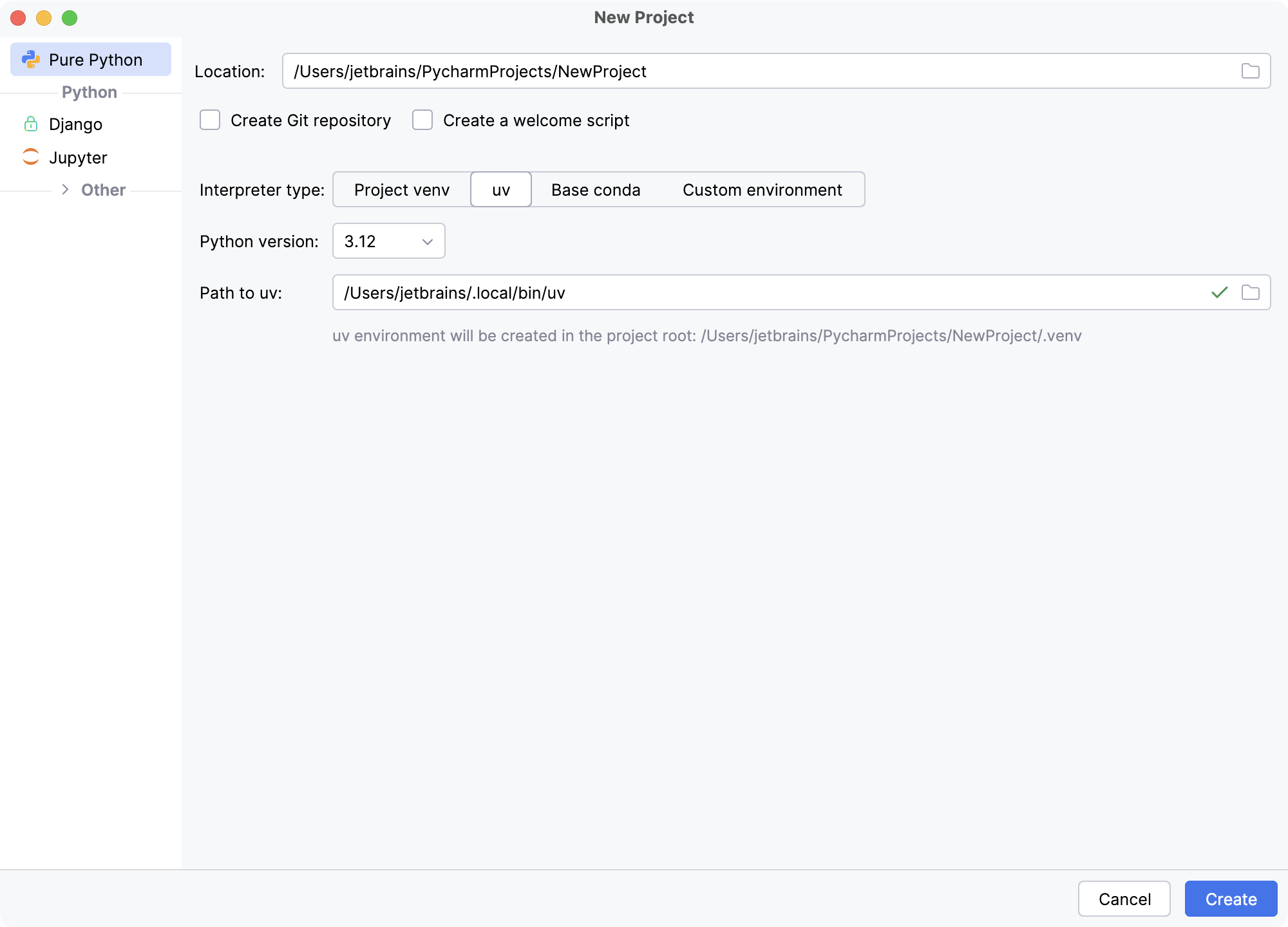
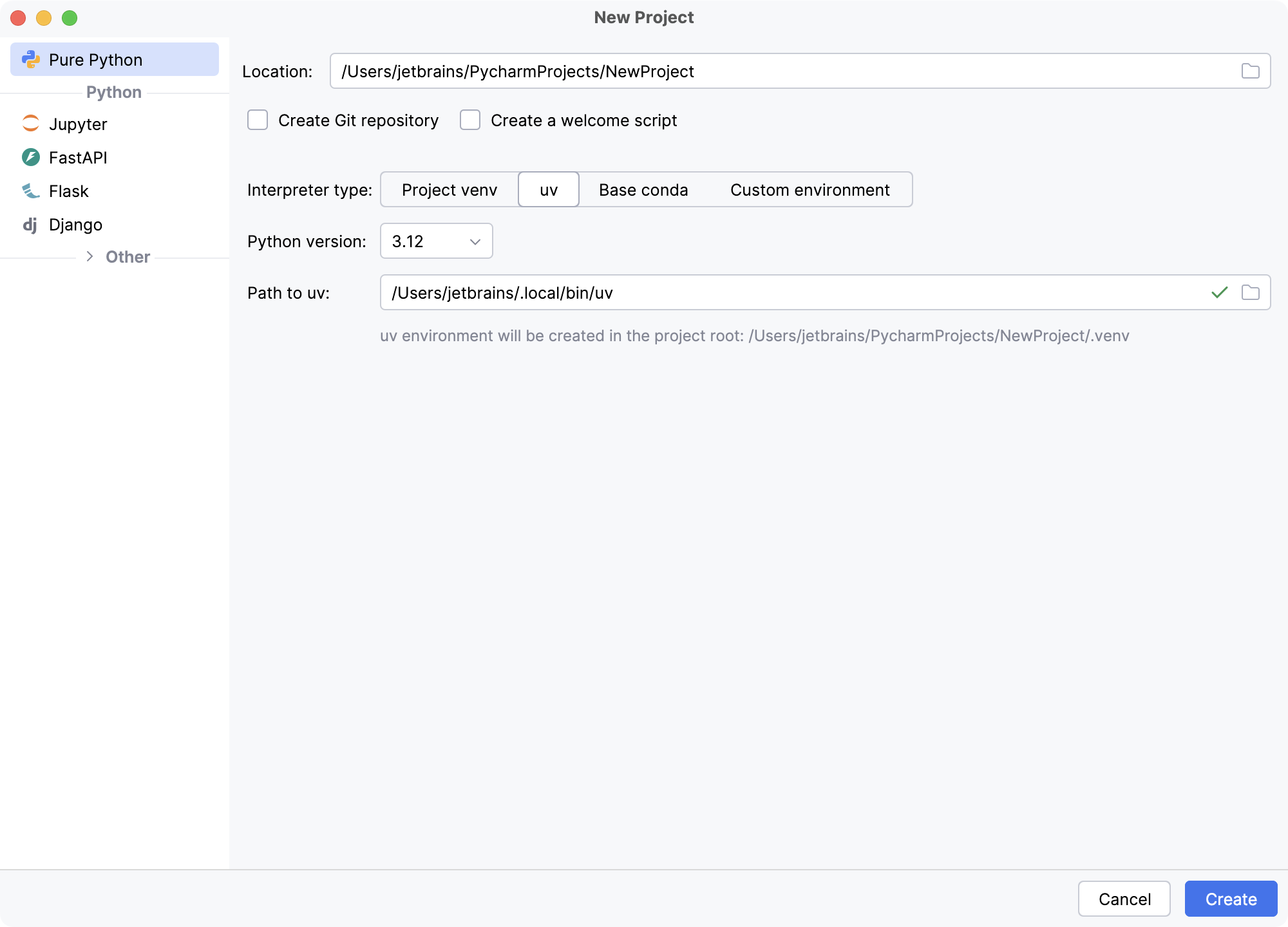
选择 创建Git 仓库 以 将项目置于 Git 版本控制之下。
选择 创建 main.py 欢迎脚本 ,如果您希望 PyCharm 将
main.py文件添加到您的项目中。 该文件包含一个简单的 Python 代码示例,可作为您项目的起点。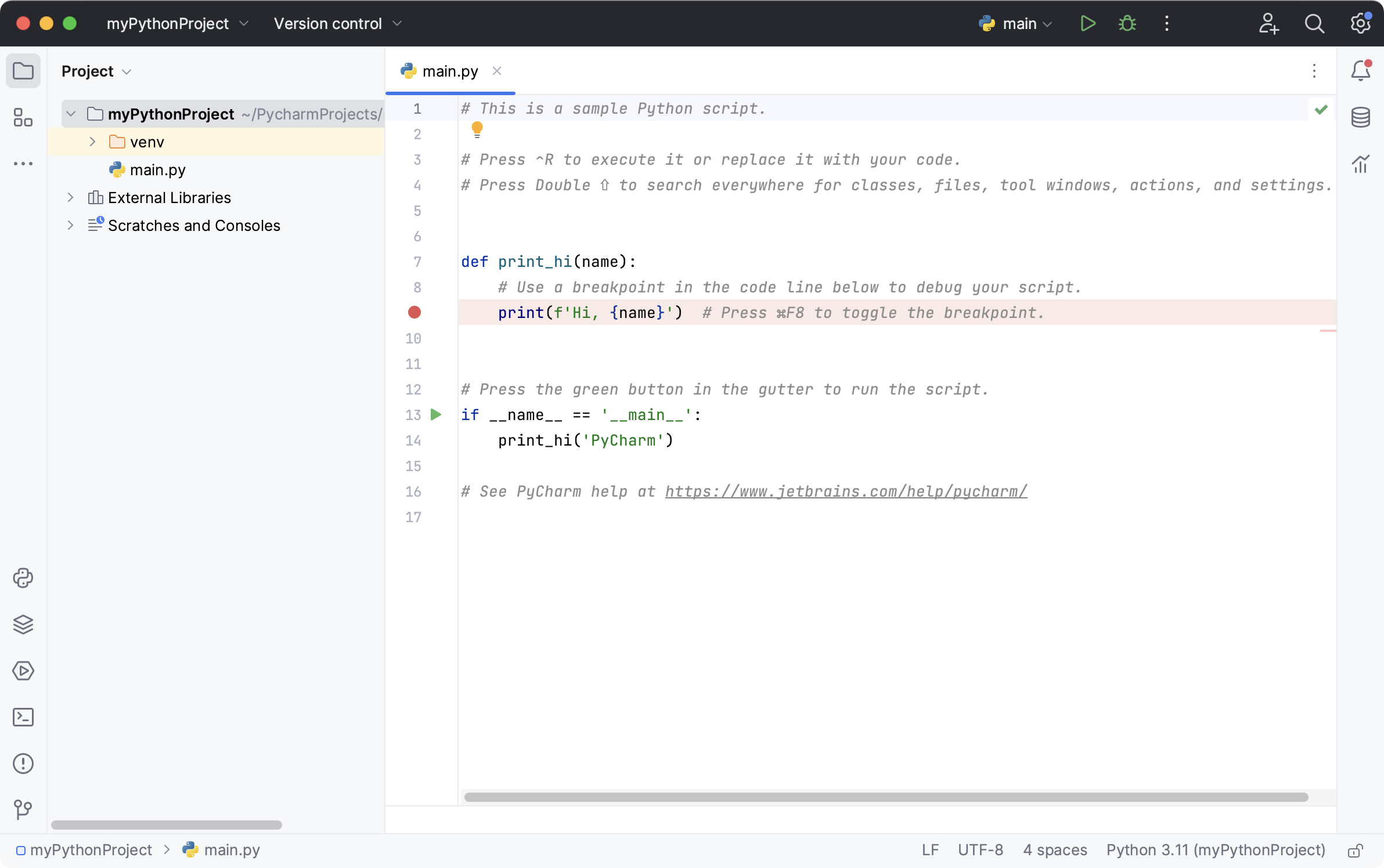
如果您希望使用 项目 venv、 uv 或 基础 conda 解释器继续,请选择相应的选项,然后点击 创建。
- 项目 venv
PyCharm 会在项目文件夹中基于系统 Python 创建 virtualenv 环境。
- uv
PyCharm 会将 uv 环境配置为项目解释器。
- Conda 基础环境
PyCharm 会将 conda 基础环境配置为项目解释器。
要配置其他类型的解释器或使用现有环境,请选择 自定义环境。
接下来的步骤取决于您的选择:
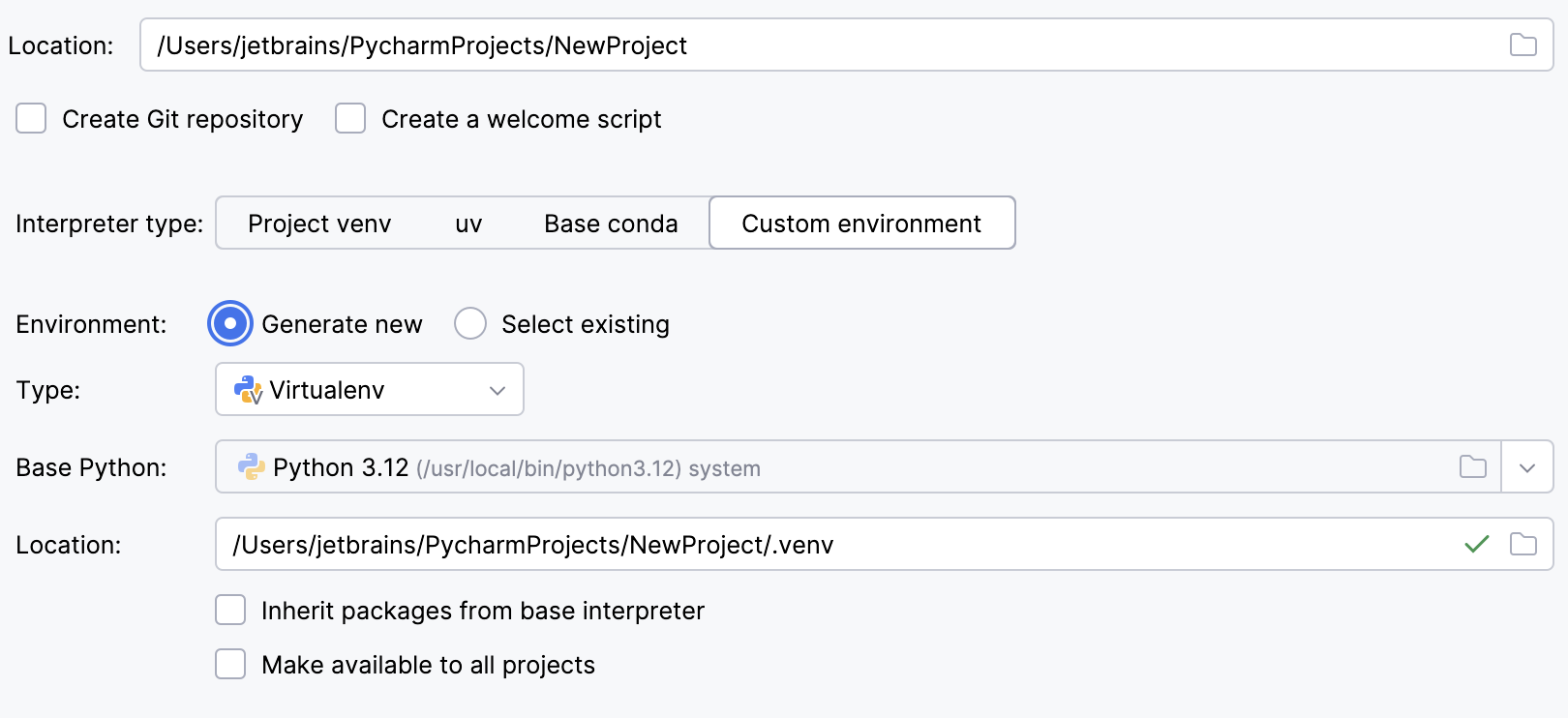
在环境类型列表中选择 Virtualenv。
从列表中选择基础解释器,或点击
 并在文件系统中找到 Python 可执行文件。
在 位置 字段中指定新虚拟环境的位置,或点击
,在文件系统中浏览并选择位置。 新虚拟环境的目录应为空。如果您希望将您计算机上全局 Python 中安装的所有包添加到将要创建的虚拟环境中,请选择 从基础解释器继承包 复选框。 该复选框对应于
--system-site-packages选项(virtualenv 工具)。如果您希望在 PyCharm 中创建 Python 解释器时复用此环境,请选择 对所有项目可用 复选框。
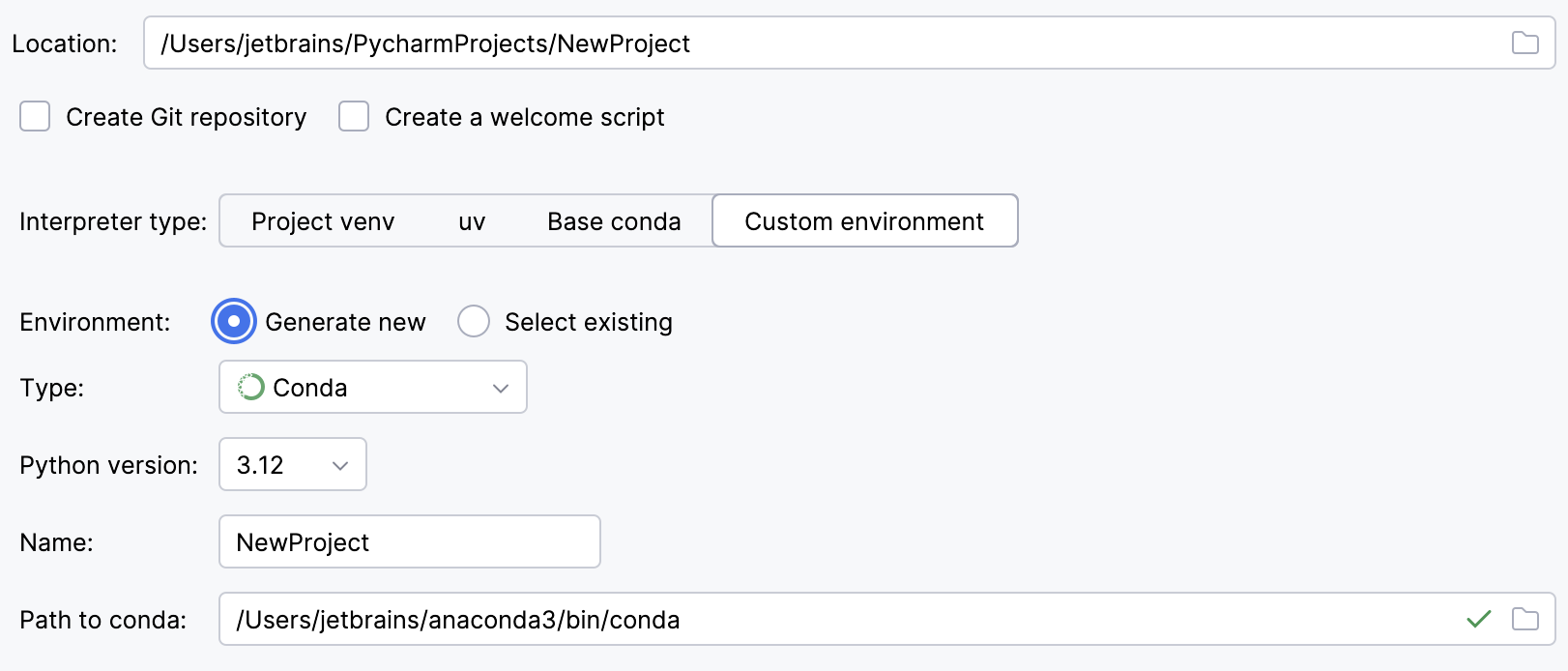
在环境类型列表中选择 Conda。
从列表中选择 Python 版本。
指定环境名称。
PyCharm 会检测到 conda 安装。
如果 PyCharm 未自动检测到该安装,请指定 conda 可执行文件的位置,或点击
进行浏览。
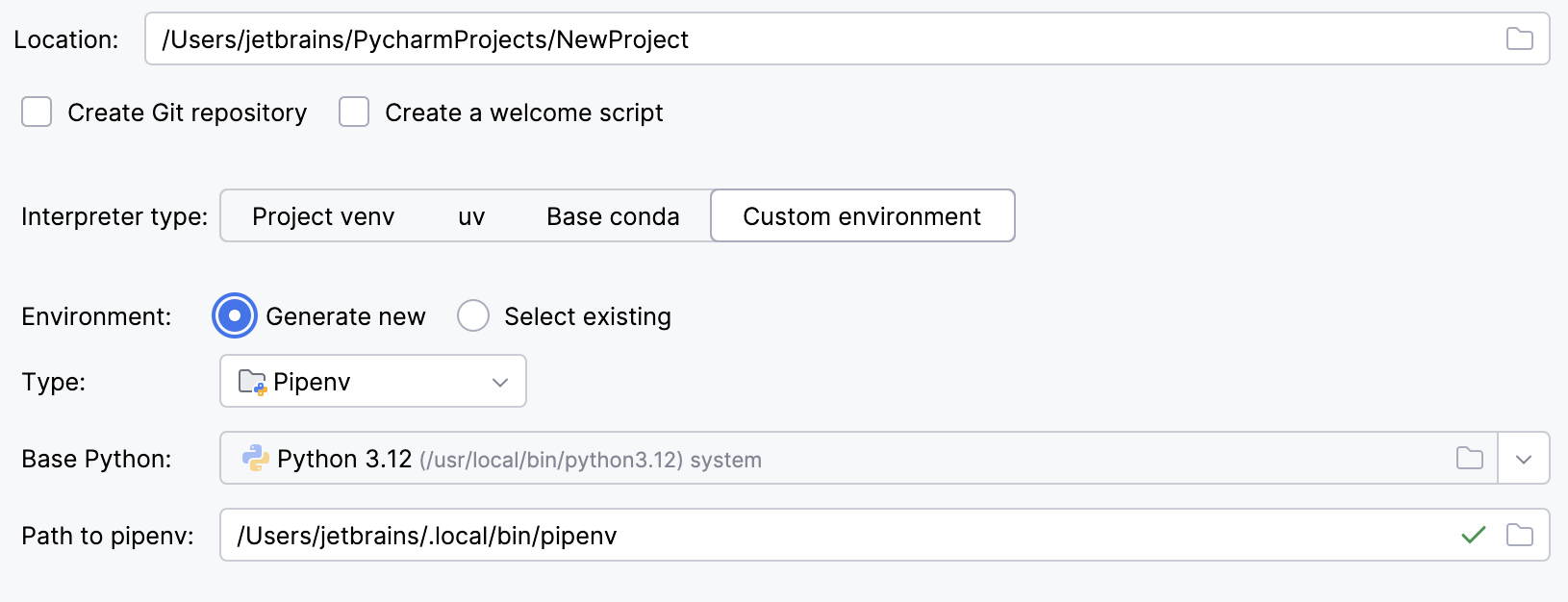
在环境类型列表中选择 Pipenv。
从列表中选择基础解释器,或点击
并在文件系统中找到 Python 可执行文件。如果您已将基本二进制目录添加到您的
PATH环境变量中,则无需设置任何其他选项:将自动检测到 pipenv 可执行文件的路径。如果 PyCharm 未检测到 pipenv 可执行文件,请点击 通过 pip 安装 pipenv ,允许 PyCharm 为您自动安装它。
或者,按照 pipenv 安装过程 查找可执行文件路径,然后在对话框中指定该路径。
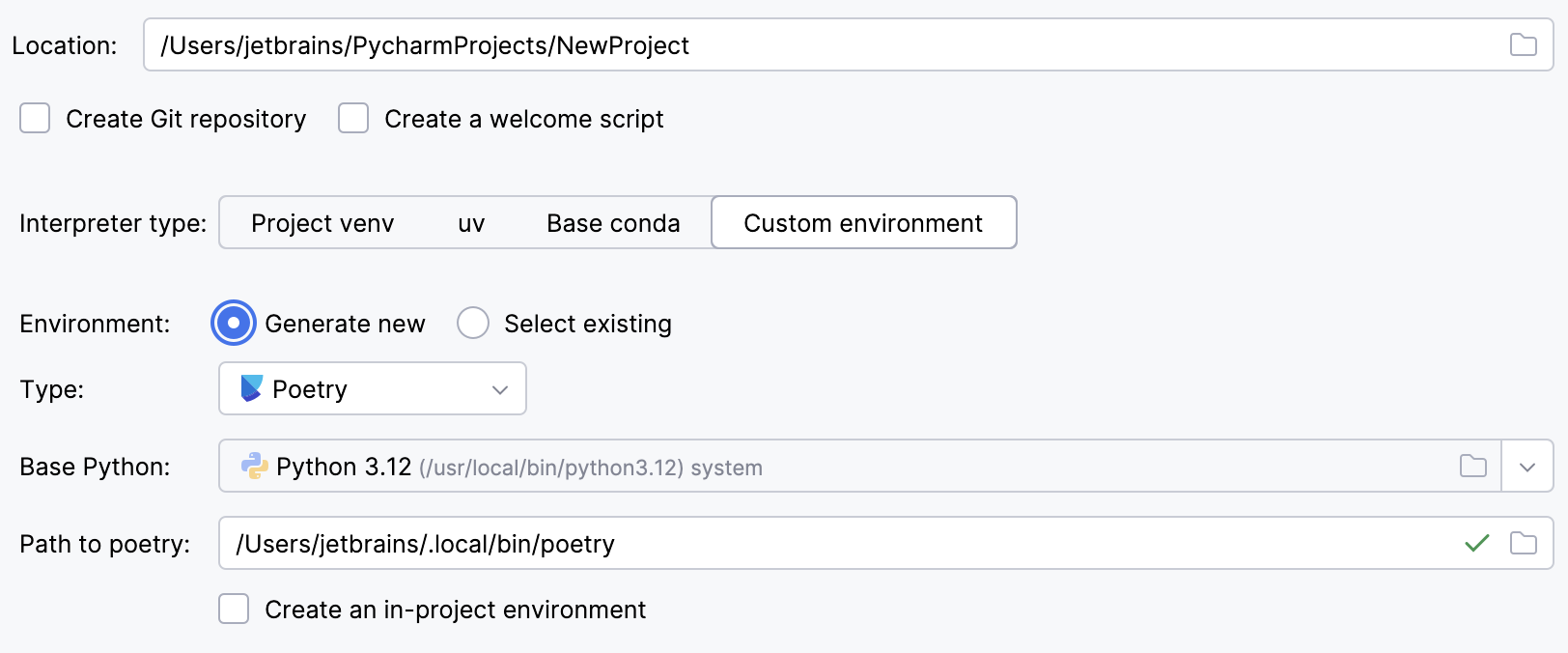
在环境类型列表中选择 Poetry。
从列表中选择基础解释器,或点击
并在文件系统中找到 Python 可执行文件。如果 PyCharm 未检测到 Poetry 安装,请点击 通过 pip 安装 poetry ,允许 PyCharm 为您自动安装 Poetry。
或者,指定 Poetry 可执行文件的位置,或点击
进行浏览。要在项目目录中创建虚拟环境,请选择 在项目中创建环境 复选框。
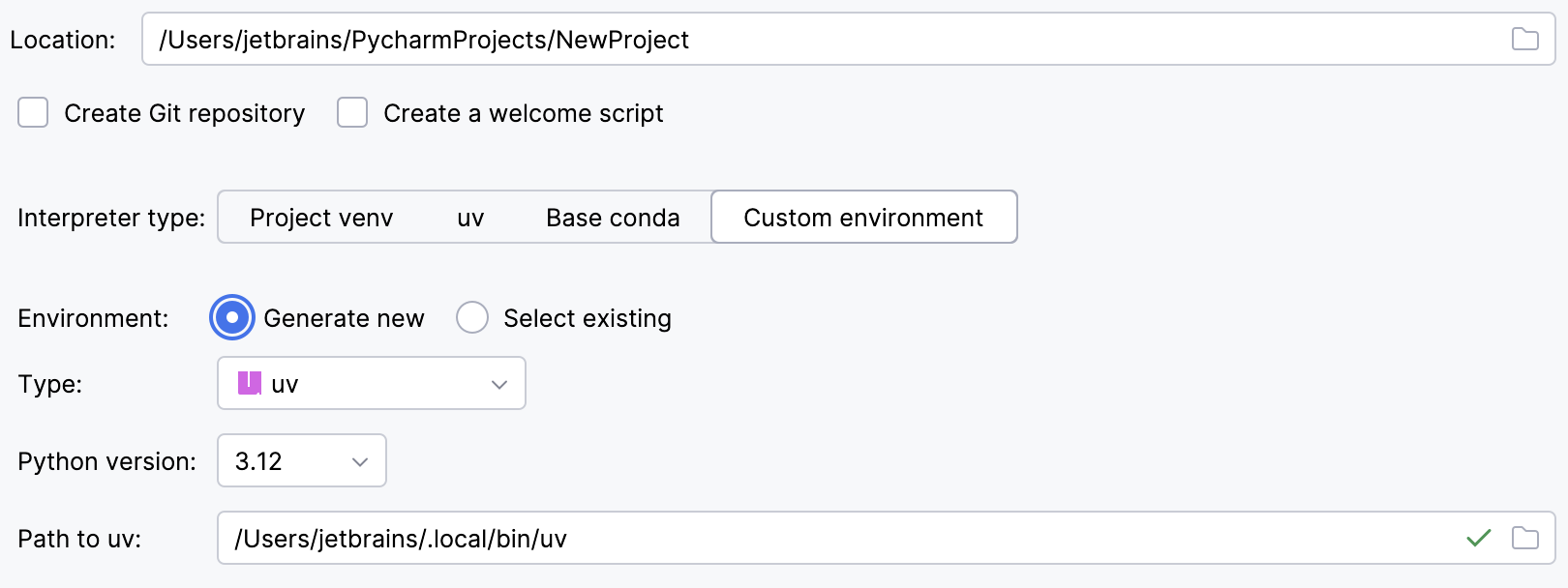
在环境类型列表中选择 uv。
从列表中选择 Python 版本。
PyCharm 将检测到 uv 安装。
否则,请指定 uv 可执行文件的位置,或点击
进行浏览。
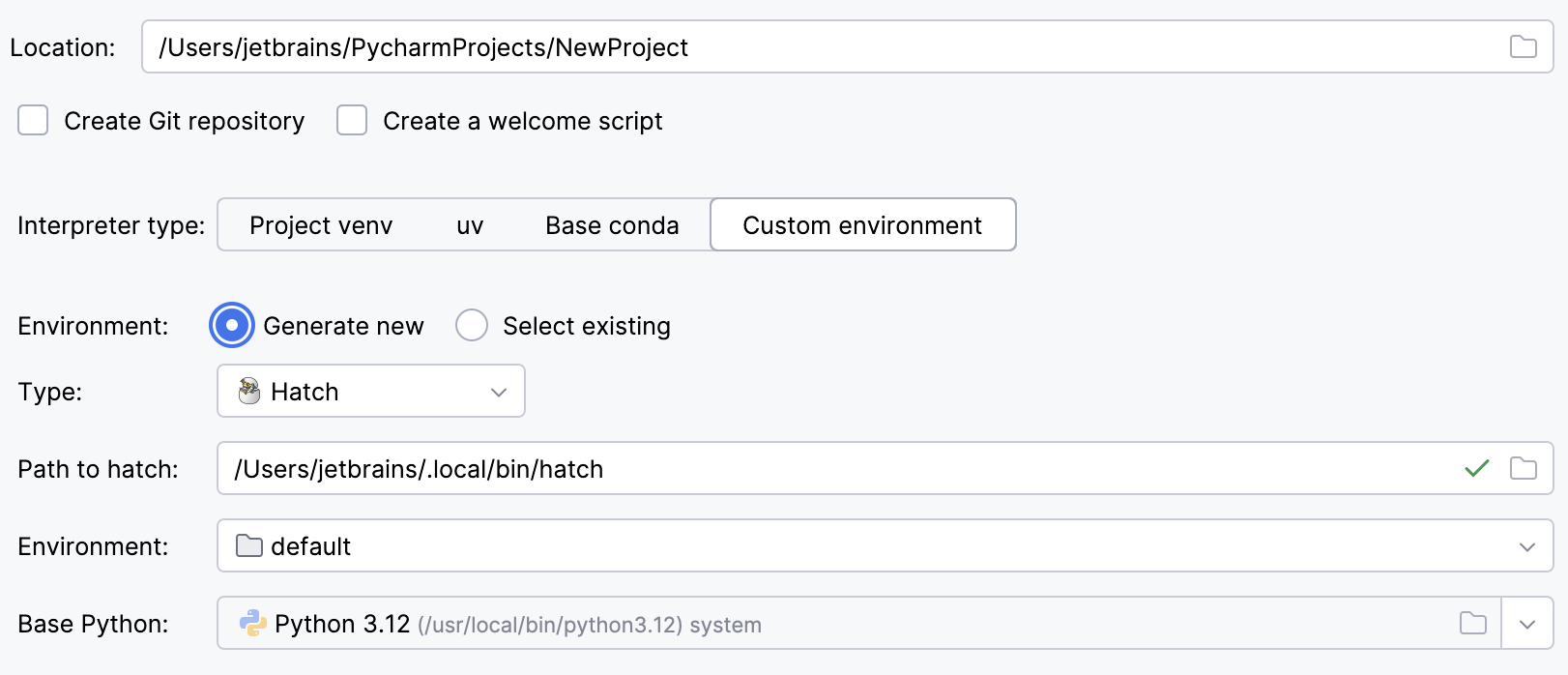
在环境类型列表中选择 Hatch。
PyCharm 将检测到 Hatch 安装。
否则,请指定 Hatch 可执行文件的位置,或点击
进行浏览。选择环境。
Hatch 环境是为各种项目特定任务设计的工作区。 如果未显式选择环境,Hatch 将使用 默认环境。
从列表中选择基础解释器,或点击
并在文件系统中找到 Python 可执行文件。
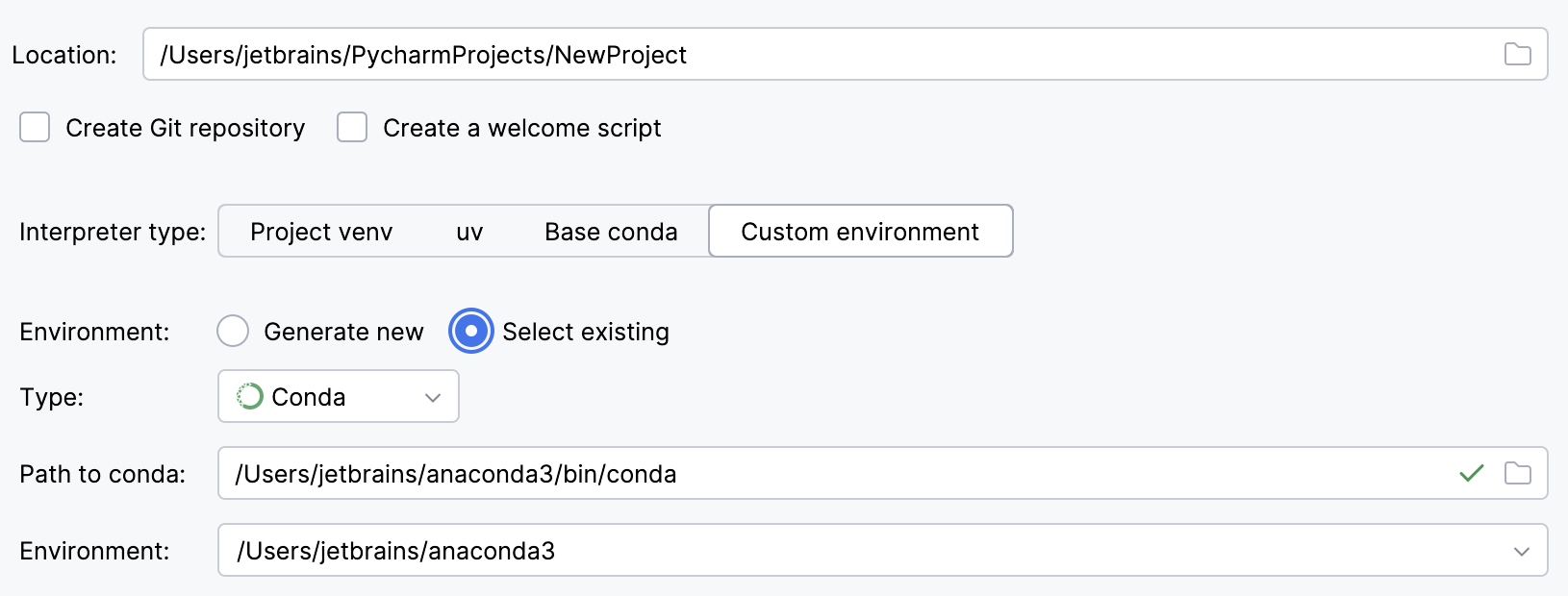
要复用现有 conda 环境:
将 类型 切换为 Conda。
指定环境名称。
PyCharm 会检测到 conda 安装。
如果 PyCharm 未自动检测到该安装,请指定 conda 可执行文件的位置,或点击
进行浏览。从列表中选择环境。 如果您手动指定了 conda 的路径,可能需要重新加载环境。
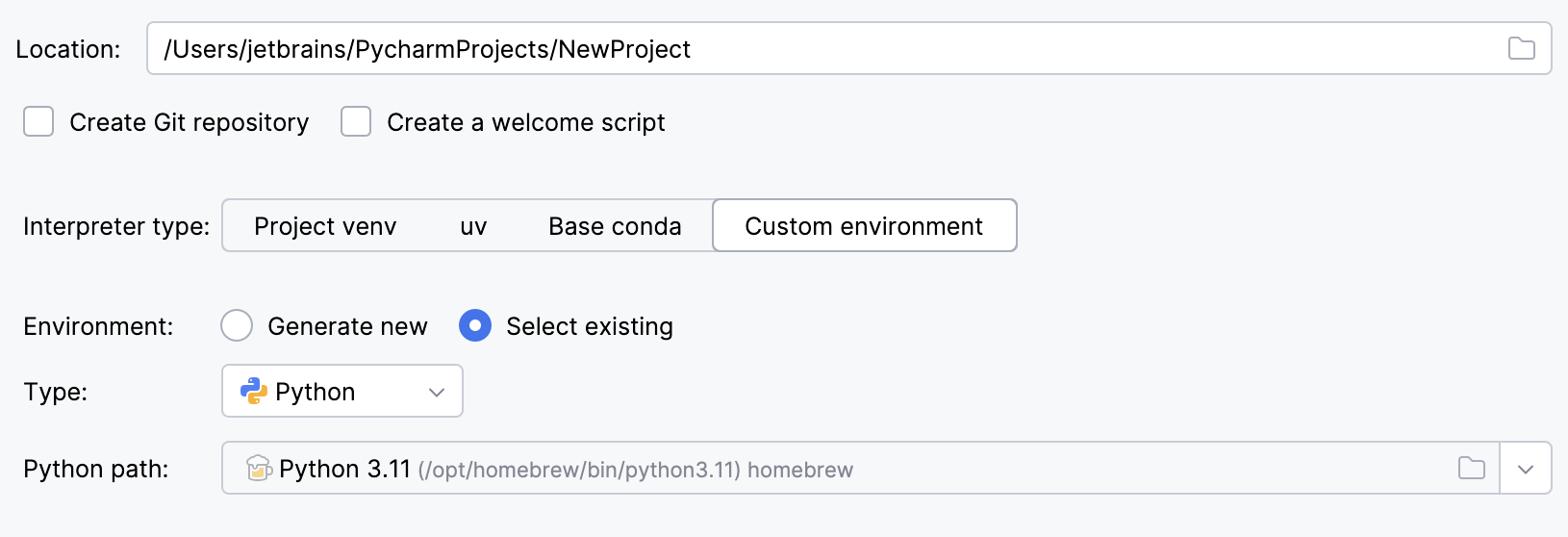
要复用其他 Python 环境:
将 类型 切换为 Python。
从列表中选择 Python 可执行文件,或点击
进行浏览。
创建项目后,您可以继续配置 项目结构。