创建并合并 GitHub 拉取请求
拉取请求用于开源项目或某些企业工作流,以管理贡献者的更改,并在合并这些更改之前启动代码审查。
通过创建拉取请求,您可以告知他人您希望推送到原始仓库的更改,以便该仓库的维护者审查并讨论您的更改,并将其集成到基分支中。
作为拉取请求的作者,您可以直接在 PyCharm 中管理拉取请求的生命周期:
创建拉取请求。
查看您的拉取请求的详细信息 ,在 拉取请求 工具窗口中。
合并或关闭您的拉取请求。
创建拉取请求
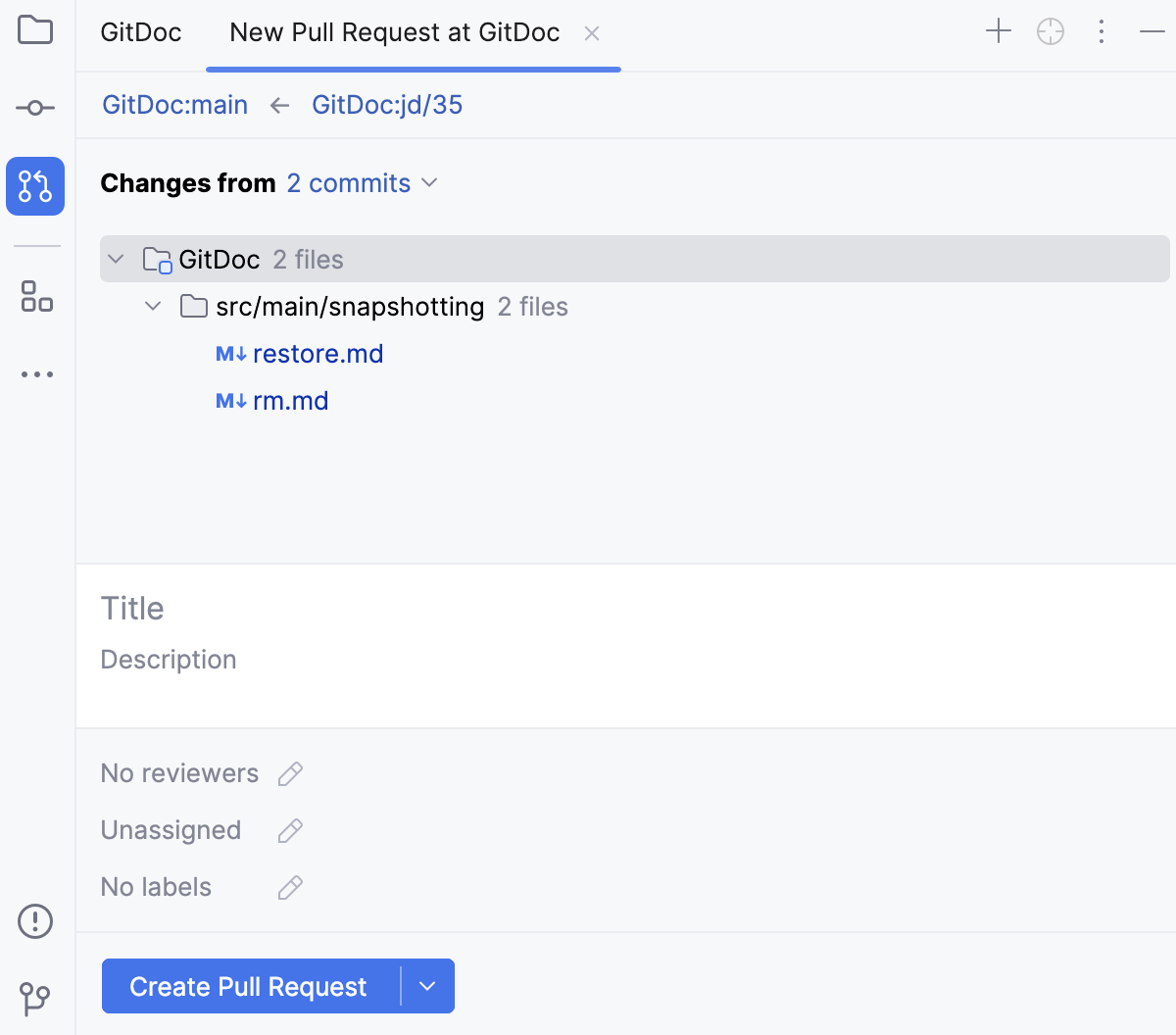
在主菜单中,转到 。 拉取请求 工具窗口将打开,并显示一个拉取请求草稿。
或者,打开 拉取请求 工具窗口,然后点击右上角的
 创建拉取请求…。
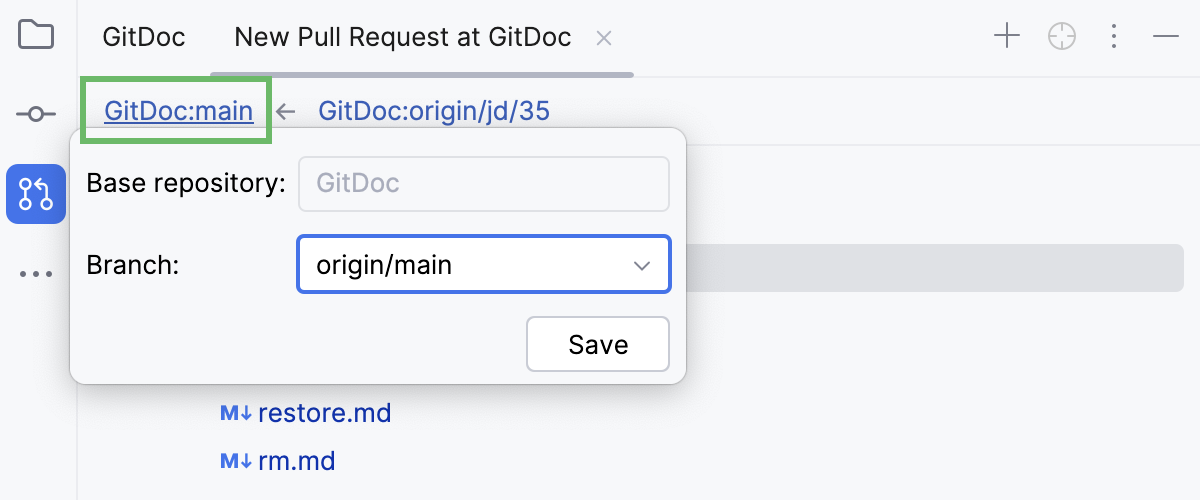
左侧的仓库是将接收更新的 基 仓库。
点击其名称并选择要应用更改的分支。
右侧的仓库是 源 仓库,其中包含将添加到基仓库的更改。
点击其名称并选择包含您要应用的更改的分支。
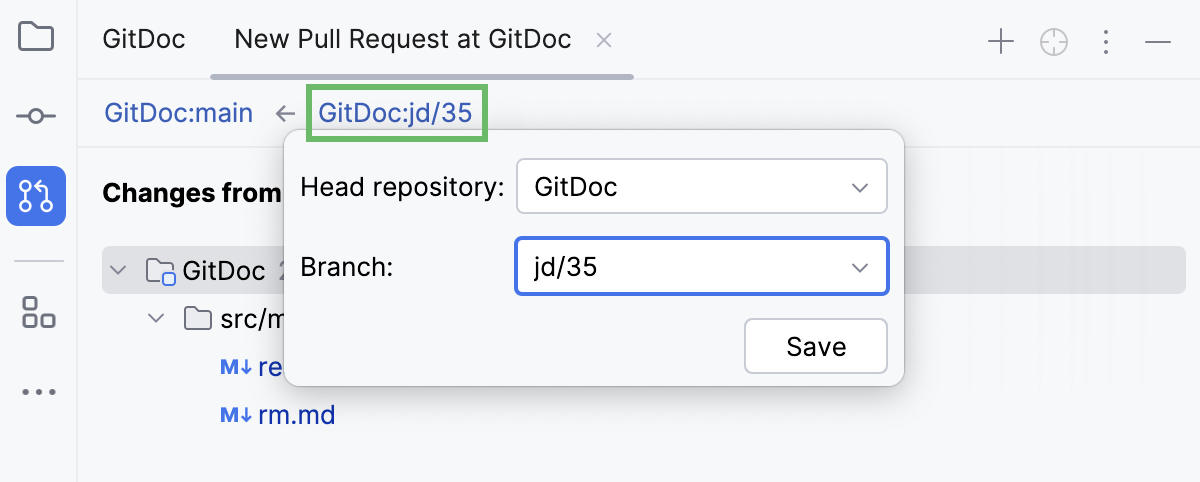
如果您的项目使用 多个远程仓库 ,您还可以在此弹出窗口中更改源仓库。
双击任意文件的名称以打开 Diff 视图并审查您将要提交的更改。
在 标题 字段中指定拉取请求的名称,还可以提供要通过此请求应用的更改说明。
您还可以添加审查者、将拉取请求分配给某人或为其添加标签。
点击 创建拉取请求。
如果您尚未准备好提交拉取请求,可以将其保存为草稿。
点击位于 创建拉取请求 按钮旁边的
 。
。在打开的菜单中,选择 创建草稿拉取请求。
您的拉取请求将在 GitHub 仓库中以草稿形式显示。 稍后,您可以在主菜单中选择 返回此请求。
如果您有一个 pull_request_template.md 文件, PyCharm 会将模板说明添加到您的拉取请求中。 有关模板的更多信息,请参阅 GitHub 文档。
查看您的拉取请求的详细信息
创建拉取请求后,您始终可以在 拉取请求 工具窗口中找到它。
要打开 拉取请求 工具窗口,请在主菜单中选择 。
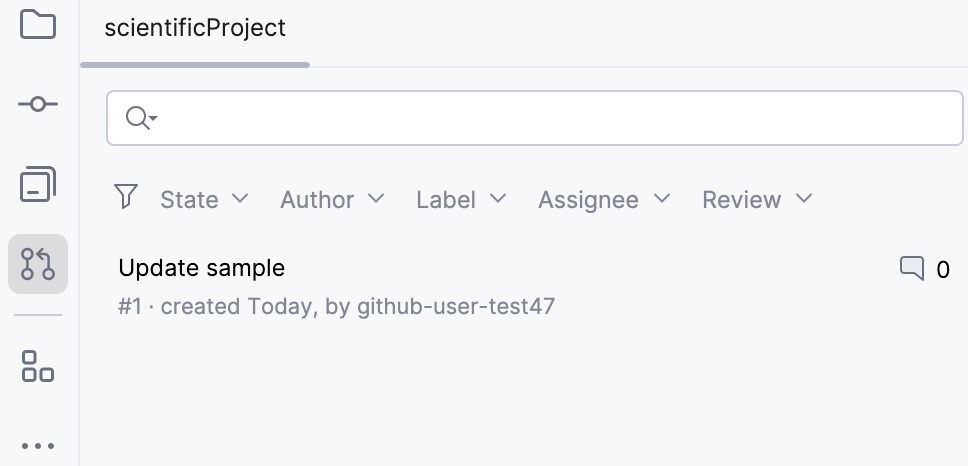
在 拉取请求 工具窗口中,您可以:
筛选请求 ,按状态、作者、标签、受理人和审查状态。
排序 拉取请求,按其活动状态:最新、最旧、评论最多或最少、最近更新或最久未更新。
跳转到 GitHub 上的拉取请求 :选择一个拉取请求,然后在上下文菜单中选择 在浏览器中打开拉取请求。
当您在列表中双击某个拉取请求时,您可以看到概览和时间线选项卡。
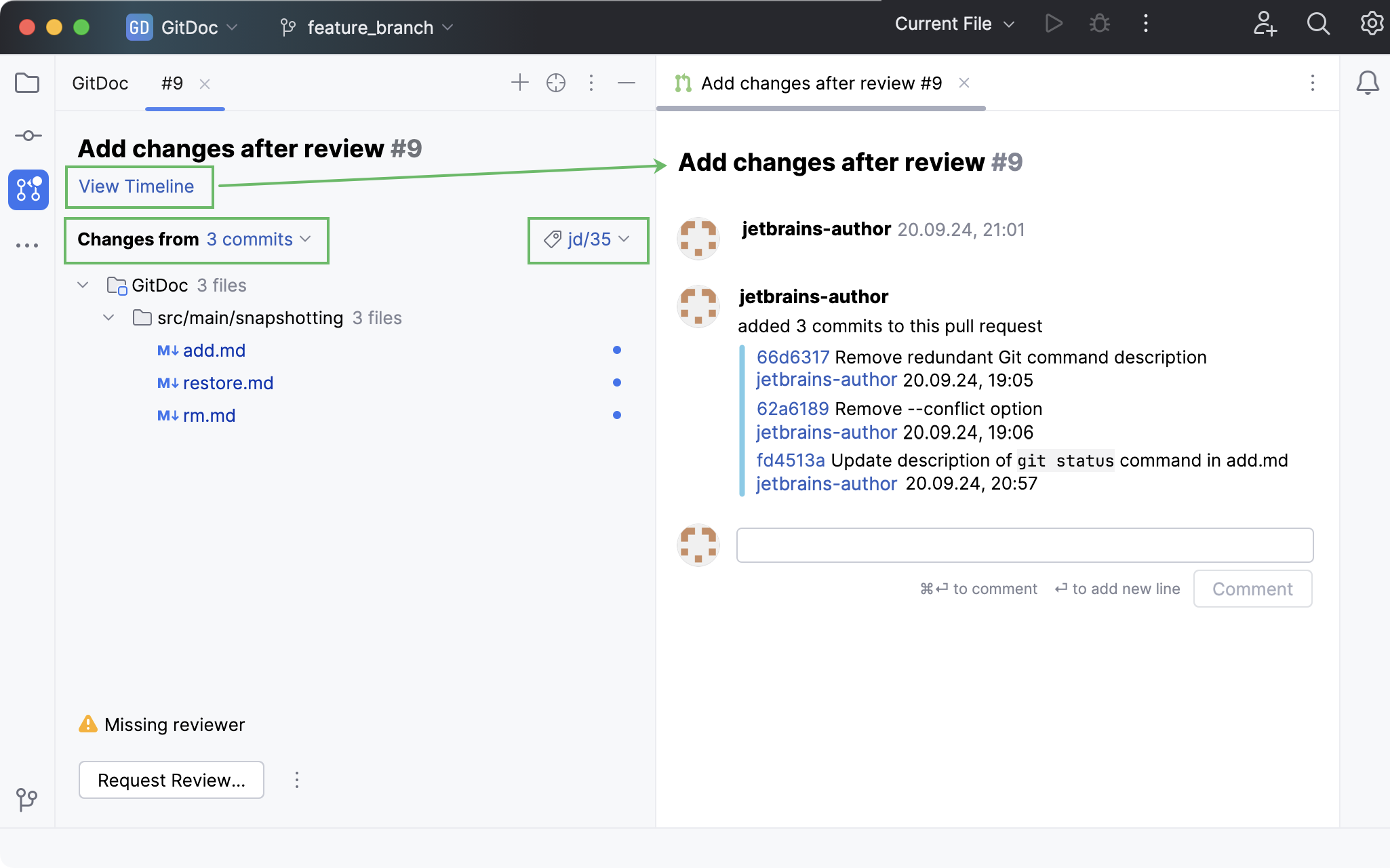
在此视图中,您可以:
查看时间线 以跟踪所选拉取请求的进展。
选择特定提交 以筛选更改列表。
创建本地分支 ,基于传入的更改:打开一个拉取请求,点击带有传入更改的分支,然后在上下文菜单中选择 检出 '分支名称'。
要了解更多选项,请参阅 审查拉取请求。
处理收到的反馈
当您将拉取请求发送以供审查时,您可能会收到有关更改的评论或建议。 您可以直接在 PyCharm 中查看并应用它们。
在主菜单中,转到 。
在拉取请求列表中,选择您要处理的请求并双击。
PyCharm 会打开所选拉取请求的概览。
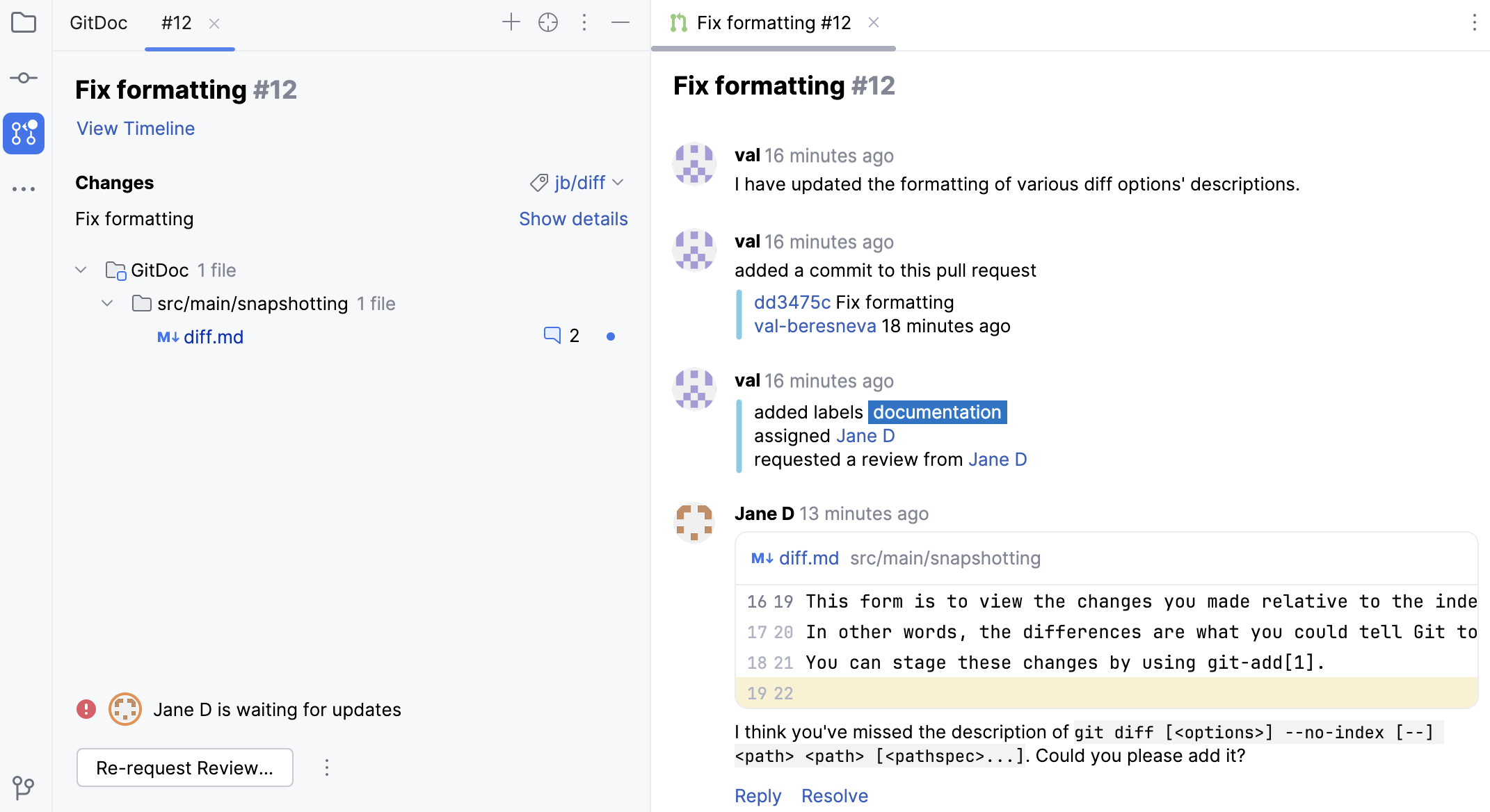
点击带有传入更改的分支,然后在上下文菜单中选择 检出 '分支名称'。
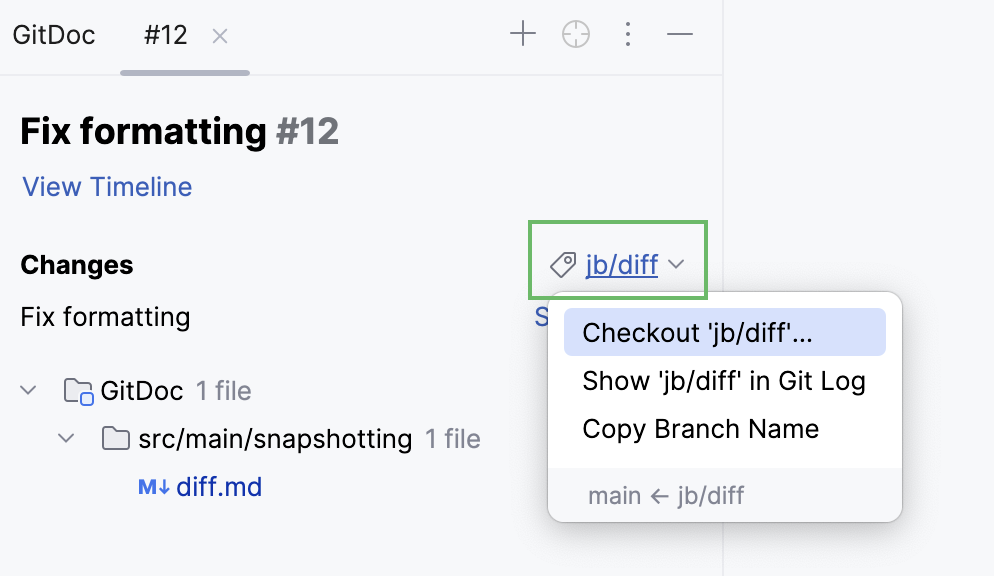
通过检出该分支,您可以获得完整上下文,以测试评审者建议的更改并检查其工作方式。
成功检出后,PyCharm 会启动 审查模式。 这意味着,您不仅可以在 Diff 选项卡 (Ctrl+D) 中看到高亮显示的更改和评论,还可以直接在编辑器 (F4) 中查看。
选择要检查的文件,右键点击该文件,然后在上下文菜单中选择 跳转到源代码 F4。
在打开的文件中,装订区域中的粉色标记表示您所做的更改以及评审者留下的评论。
您可以解决评论、回复评论或留下您的反应。
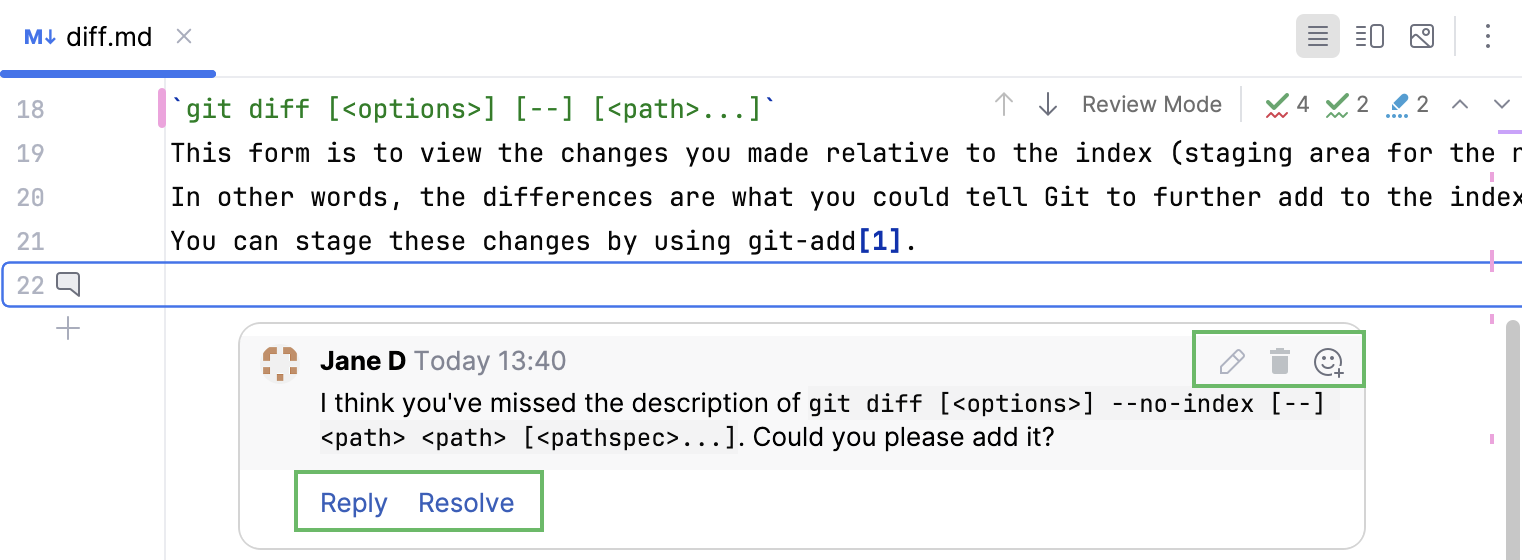
使用顶部工具栏中的
 /
/ ,或按下 Ctrl+Alt+Up/Ctrl+Alt+Down 在评论之间导航。
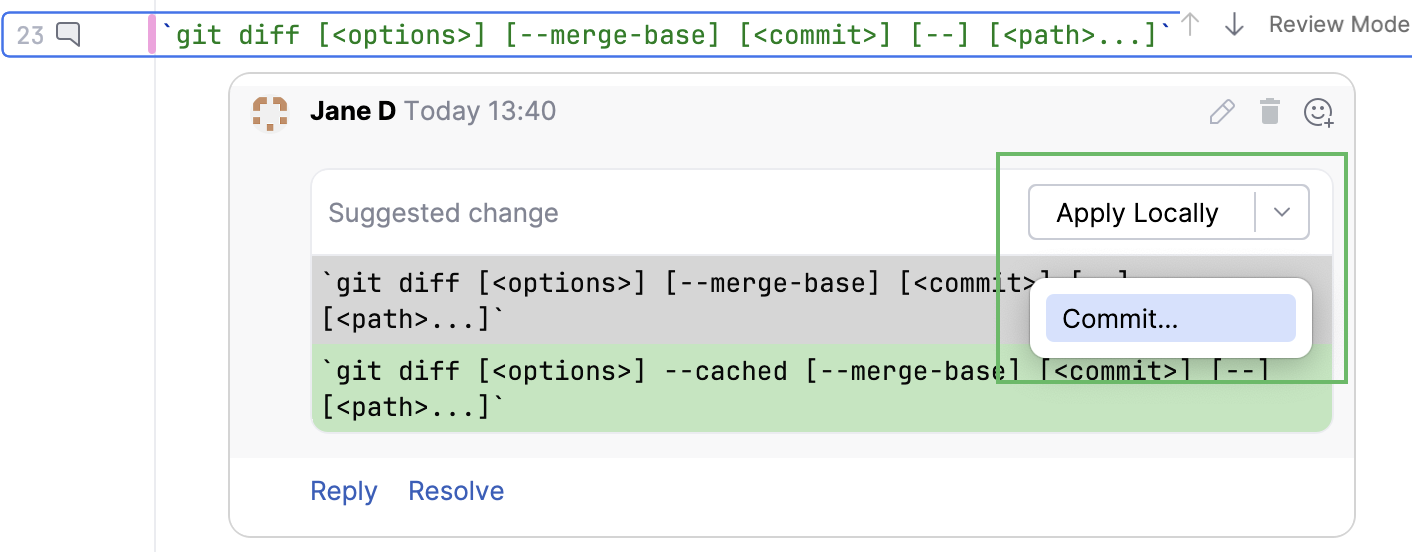
如果评审者留下了建议,您将看到您的代码与建议代码之间的差异,并且可以选择 在本地应用 (将补丁应用到工作副本) 或 提交 (打开提交消息弹出窗口)。
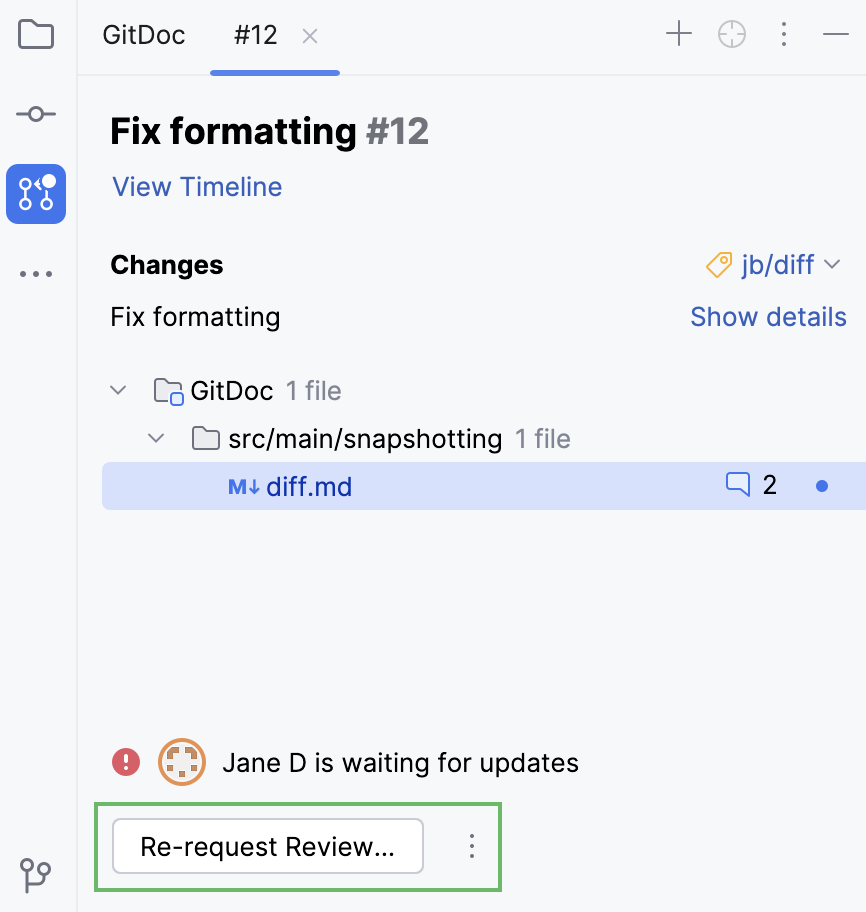
完成拉取请求的相关工作后,您可以重新请求审查、合并该拉取请求或将其关闭。
合并或关闭拉取请求
如果您对仓库具有推送权限,则在工作完成后,您可以合并您的拉取请求。
在主菜单中,转到 。
在拉取请求列表中,选择您要处理的请求并双击。
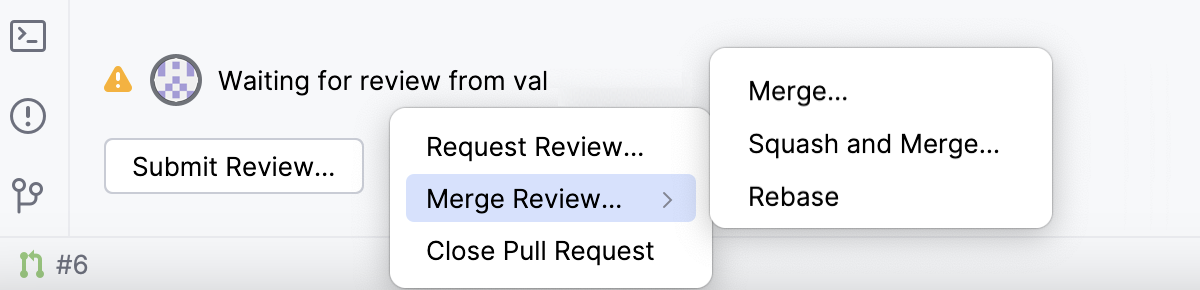
在概览底部,有一个带合并选项的按钮,其可用选项会根据审查流程阶段和您的推送权限而有所不同。
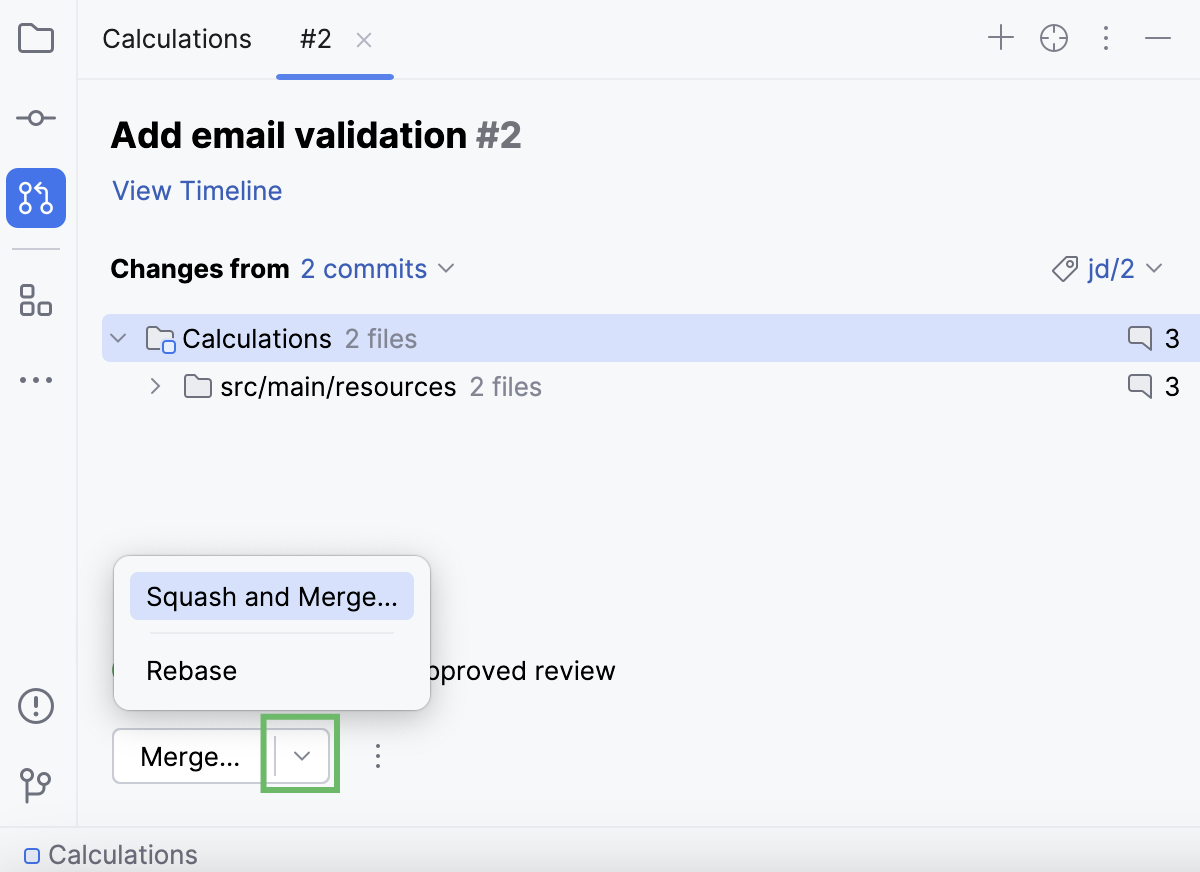
如果您在审查后已批准更新,您可以点击 合并 来合并该拉取请求。
如需更多合并选项,点击
,然后选择 压缩并合并 以在合并前将包含您更改的提交压缩为一个,或选择 变基 以将拉取请求分支中的提交变基并添加到基分支。点击
 更多 ,如果您需要对此拉取请求的其他意见,请选择 请求审查 ,如果您不想合并它,请选择 关闭拉取请求。
如果您准备在不提交审查的情况下合并该拉取请求,请在拉取请求概览中点击
,然后选择 合并、 压缩并合并 或 变基。