通过 SSH 连接到数据库
本主题提供示例,说明如何通过 SSH 隧道和跳板主机连接到在隔离网络中运行的数据库。
有关在 PyCharm 中使用 SSH 的更多信息,请参阅 SSH 和 SSL 主题。
云数据库
让我们考虑以下示例。 MySQL 数据库在云端远程运行,必须通过跳板主机建立连接。 您需要使用加密的私钥文件进行身份验证。 要创建数据源并对数据库运行测试连接,请执行以下操作:
在 数据库 工具窗口中,点击工具栏上的
 新建 ,然后导航到 。
点击 SSH/SSL 选项卡并选中 使用SSH 隧道(H) 复选框。
点击
 添加SSH 配置。
在 SSH 配置 对话框中,按以下步骤添加新配置:
点击 添加 按钮。
在 主机 和 端口 字段中,指定跳板主机的连接详细信息。 例如,
my-jump-host.amazonaws.com、22。在 用户名(U) 字段中输入您的用户名。
在本教程中,我们使用加密的私钥文件和公钥文件进行身份验证。 在 身份验证类型(Y) 列表中,选择 密钥对。
要提供您的私钥文件,请在 私钥文件 字段中点击
 浏览 并选择该文件。
在 密码短语 字段中指定您的密码短语。
点击 测试连接 以对跳板主机运行测试连接。
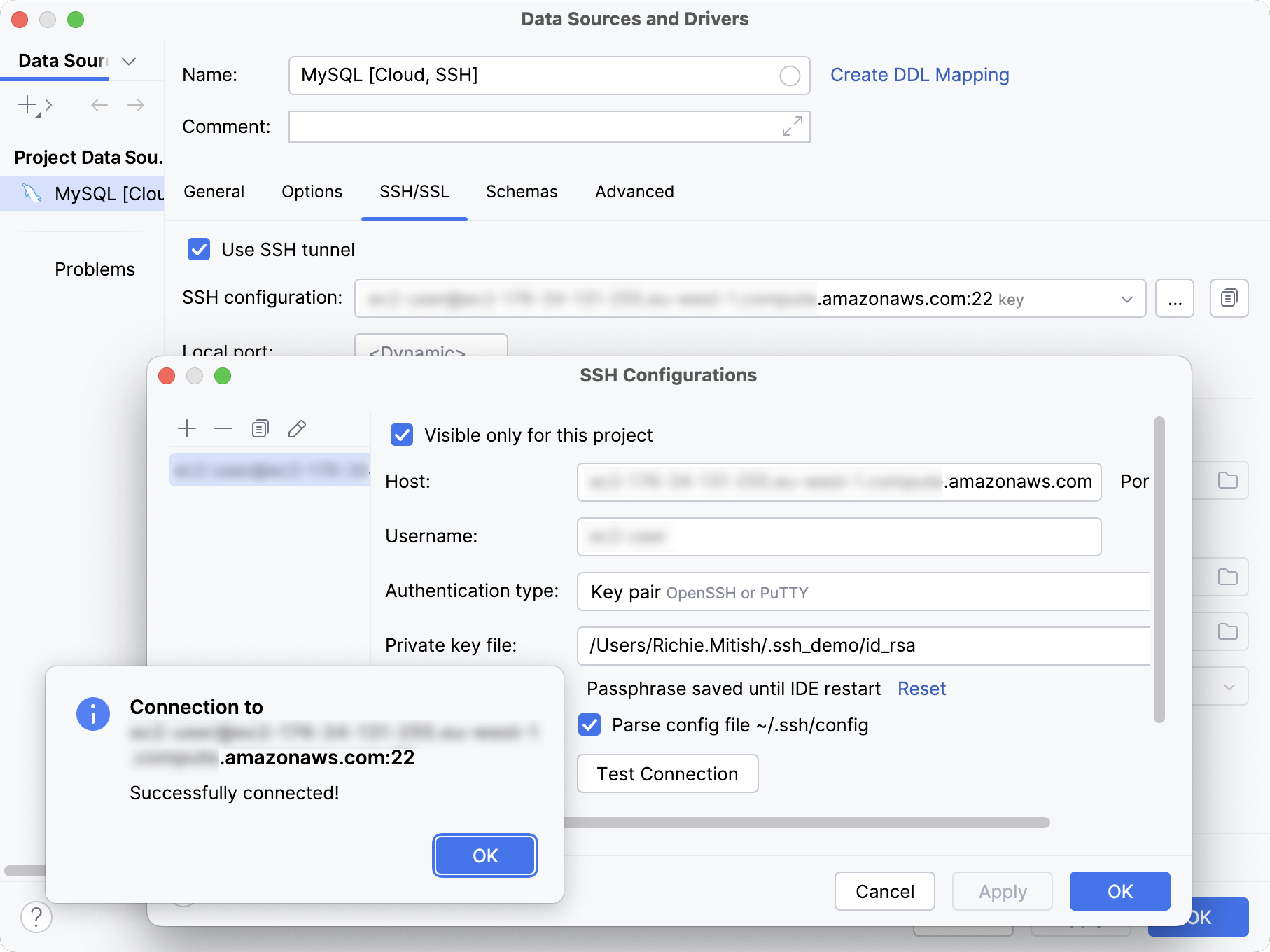
在 SSH 配置 对话框中,点击 确定 以确认新的 SSH 配置设置。
在 数据源和驱动程序 对话框的 常规 选项卡上,指定数据库连接详细信息:
在 主机 和 端口 字段中,指定数据库服务器地址和端口号。 例如,
mysql-ssh.my-account.my-region.amazonaws.com和3306。从 身份验证 下拉列表中选择 用户与密码。
在 用户 和 密码 字段中,输入您的用户凭据。
在 数据库 字段中,输入要连接的数据库名称。 在我们的示例中,
testdb。在 URL 字段中,PyCharm 会使用其他连接设置的值自动生成 JDBC URL。
如果需要使用包含特定附加设置的 JDBC URL,请将其粘贴到 URL 字段中。
例如,
jdbc:mysql://my-endpoint.amazonaws.com:3306/testdb。
点击连接详细信息区域底部的 测试连接 链接,以启动到数据库的测试连接。

点击 确定 以创建数据源。
![MySQL [云、SSH] 数据源的连接设置](https://resources.jetbrains.com.cn/help/img/idea/2025.3/db_ssh_connection_example_data_source_cloud.png "MySQL [云、SSH] 数据源的连接设置")
位于 Docker 容器中的数据库
在此示例中,PostgreSQL 数据库运行在 Docker 容器中,无法直接访问。 必须通过运行在另一个 Docker 容器中的跳板主机建立连接。 您需要使用加密的私钥文件进行身份验证。 要创建数据源并对数据库运行测试连接,请执行以下操作:
在 数据库 工具窗口中,点击工具栏上的
新建 ,然后导航到 。点击 SSH/SSL 选项卡并选中 使用SSH 隧道(H) 复选框。
点击
添加SSH 配置。在 SSH 配置 对话框中,按以下步骤添加新配置:
点击 添加 按钮。
在 主机 和 端口 字段中,指定跳板主机运行在 Docker 容器中的连接详细信息。 例如,
localhost和2222。在 用户名(U) 字段中输入您的用户名。
在本教程中,我们使用加密的私钥文件和公钥文件进行身份验证。 在 身份验证类型(Y) 列表中,选择 密钥对。
要提供您的私钥文件,请在 私钥文件 字段中点击
浏览 并选择该文件。在 密码短语 字段中指定您的密码短语。
点击 测试连接 以对跳板主机运行测试连接。
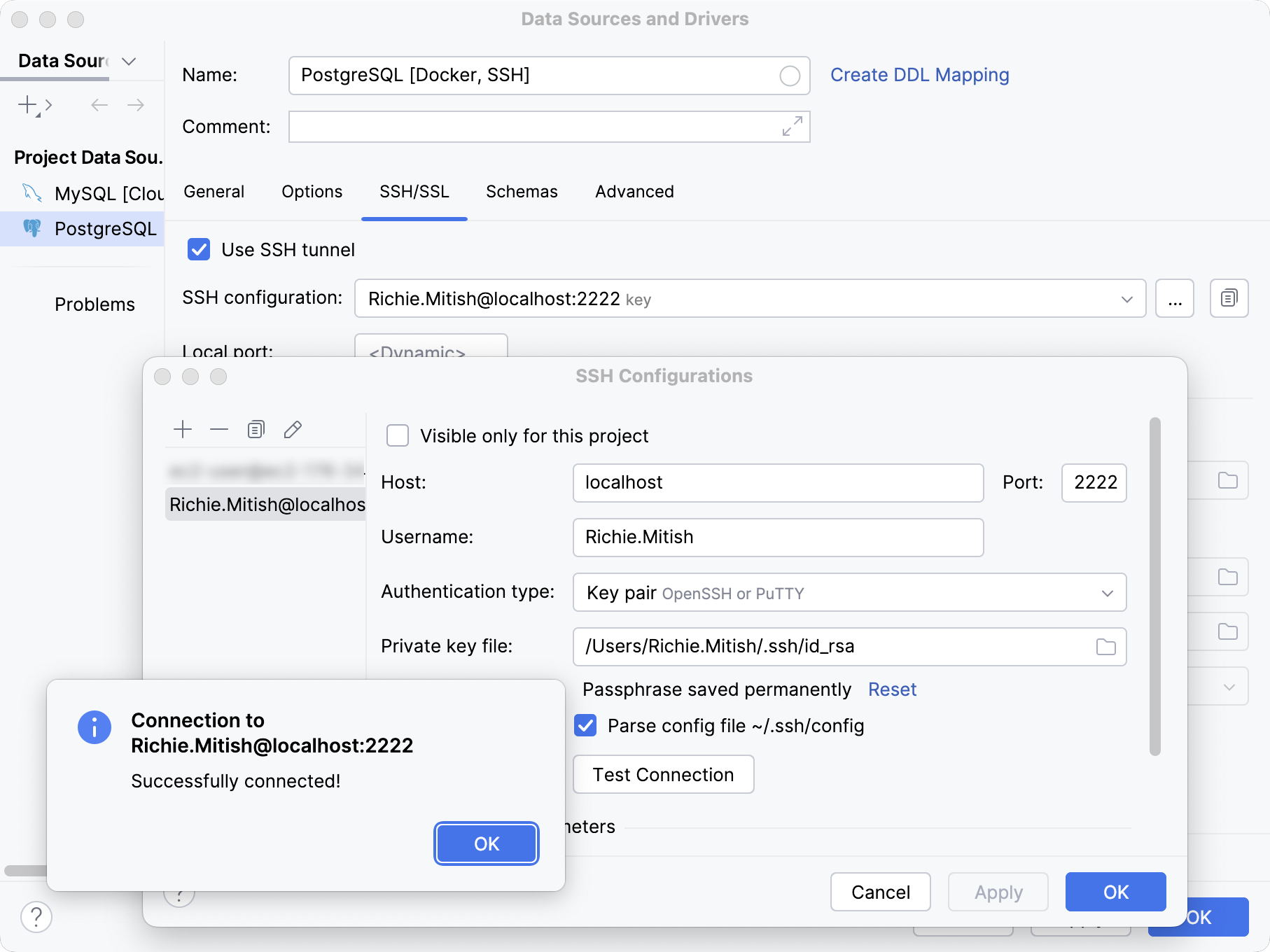
在 SSH 配置 对话框中,点击 确定 以确认新的 SSH 配置设置。
在 数据源和驱动程序 对话框的 常规 选项卡上,指定数据库连接详细信息:
在 主机 和 端口 字段中,指定数据库服务器地址和端口号。 例如,
172.19.0.3和5432。从 身份验证 下拉列表中选择 用户与密码。
在 用户 和 密码 字段中,输入您的用户凭据。
在 数据库 字段中,输入要连接的数据库名称。 在我们的示例中,
guest。在 URL 字段中,PyCharm 会使用其他连接设置的值自动生成 JDBC URL。
如果需要使用包含特定附加设置的 JDBC URL,请将其粘贴到 URL 字段中。
例如,
jdbc:postgresql://172.19.0.3:5432/guest。
点击连接详细信息区域底部的 测试连接 链接,以启动到数据库的测试连接。
点击 确定 以创建数据源。
![MySQL [云、SSH] 数据源的连接设置](https://resources.jetbrains.com.cn/help/img/idea/2025.3/db_ssh_connection_example_data_source_docker.png "MySQL [云、SSH] 数据源的连接设置")