缩小 CSS
缩小或 压缩是指在不改变源代码功能的前提下,移除所有不必要的字符,例如空格、换行、注释。 在开发和调试期间,这些字符使代码更易于阅读。 在生产阶段,这些字符只会增加需要传输的代码大小。
通常,压缩作为构建过程中的一个步骤执行,可使用诸如 webpack 之类的工具。 如果您不使用构建工具,可以使用独立工具,例如 CSSO 或 cssnano。
要自动缩小您的代码,您需要安装一个缩小工具,并配置一个 文件监视器 ,用于跟踪文件的更改并运行缩小工具。
默认情况下,一旦 文件监视器 作用域中的 CSS 文件发生更改并保存,缩小就会开始。 您可以指定其他 触发该工具的事件。 了解详情,请参阅 文件监视器。
生成的缩小后的代码将保存在与源 CSS 文件同名且扩展名为 min.css 的单独文件中。 该生成文件的位置在 新建监视器对话框 的 要刷新的输出路径 字段中定义。 但是,在 项目树 中,包含缩小后代码的文件会显示在以节点形式显示的源 CSS 文件下方。 要更改此默认显示方式,请在 项目 工具窗口 Alt+1 中 配置文件嵌套。
下面的示例展示如何使用 CSSO 直接在 PyCharm 中缩小您的 CSS 代码。
示例:使用 CSSO 压缩 CSS
要自动缩小您的代码,您需要安装 CSSO,并配置一个 CSSO 文件监视器 ,用于跟踪文件的更改并运行该工具。
默认情况下,一旦文件监视器作用域中的 CSS 文件发生更改并保存,缩小就会开始。 您可以指定其他 触发 CSSO 的事件。 了解详情,请参阅 文件监视器。
生成的缩小后的代码将保存在与源 CSS 文件同名且扩展名为 min.css 的单独文件中。 该生成文件的位置在 新建监视器对话框 的 要刷新的输出路径 字段中定义。 但是,在 项目树 中,包含缩小后代码的文件会显示在以节点形式显示的源 CSS 文件下方。 要更改此默认显示方式,请在 项目 工具窗口 Alt+1 中 配置文件嵌套。
开始之前
全局安装 csso-cli
在内置的 终端 (Alt+F12 )中,键入:
npm install -g csso-cli
创建 CSSO 文件监视器
在 设置 对话框(Ctrl+Alt+S )中,点击 工具 下的 文件监视器。 打开的 文件监视器页面 会显示已配置的文件监视器列表。
点击
 或按 Alt+Insert ,然后在列表中选择 CSSO CSS Optimizer 预定义模板。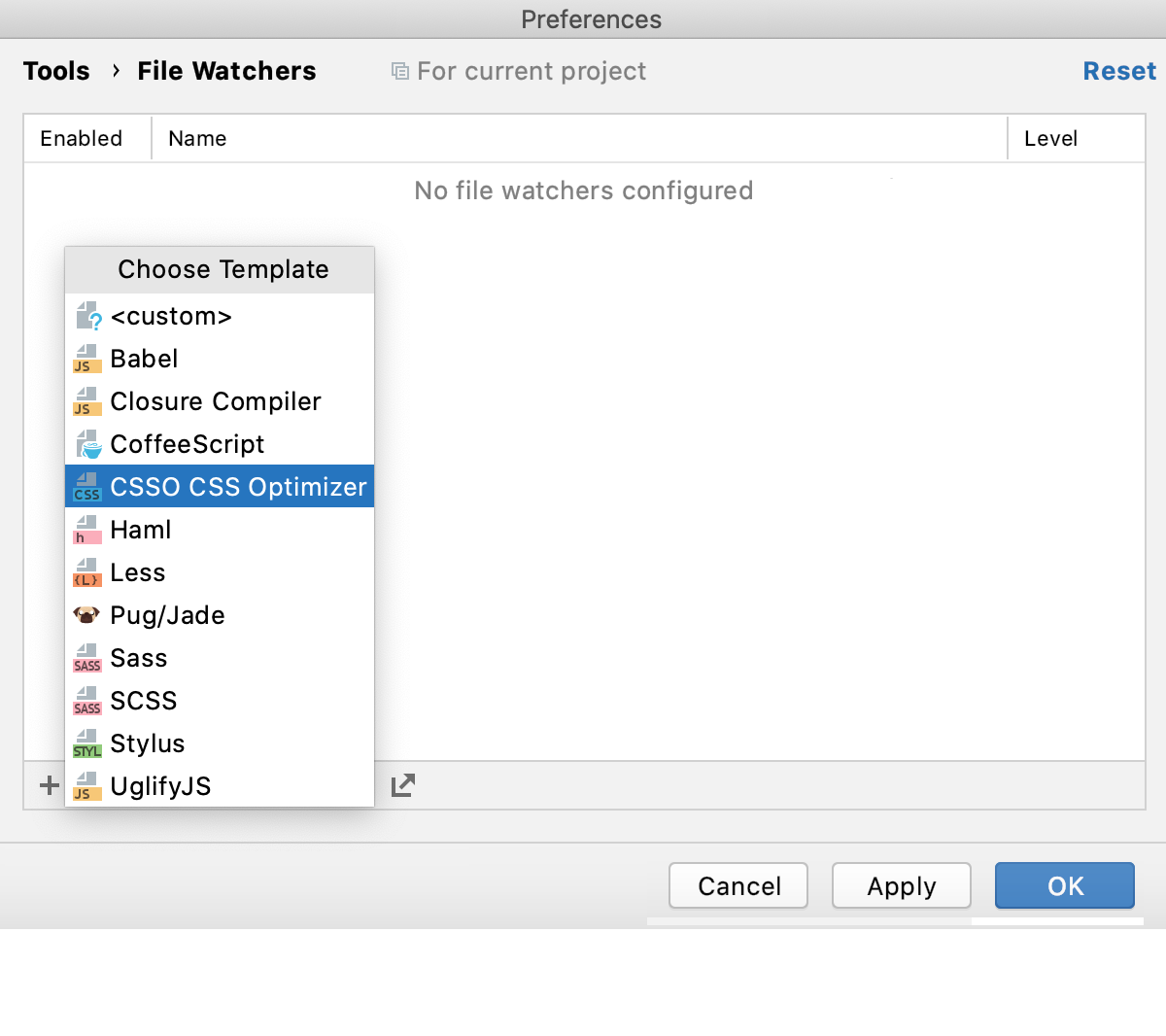
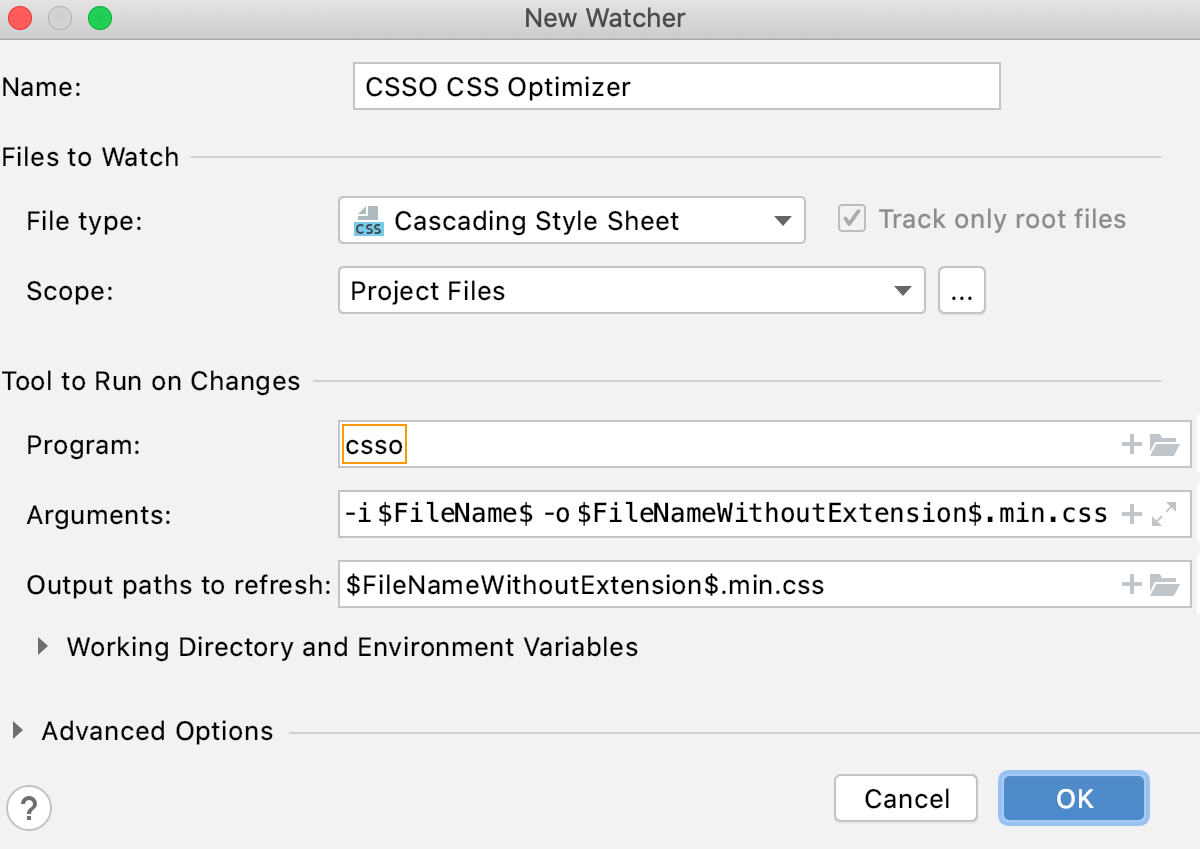
将打开 新建监视器 对话框。
在 程序 字段中,指定
csso可执行文件的位置。如果您通过 Node 包管理器 安装了
csso-cli, PyCharm 会自动定位该软件包,并使用csso别名自动填写该字段。否则,请手动键入路径,或点击 ,然后在打开的对话框中选择文件位置。
接受默认的 File Watcher 设置或根据需要重新进行配置,如 文件监视器 中所述。
在此示例中,默认值如下:
-i $FileName$ -o $FileNameWithoutExtension$.min.css在 参数 字段中。$FileNameWithoutExtension$.min.css在 要刷新的输出路径 字段中。$FileDir$在 工作目录 字段中。
点击 确定 以返回到 文件监视器 页面,在该页面中,已将新建的文件监视器添加到列表中:
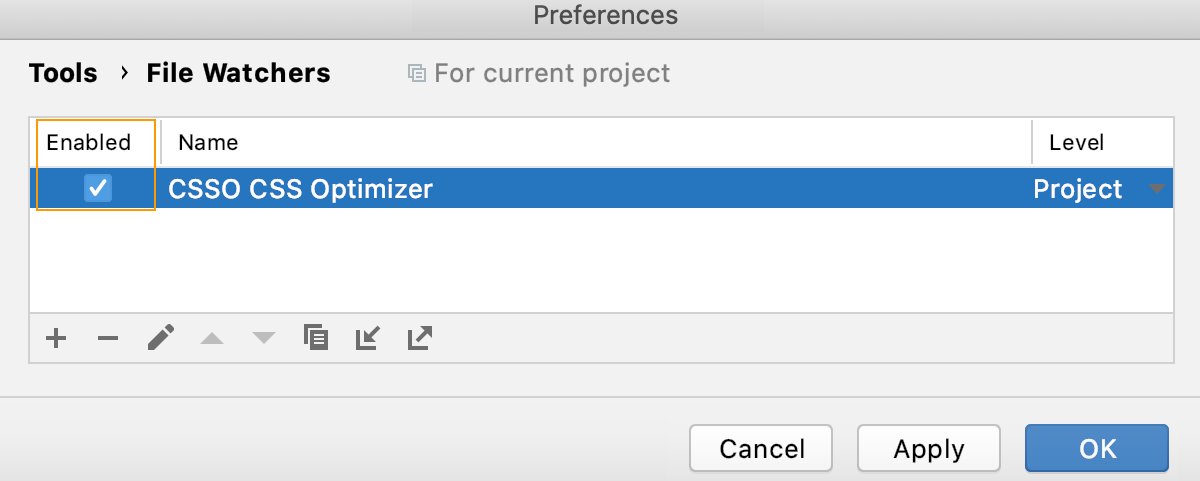
请确保选中 启用 复选框。
默认情况下,文件监视器将在当前项目中可用。 要在其他项目中使用它,请在 级别 列表中选择 全局。