纯列表
纯列表 视图显示当前选项卡中可访问的所有函数。
打开普通列表视图
点击左侧面板上的相应图标
![ThemedIcon.ModePlainView.Screen.[-].png](https://resources.jetbrains.com.cn/help/img/dotnet/2026.2/ThemedIcon.ModePlainView.Screen.%5B-%5D.png "ThemedIcon.ModePlainView.Screen.[-].png") 。
。
该视图由两个列表组成。 第一个列表包含调用堆栈中的所有函数。 第二个列表显示第一个列表中选定函数调用的函数(一级深度)。
列表包含以下列:
名称 | 注释 |
|---|---|
函数名称 | 函数的名称。 |
时间,毫秒 | 在函数及其子树中花费的总时间。 包括函数自身的时间以及从该函数调用的函数所花费的时间。 |
自身时间,毫秒 | 仅在函数中花费的时间。 |
自身/总计 | 自身时间与总时间的比率。 |
平均时间,毫秒 | 每次调用平均花费的时间。 不适用于 Sampling 分析类型。 |
调用 | 函数调用的次数。 不适用于 Sampling 分析类型。 |
当您在 纯列表 视图中打开快照时,您可以:
查看在分析过程中应用程序中调用的所有函数列表。
按 函数名称、 时间、 平均时间、 自身时间 和 调用 对函数进行排序。 为此,请点击相应的列名称。 默认情况下,函数按时间排序。 这使您可以快速找到耗时最多的函数。
以不同方式对函数进行分组。 您可以按类、命名空间或程序集进行分组。 这有助于您专注于应用程序某一部分的函数。 此外,dotTrace 会计算每个分组元素的时间、自身时间和调用次数,这有助于您了解特定类或模块对应用程序性能的影响。
选择是否显示或隐藏系统函数。
折叠或展开特定函数的被调用者,即显示以选定函数开始的所有调用堆栈。 这提供了函数执行的摘要。
在普通列表视图中对函数进行分组
执行以下操作之一:
从菜单栏中选择 或 或 。
点击视图标题上的 类 或 命名空间 或 汇编。
移除分组
从菜单栏中选择 或点击视图标题上的 无。
折叠或展开被调用者
选择一个函数。
执行以下操作之一:
右键点击函数,然后选择 折叠被调用者 或 展开被调用者。
按 Ctrl+Alt+Space 。
以下示例显示了折叠被调用者前后的函数。
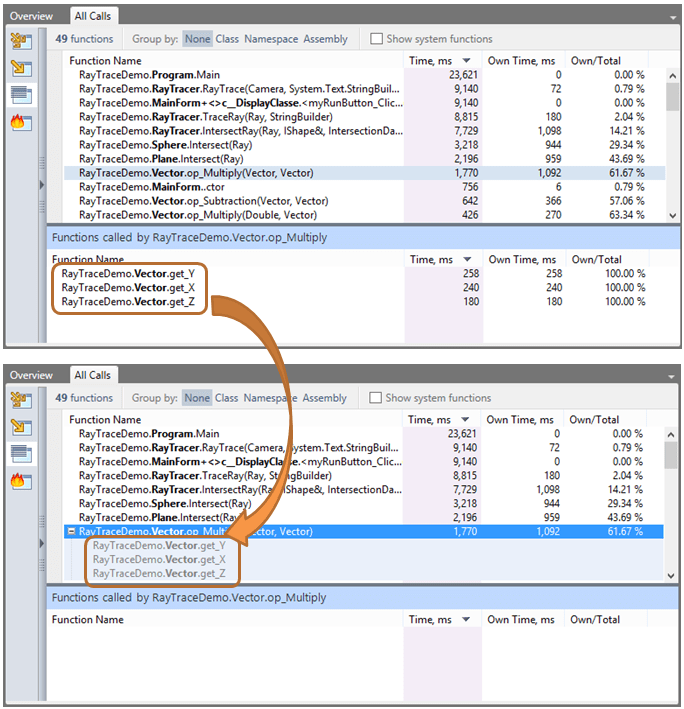
将函数签名复制到剪贴板
选择所需的函数。
执行以下操作之一:
按 Ctrl+C 。
在上下文菜单中,选择 将签名复制到剪贴板。
从主菜单中选择 。