源代码视图
源代码视图 窗口显示了被分析应用程序的源代码。 在 调用树 中选择一个方法后, 源代码视图 会自动定位其底层源代码。 要使源代码可见,您必须为 dotTrace 提供项目符号 .pdb 文件或 指定项目源代码路径。
与其他 dotTrace 查看器视图不同, 源代码视图 不作为过滤器工作,而仅显示特定代码行的源代码和时间分布(仅限 Windows 上的时间线)。
源代码视图仅在 Windows 上可用。
打开源代码视图窗口
从主菜单中选择 。
如果您需要在低级别调试代码或出于其他原因检查编译器生成的代码,您可以直接在 源代码视图 中完成。
查看 IL 代码
在 调用树 中选择一个方法。
打开 源代码视图。
在 源代码视图 中选中 显示 IL 代码 复选框。
IL 代码将显示在每个代码语句下方。
在某些情况下,源代码不可用,但 源代码视图 可以使用内置反编译器重新创建接近原始的源代码。
查看反编译代码
在 调用树 中选择一个方法。
打开 源代码视图。
在 源代码视图 中点击 反编译的源代码。
为了启用代码反编译,请执行以下操作之一:
选中 我接受许可协议的条款,允许反编译 复选框并点击 Apply。
从主菜单中选择 。 选项 对话框打开。 在左侧窗格中选择 反编译器 节点,接受许可条款,然后点击 保存。
配置源代码路径
由于 源代码视图 可以在本地磁盘或网络共享中查找源代码,您可以指定本地路径或 UNC 路径。
添加新的文件夹替代
从主菜单中选择 。 选项 对话框打开。
选择 文件夹替换。
在 文件夹替换 窗格中,点击 添加。 编辑文件夹替代 对话框打开。
输入 源文件夹的路径和 目标文件夹的路径,即源文件实际所在的位置。 点击 确定。
新替代项出现在表中。 点击 保存。
指定源服务器的路径
从主菜单中选择 。 选项 对话框打开。
选择 符号服务器集成。
在 符号服务器集成 窗格中,点击其中一个选项以启用从特定服务器下载 PDB 和源文件:
Microsoft 参考源服务器
自定义源服务器
否则,点击 不使用符号服务器。
点击 保存。
或者,您可以直接从 源代码视图 中通过 浏览 PDB 按钮指定 .pdb 或源文件的路径,以手动在计算机上找到所需文件。
从源代码视图导航到 Visual Studio
您可以直接从 dotTrace 查看器导航到 Visual Studio 中的源代码。
从源代码视图导航到 Visual Studio 中的源代码
在 调用树 中选择一个方法。
打开 源代码视图。
在 源代码视图 中点击 在 Visual Studio 中打开。
源代码视图与逐行分析
根据选择的分析模式, 源代码视图 可能看起来不同。 使用逐行分析时,某些函数的性能分析可在 源代码视图 中使用。
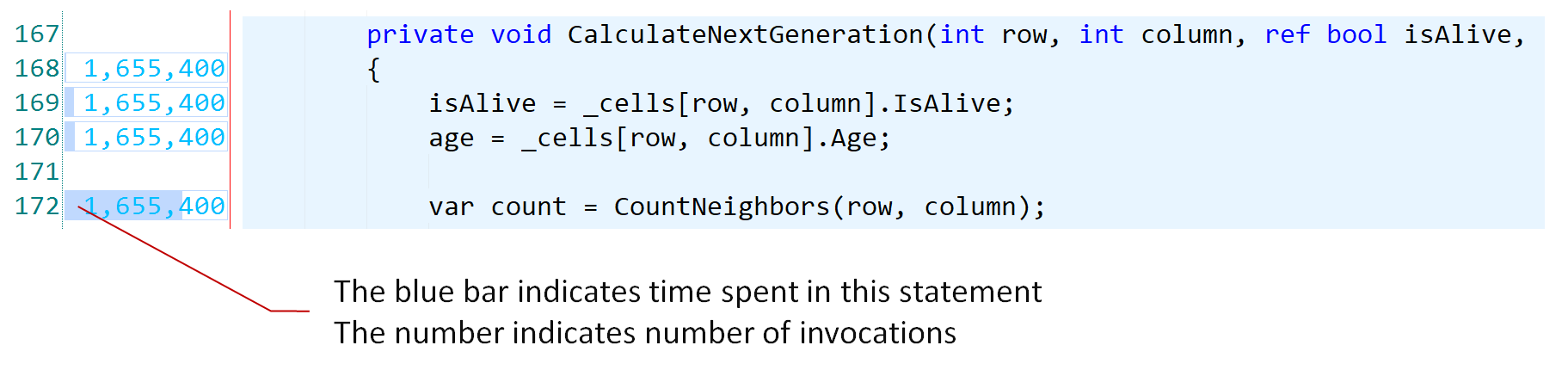
如果一个语句由多个语句组成,每个语句将显示在单独的行上,并用蓝线高亮显示。 在左侧,您可以看到:
数字,表示在逐行分析期间特定语句被调用的次数。
条形图,表示执行特定语句所花费的时间。
如果使 IL 代码可见,则在所选方法的每个语句下方会显示一个灰色的 IL 代码块。
