传入 HTTP 请求
传入 HTTP 请求 事件显示了您的 Web 应用程序处理传入 HTTP 请求的时间间隔。 这包括服务器接收请求与发送响应之间的时间。 传出 HTTP 请求不会显示。
选择 传入 HTTP 请求 事件以分析您的 Web 应用程序如何处理请求。 例如,为了处理请求,Web 应用程序可能通过其 API 与多个外部资源通信、访问数据库、处理数据等。 这些步骤中的任何性能缺陷都可能导致您的应用程序整体响应缓慢。 在这种情况下,您可以使用 传入 HTTP 请求 过滤器来确定确切原因并找到运行缓慢的方法。
选择 传入 HTTP 请求 事件后,您可以使用 传入 HTTP 请求:URL 和 传入 HTTP 请求:方法 子过滤器微调结果。
传入 HTTP 请求:URL
传入 HTTP 请求:URL 子过滤器显示了针对特定 URL 的传入 HTTP 请求时间分布。 使用此子过滤器确定对特定 URL 的请求所需的时间。
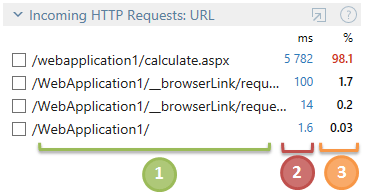
 URL。
URL。
 针对 URL 的请求在所有选定线程中花费的总时间。
 针对 URL 的请求所花费的时间占选定总时间的百分比。
应用“传入 HTTP 请求:URL”过滤器
在过滤器中选择所需的 URL。
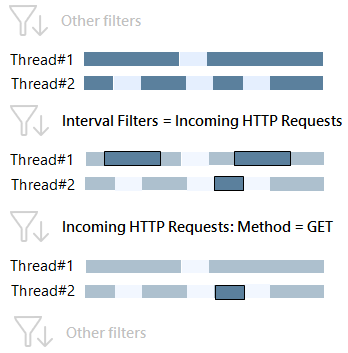
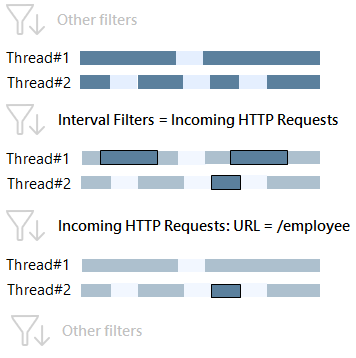
选择 URL 后,其他过滤器将仅显示在处理所选 URL 请求的时间间隔内的数据。
传入 HTTP 请求窗口
如果 URL 太长而无法适应 筛选器 窗口,则会按宽度截断。 要查看此类 URL 的完整内容,请打开 传入 HTTP 请求 窗口。 该窗口显示请求的主机和路径,并且还允许按名称查找 URL 并将 URL 复制到剪贴板。
打开传入 HTTP 请求窗口
执行以下操作之一:
使用菜单 。
点击
.png "打开") 按钮,在 传入 HTTP 请求:URL 过滤器中。
按钮,在 传入 HTTP 请求:URL 过滤器中。
与 传入 HTTP 请求:URL 过滤器一样, 传入 HTTP 请求 窗口也可以作为按 URL 的过滤器。
按特定 URL 应用过滤器
执行以下操作之一:
双击所需的 URL。
选择所需的 URL 并按 输入
在所需 URL 的上下文菜单中选择 选择并清除其他。
按多个 URL 应用过滤器
执行以下操作之一:
选择所需的 URL 并按 Space 。
在所需 URL 的上下文菜单中选择 选择为筛选器。
这将把 URL 添加到选择中。
将 URL 复制到剪贴板
在所需 URL 的上下文菜单中选择 复制到剪贴板。
按名称查找特定 URL
在 传入 HTTP 请求 窗口顶部的搜索字段中,开始输入您要查找的 URL。 在您输入时,URL 列表会缩小范围,建议与输入字符串匹配的 URL。
传入 HTTP 请求:方法
传入 HTTP 请求:方法 子过滤器显示了 传入 HTTP 请求 时间在特定方法请求之间的分布。
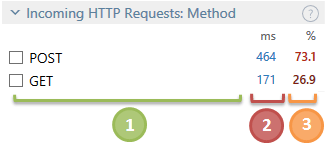
方法名称。
所有使用此方法的传入 HTTP 请求的总时间。
处理使用此方法的请求所花费的时间占选定总时间的百分比。
应用“传入 HTTP 请求:方法”过滤器
在过滤器中选择所需的方法。
选择方法后,其他过滤器将仅显示线程处理使用所选方法的传入 HTTP 请求的时间间隔内的数据。