文件操作
文件操作 事件显示了文件输入/输出操作发生的时间间隔。 这包括从物理磁盘和系统缓存中读取和写入。 因此,文件 I/O 操作并不等同于磁盘 I/O 操作。
文件操作对于性能分析非常重要,因为访问文件系统可能需要耗费大量时间。 例如,如果您的应用程序频繁读取某个特定文件,将文件数据缓存起来会更高效。
选择 文件操作 事件以评估文件操作如何影响性能、哪些方法完成了大部分工作等。 例如,要确定线程中执行大部分文件 I/O 操作的方法,请在 线程图表 中选择线程,并在 事件 中选择 文件操作 事件。 这些方法将显示在 热点 的顶部,在 调用堆栈 窗口中。
选择 文件操作 事件后,您可以使用 文件操作:文件名 和 文件操作:方向 子过滤器微调结果。
文件操作:文件名
文件操作:文件名 子过滤器显示了文件 I/O 操作时间在特定文件之间的分布。 使用此子过滤器确定您的应用程序使用的文件。
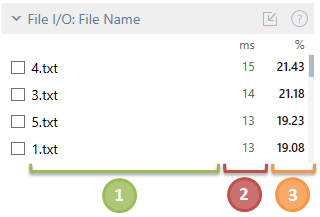
 文件名。
文件名。
 所有选定线程中与该文件的文件 I/O 操作总耗时。
 与该文件的文件 I/O 操作耗时占选定总时间的百分比。
例如,您的应用程序有两个感兴趣的线程:Thread#1 和 Thread#2。 分析持续了 50 毫秒。 Thread#1 与 file1.txt 交互了 10 毫秒,与 file2.txt 交互了 30 毫秒。 Thread#2 与 file1.txt 交互了 5 毫秒。 事件 将显示以下内容:
文件操作 45 毫秒 45%
如果您选择 文件操作 事件, 文件操作:文件名 子过滤器将显示以下内容:
file1.txt 15 毫秒 15%
file2.txt 30 毫秒 30%
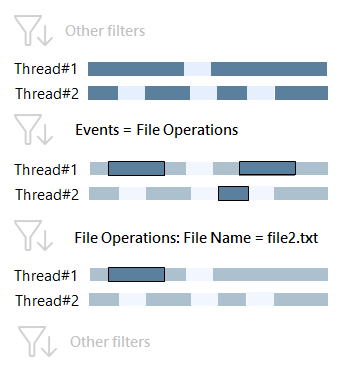
应用文件操作:文件名过滤器
在过滤器中选择所需的文件名。
之后,其他过滤器将仅显示线程与所选文件执行文件 I/O 操作的时间间隔的数据。
文件 I/O 窗口
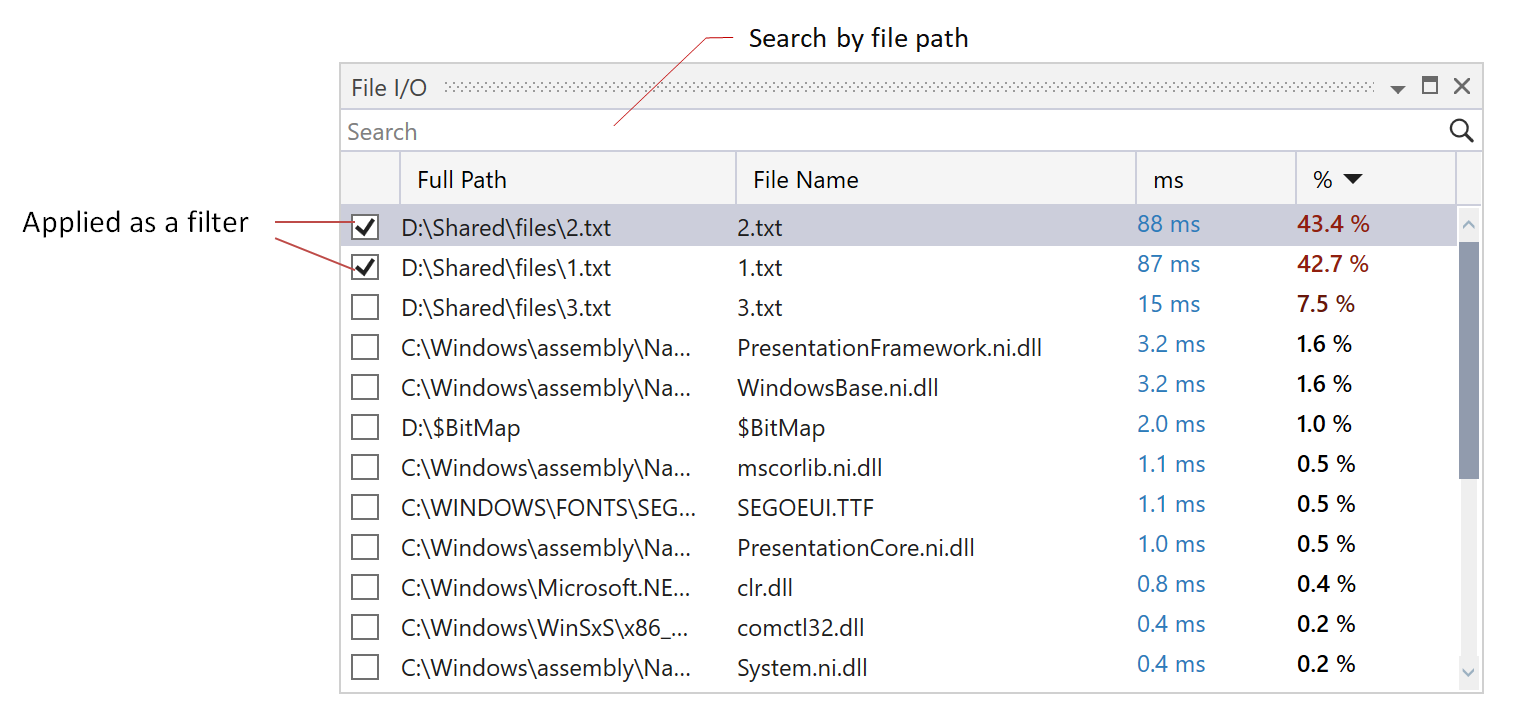
如果您想查看完整的文件路径或通过路径查找特定文件,请打开 文件 I/O 窗口。
打开文件 I/O 窗口
执行以下操作之一:
使用菜单 。
点击
.png "打开文件 I/O 窗口") 按钮,在 文件操作:文件名 过滤器中。
按钮,在 文件操作:文件名 过滤器中。
与 文件操作:文件名 过滤器一样, 文件 I/O 窗口也可以作为特定文件的过滤器。
通过特定文件应用过滤器
执行以下操作之一:
选择所需的文件。
双击所需的文件。
选择所需的文件并按 输入 。
在所需文件的上下文菜单中选择 选择并清除其他。
通过多个文件应用过滤器
执行以下操作之一:
选择所需的文件并按 Space 。
在所需文件的上下文菜单中选择 选择为筛选器。
这将把文件添加到选择中。
将文件路径复制到剪贴板
在所需文件的上下文菜单中选择 复制到剪贴板。
通过路径查找特定文件
在 文件 I/O 窗口顶部的搜索字段中,开始输入文件路径。 随着您输入,文件列表会缩小范围,建议与输入字符串匹配的文件。
文件操作:方向
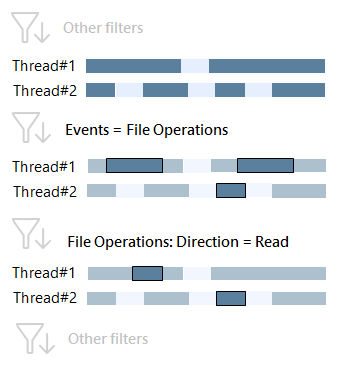
文件操作:方向 子过滤器显示了文件 I/O 在读取和写入操作之间的分布。 使用此子过滤器确定哪种类型的文件 I/O 操作占主导地位。
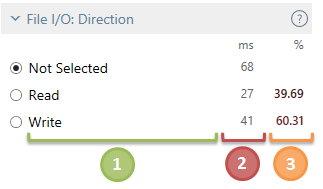
I/O 方向: 读取、 写入 或 未选择 (等同于“未应用过滤器”)。
所有选定线程中读取或写入操作的总耗时。
读取或写入操作耗时占选定总时间的百分比。
例如,您的应用程序有两个感兴趣的线程:Thread#1 和 Thread#2。 分析持续了 50 毫秒。 Thread#1 从 file1.txt 读取了 10 毫秒,并写入了 15 毫秒。 Thread#2 仅从 file1.txt 读取了 20 毫秒。 事件 将显示以下内容:
文件操作 45 毫秒 45%
如果您选择 文件操作 事件, 文件操作:方向 子过滤器将显示以下内容:
读取 30 毫秒 30%
写入 15 毫秒 15%
未选择 45 毫秒
应用文件操作:方向过滤器
在过滤器中选择所需的方向。
选择方向后,其他过滤器将仅显示线程执行所选类型文件 I/O 操作的时间间隔的数据。