定义和类型定义
在 PhpStorm 中,您可以查看符号(例如类、字段、方法、函数或标签)在项目中的定义位置和方式。 为此,IDE 具有 快速定义 弹出窗口。
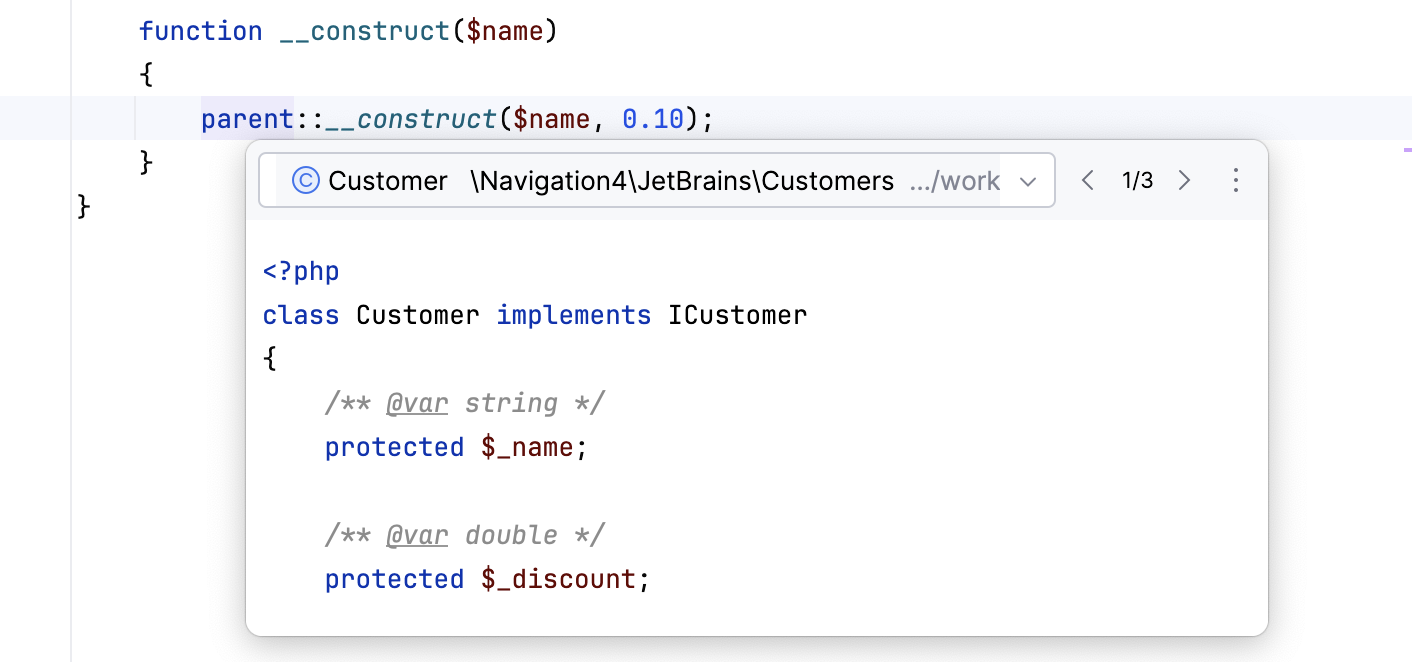
查看文本光标位置的定义
将文本光标放在编辑器中的符号处,然后按 Ctrl+Shift+I (或点击主菜单中的 )。
或者,按住 Ctrl 键,将光标悬停在任何符号上。 PhpStorm 将符号显示为链接并在工具提示中显示其定义。 点击此链接跳转到符号的定义。

您可以在 查找 工具窗口中打开一个定义。 为此,请点击弹出窗口右上角的  图标,然后点击
  在查找工具窗口中打开。
要打开定义的源代码并关闭弹出窗口,请点击  图标,然后点击
  编辑源代码 (F4)。
类型定义
快速类型定义 功能允许您在弹窗中查看变量、属性、方法或其他符号的类型定义,而无需离开正在编辑的代码。
将文本光标置于您希望查看类型定义的符号处,然后选择 。
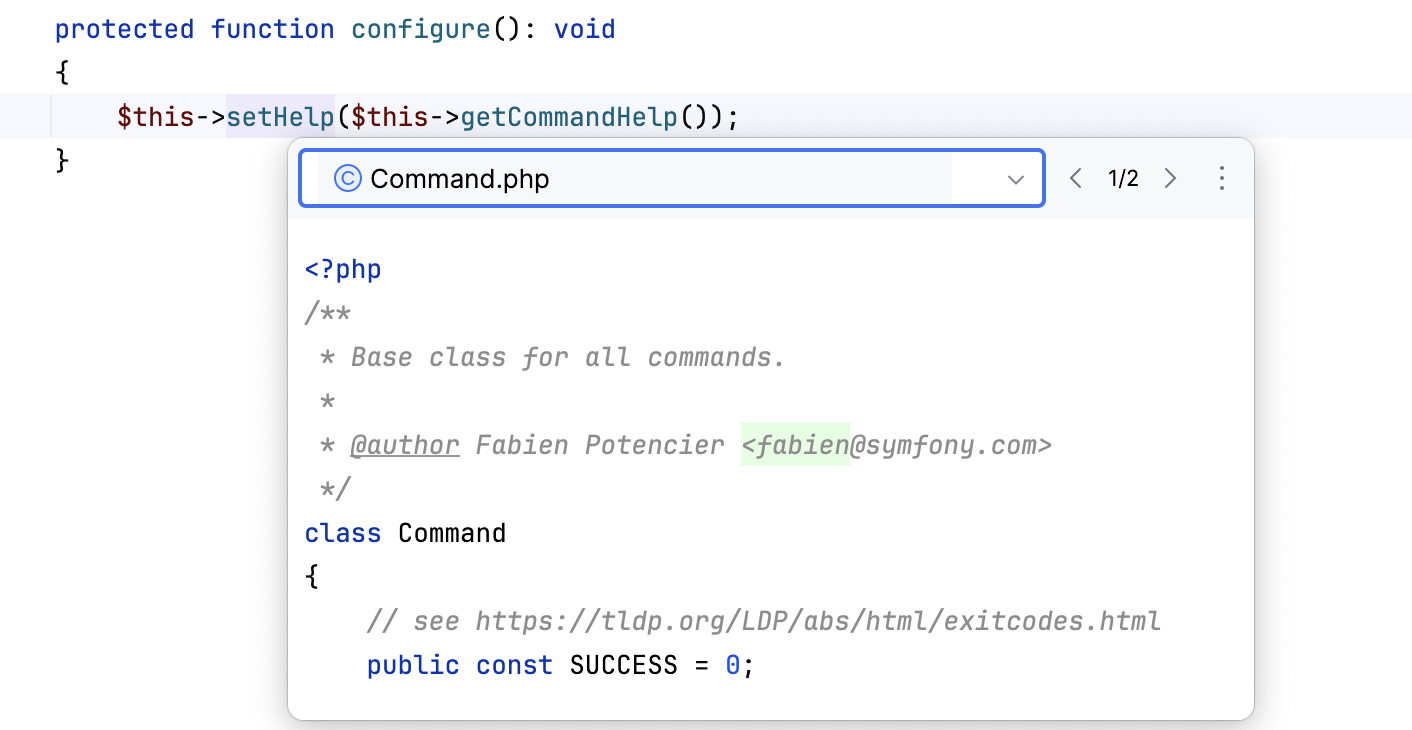
要打开定义的源代码并关闭弹出窗口,请点击
图标,然后点击  编辑源代码 (F4)。
PhpStorm 没有此操作的默认键盘快捷键,但您可以在设置中手动配置。 有关配置自定义快捷键的更多信息,请参阅 键盘快捷键。
快速定义查找的工具栏
使用弹窗工具栏上的图标导航到定义的源代码并查看其用法。
图标 | 键盘快捷键 | 操作 |
|---|---|---|
| Alt+Shift+Left、 Alt+Shift+Right | 在使用定义中的超链接后,导航到定义弹窗中的上一屏或下一屏。 |
| F4 | 打开定义的源代码以进行编辑,并关闭快速定义查找窗口。 |
| Ctrl+Enter | 打开定义的源代码,并保持快速定义查找窗口打开。 |


2026年 7月 14日