测试 JavaScript
借助 PhpStorm,您可以使用 Karma、 Vitest、 Jest、 Protractor、 Cucumber.js、 Mocha 和 Node.js Test Runner 运行和调试 JavaScript 单元测试。
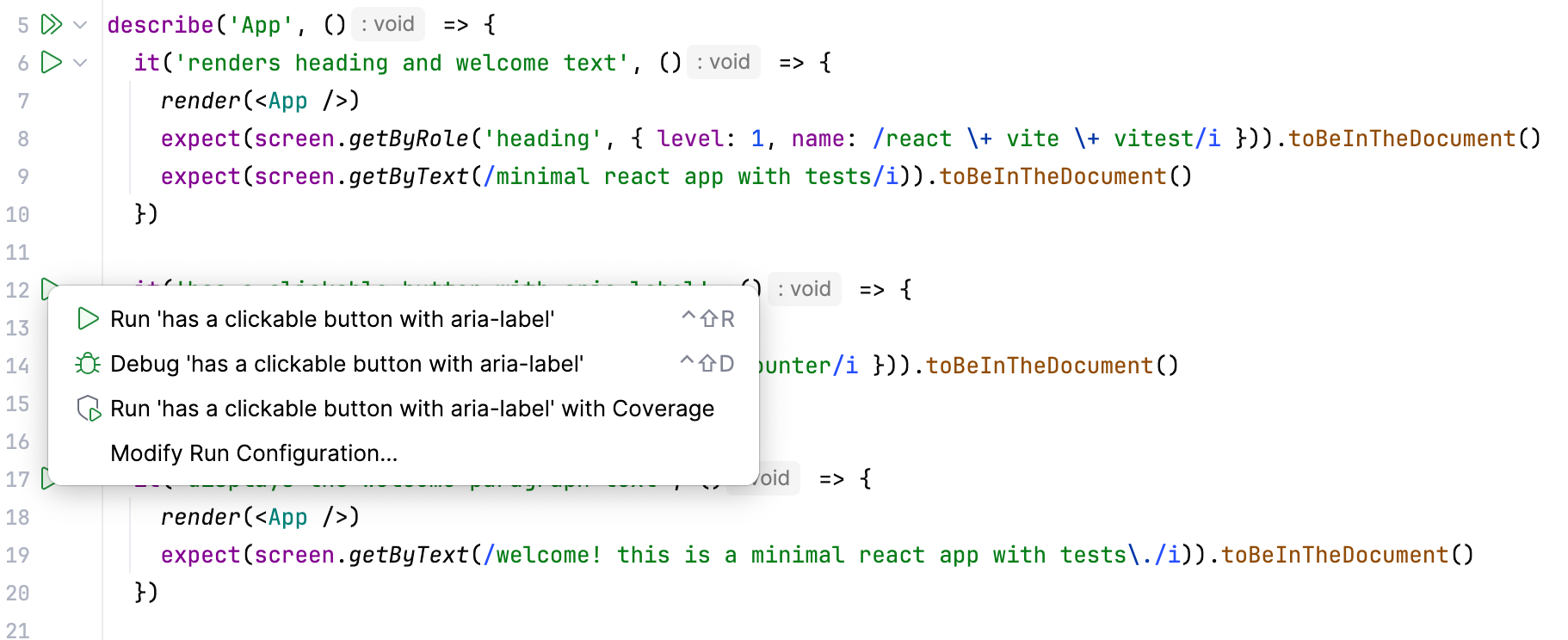
您可以在树形视图中查看测试结果,并轻松从那里导航到测试源代码。 在编辑器中,测试状态会显示在测试旁边,并提供快速运行或调试的选项:
对于 Jest、Karma 和 Mocha,您还可以在 PhpStorm 中直接查看代码覆盖率报告。
导航
PhpStorm 允许您通过 前往测试 操作(Ctrl+Shift+T 或 )快速从源代码跳转到相关的测试文件。 例如,您可以从 auth.js 跳转到 auth.test.js 。
您还可以使用 结构 视图快速浏览测试文件,该视图显示了测试和套件的名称以及此文件中定义的其他符号。
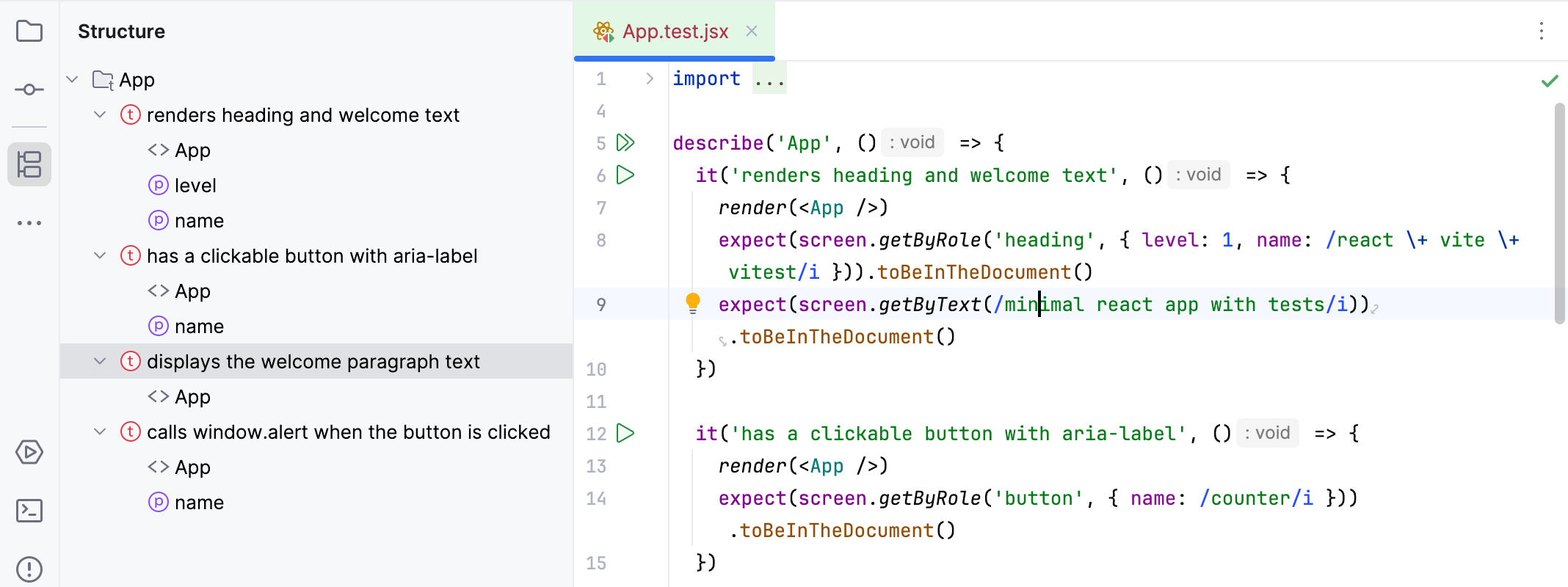
跳转到 结构 工具窗口,请按 Alt+7。 或者,按 Ctrl+F12 键可以在编辑器中以弹出窗口的形式打开结构视图。
运行并调试测试
在开始测试 JavaScript 之前,请确保按照相应页面的说明在您的项目中安装并设置了所选的 test runner。
在测试调试会话期间,您可以 逐步执行测试、 暂停和恢复测试执行、 在挂起时检查测试、 在控制台中运行 JavaScript 代码片段等。
快速运行或调试单个测试,使用 Mocha、Karma、Jest 或 Vitest
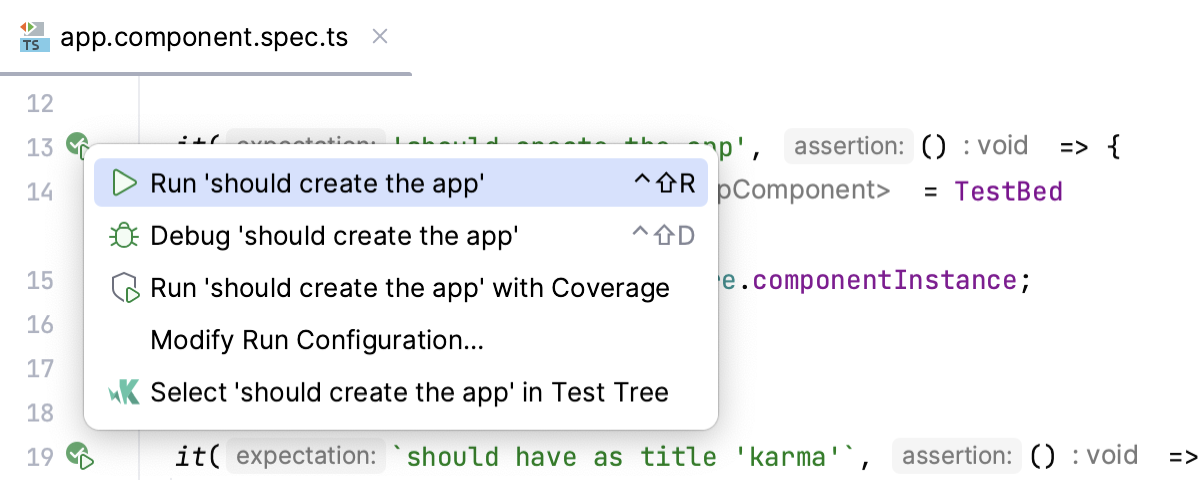
要运行测试,请点击其旁边边距中的
 或
或  并从列表中选择 运行 <test_name>。
要调试测试,请在必要的地方 设置断点 ,点击测试旁边的边距中的
或 ,并从列表中选择 调试<test_name>。
创建运行/调试配置
在 运行/调试配置对话框( )中,点击
 ,然后选择适当的配置类型。
接受默认设置或使用自定义值填写必填字段,具体测试框架请参阅帮助。
使用运行/调试配置运行或调试测试
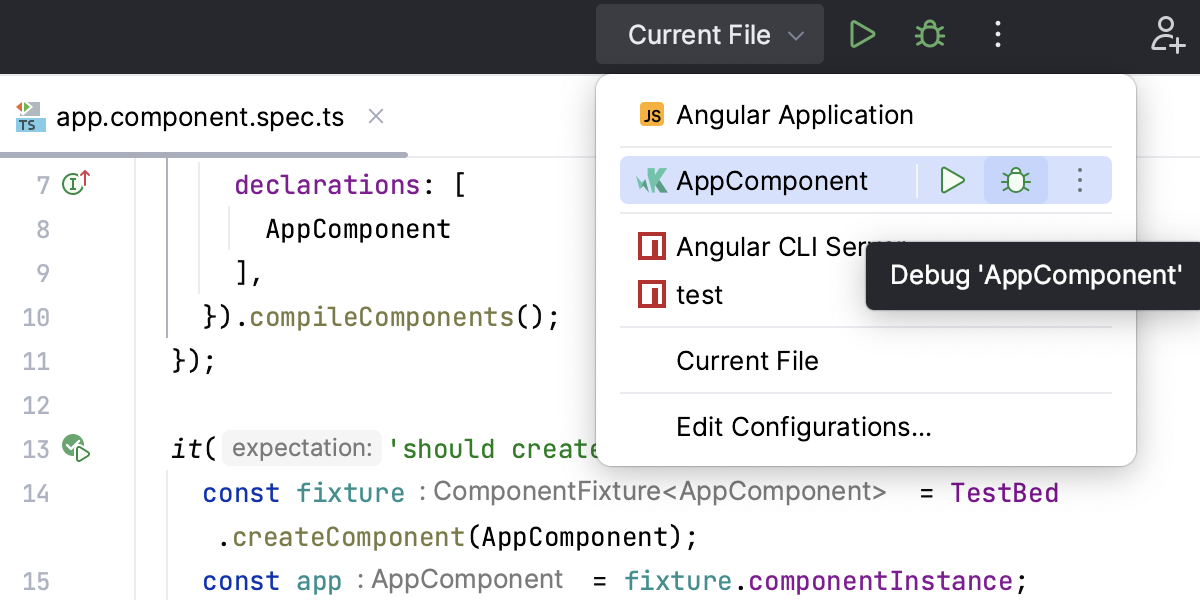
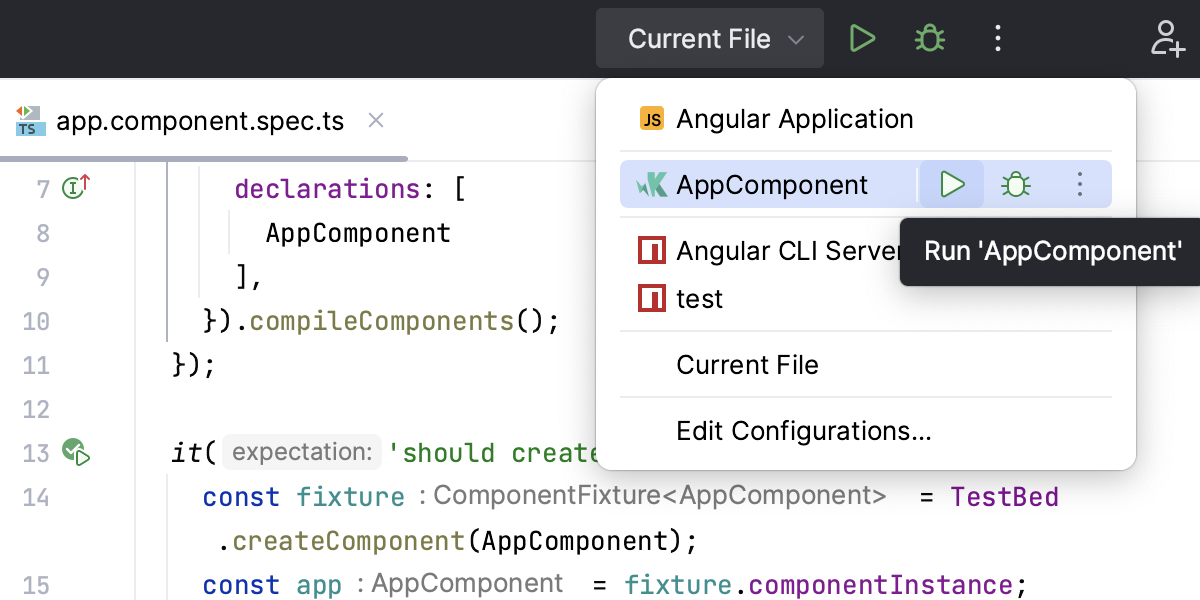
要运行测试,请选择所需的配置,然后点击配置列表或工具栏中的
 或
或  。
。
要调试测试,请在需要的地方 设置断点 ,选择所需的配置,然后在配置列表或工具栏中单击
 。
。