Psalm
在此页面启用并配置 Psalm 质量工具。
项目 | 描述 |
|---|---|
配置 | 从列表中选择所需的解释器。 该列表包含所有当前配置的本地和远程 PHP 解释器。 如需更多信息,请参阅 配置本地 PHP 解释器 和 配置远程 PHP 解释器。 单击下拉列表右侧的 |
显示被忽略的文件 | 单击以打开 Psalm 忽略的文件 对话框,其中列出了 Psalm 跳过的文件。 PhpStorm 建议在检查期间,当等待 Psalm 的响应超过 工具进程超时 字段中指定的限制时,将新文件添加到列表中。 这样做是为了防止处理速度变慢。 对于每个文件,PhpStorm 会显示其名称和位置。
|
配置文件 | 提供 Psalm 配置文件 的路径。 如果文件不存在,PhpStorm 会显示通知,提示您创建它。 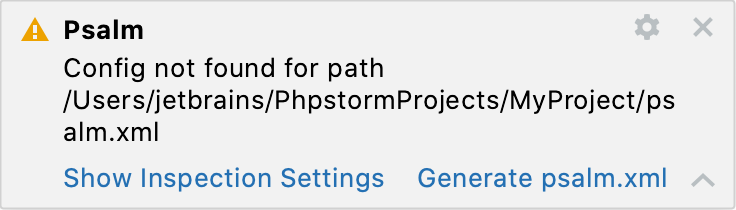 |
显示信息 | 选中复选框以让 Psalm 报告低于配置文件中指定的 errorLevel 的错误。 如果未选中复选框,则会忽略此类错误。 |
查找未使用的代码 | 选中复选框以让 Psalm 报告定位到的未使用代码(包括未使用的变量)。 |
查找未使用的@psalm-suppress注解 | 选中复选框以让 Psalm 报告所有未使用的 @psalm-suppress 注解。 |
运行模式 | 配置 Psalm 触发分析代码的频率:
|
空闲阈值(毫秒) | 定义代码修改后 Psalm 运行前的延迟时间,单位为毫秒。 |
最小间隔(毫秒) | 定义同一文件连续两次运行 Psalm 之间必须经过的最少时间,单位为毫秒。 这样可以防止在频繁保存文件或频繁输入时 Psalm 运行过于频繁。 |
 并在打开的对话框中找到所需的文件。
 。
。 。
。Psalm 对话框
单击  ,打开 配置 列表旁边的 Psalm 页面上的对话框。
使用此对话框配置所用的 PHP 解释器、Psalm 可执行文件的路径以及 Psalm 的行为。 有关更多信息,请参见 Psalm。
项目 | 描述 |
|---|---|
解释器窗格 | 对话框的左侧窗格显示用于 Psalm 的默认 PHP 解释器。 要添加不同的解释器,请单击 |
Psalm 路径 | 在此字段中,指定 Psalm 脚本的位置:Windows 使用 psalm.bat ,Linux 和 macOS 使用 psalm 。 PhpStorm 会检测 要检查指定的 psalm.bat 或 psalm 路径是否确保 PhpStorm 与 Psalm 之间的交互,即工具可以从 PhpStorm 启动并且 PhpStorm 会接收其问题报告,请单击 验证 按钮。 此验证等同于运行 |
工具进程超时 | 在此字段中,指定您希望 PhpStorm 等待 Psalm 返回结果的时间。 如果超时,进程将被终止以防止过多的 CPU 和内存使用。 这使您可以根据计算机的配置和使用的规则集微调 Psalm 的处理行为。 |
 并在打开的对话框中选择路径。