移动命名空间对话框
当您选择要移动的 PHP 命名空间并从主菜单或所选内容的上下文菜单中选择 时,将会打开该对话框。
PhpStorm 假设您的项目中的命名空间是按照 PSR-0/PSR-4 标准 进行排列的,并强制您在移动命名空间时保持文件夹结构和命名空间层次结构与此标准一致。
当您指定一个命名空间来移动命名空间时,PhpStorm 会自动更新 目标目标目录 字段,该字段显示与所讨论的命名空间相对应的文件夹路径。
项目 | 描述 |
|---|---|
新命名空间名称 | 当对话框打开时,该字段显示所选命名空间的完全限定名称。 请指定新的命名空间名称。 仅使用 反斜杠 |
目标目标目录 | 当对话框打开时,该字段显示与当前命名空间对应的文件夹路径。 路径显示如下格式:
...\<project root>\<current namespace folder relative to the project root>
路径会在您指定新的命名空间名称时自动更新。 但是,如果您打算将命名空间移动到另一个父命名空间,PhpStorm 不会建议正确的文件夹,除非您通过在 Sources页面的 目录 对话框 设置 (Ctrl+Alt+S )中将相关文件夹标记为根文件夹来指定命名空间结构的根文件夹。 欲了解更多信息,请参阅 目录。 请执行以下操作之一:
|
重构 | 点击此按钮以打开 移动具有相关命名空间的文件 对话框并指定要移动到新命名空间和新文件夹的类和文件。 对话框的上窗格列出了与命名空间相关的类和文件的目标命名空间和文件夹。 列表中的每个项目对应一个类/文件。 当您将文本光标移动到某个项目时,底部窗格会显示与其相关的文件内容。 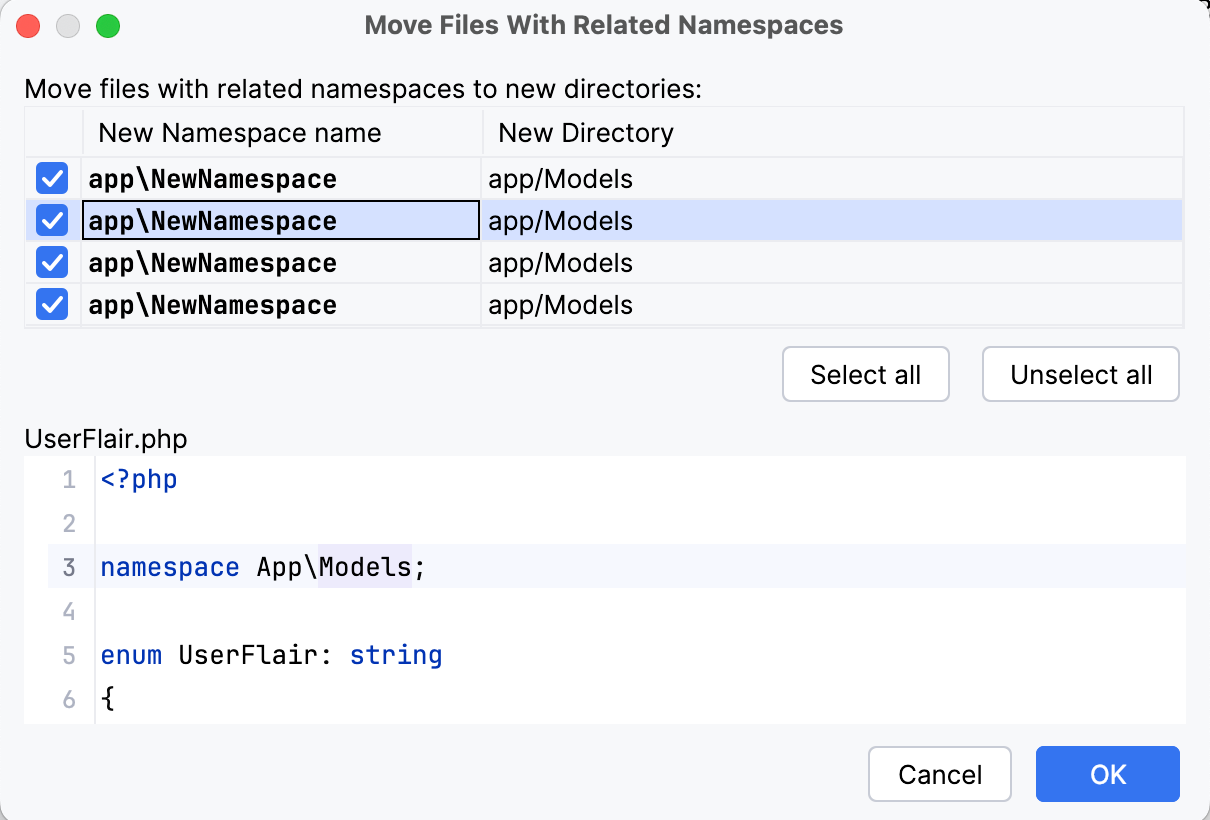
|
 并在打开的对话框中选择一个文件夹。