液体
PhpStorm 支持 Liquid 模板语言,并包括以下功能:
语法和错误高亮
大括号分隔符的自动闭合
含有 Liquid 标签(包括 Shopify 和 Jekyll 标签)及过滤器的 自动完成
使用 Ctrl+//Ctrl+Shift+/ 注释或取消注释行和代码块
代码模板 (代码片段)
安装并启用 Liquid 插件
在 PhpStorm 中使用 Liquid 模板语言之前,请确保 液体 插件已经 安装并启用。
支持的文件类型
PhpStorm 支持以下文件类型的 Liquid 语法:
*.液体 文件(作为含有 Liquid 代码的 HTML 文件处理)
*.html.liquid 、 *.md.liquid 、 *.css.liquid 等
如果您希望您的 .html 或 .md 文件被处理为 Liquid 文件,您可以配置 文件类型关联。 请注意,文件类型关联适用于您 IDE 中的所有项目。
将 HTML 文件与 Liquid 关联
打开一个 HTML 文件,按 Ctrl+Shift+A ,然后键入 与文件类型关联。
在打开的 注册新文件类型关联 窗口中,选择 Liquid 模板。
编辑器中打开的文件现在将作为 Liquid 文件处理。
将所有 HTML 文件与 Liquid 关联
按 Ctrl+Alt+S 打开设置,然后选择 。
从 识别的文件类型 列表中选择 Liquid 模板。
在 文件名模式 部分中,输入一个模式,例如
*.html。如果您输入的模式与现有模式匹配(例如,
*.html匹配 HTML 文件类型),系统将提示您确认重新分配。
创建一个 Liquid 文件
要在 PhpStorm 中创建一个新的 Liquid 文件,请按照以下步骤操作:
打开项目视图 Alt+1 并选择所需的目录。
转到 。 作为替代方案,请按 Alt+Insert ,然后在 新建 列表中选择 Liquid 文件。
请指定文件名并按 Enter。
实时模板
您可以使用 实时模板将 Liquid 代码结构插入到您的代码中,例如 if 块、 assign 标签等。
展开 实时模板
要展开一个实时模板,请输入相应的模板缩写并按 Tab。 让我们看看如何使用预定义的 if 块插入 if 模板。
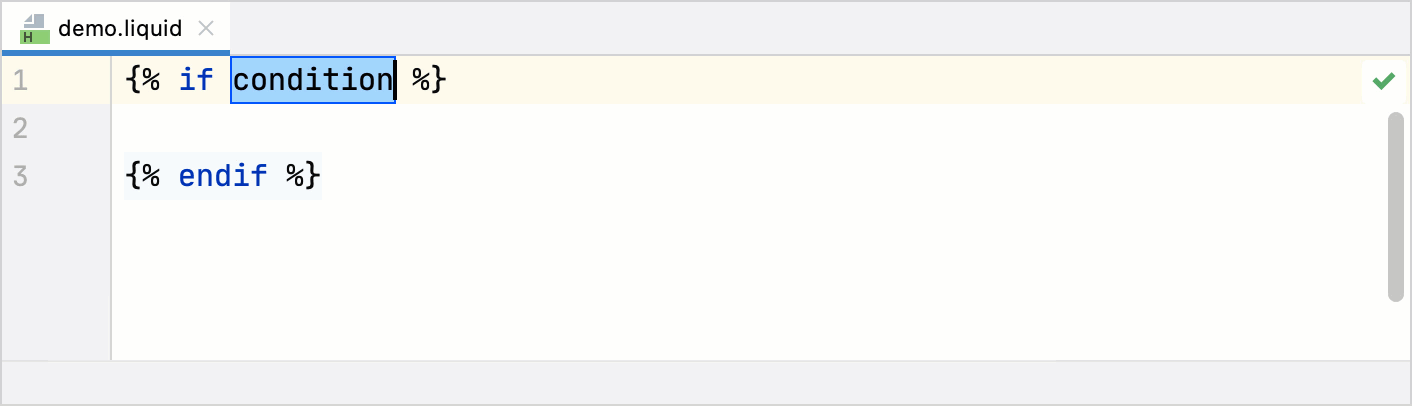
在 Liquid 文件中输入
if并按下 Tab。指定所需的条件,然后按 Tab 以移动到下一个语句。
请输入指定条件所需的代码。
配置实时模板
配置 Liquid 特定的实时模板:
打开 设置 Ctrl+Alt+S。
请转到 编辑器 | 实时模板 页面并在 液体 组中选择所需的模板。 您可以了解如何从 实时模板 配置实时模板。
配置代码样式设置
要自定义 Liquid 的 代码风格设置:
按 Ctrl+Alt+S 打开设置,然后选择 。
配置语法高亮
您可以根据自己的偏好和习惯配置 Liquid-aware 语法高亮显示。
在 设置 对话框 (Ctrl+Alt+S) 中,前往 。
选择颜色方案,接受从默认设置继承的高亮设置,或按照 颜色和字体 中的描述自定义它们。