EditorConfig
PhpStorm 允许您通过 EditorConfig 支持来管理每个文件集的所有代码样式设置。
您只需要将一个 .editorconfig 文件放入包含您想要定义代码风格的文件的根目录。 如果您的项目中有多种代码风格(例如,测试代码和生产代码),您可以在项目中相应的文件夹中拥有多个 .editorconfig 文件。 这样可以让您同时遵循多种代码风格标准。
.editorconfig 文件中的所有选项都会应用于它所在的目录以及所有子目录,并覆盖当前项目的代码样式。 如果父目录中的 .editorconfig 或其他 .editorconfig 文件中没有定义任何内容,则会从当前 代码风格方案 中获取。 有关未定义 (unset) 属性的更多信息,请参阅 EditorConfig 文档。
.editorconfig 文件中的所有选项分为以下几类:
标准选项 例如
indent_size、indent_style等等。 这些选项没有任何特定领域的前缀。适用于所有语言且带有
ij_前缀的通用 IntelliJ 选项:ij_visual_guidesij_formatter_off_tagij_formatter_on_tagij_formatter_tags_enabledij_wrap_on_typingij_continuation_indent_sizeij_smart_tabs
许多(但不是全部)语言都支持通用 IntelliJ 选项。 它们以
ij_any前缀开头,例如ij_any_brace_style。IntelliJ 特定语言的选项从
ij_<lang>_前缀开始,其中<lang>是语言域 ID(通常是小写语言名称),例如,ij_php_blank_lines_after_imports。
所有 IntelliJ .editorconfig 属性在 代码风格方案 中有对应的选项,并且具有类似的名称。
添加一个.editorconfig文件
在 Project 工具窗口 (Alt+1) 中,右键点击包含您想要定义代码样式的文件的源目录,并从上下文菜单中选择 。
选择您想要定义的属性,以便 PhpStorm 为它们创建存根,或者将所有复选框留空以手动添加所需的属性。
要预览代码样式设置的更改将如何影响实际源文件,请点击
 文件的页边空白处的 .editorconfig 并选择您想要预览更改的源文件。 预览将在右侧打开。
请确保您选择的文件与您点击
旁边的掩码相对应。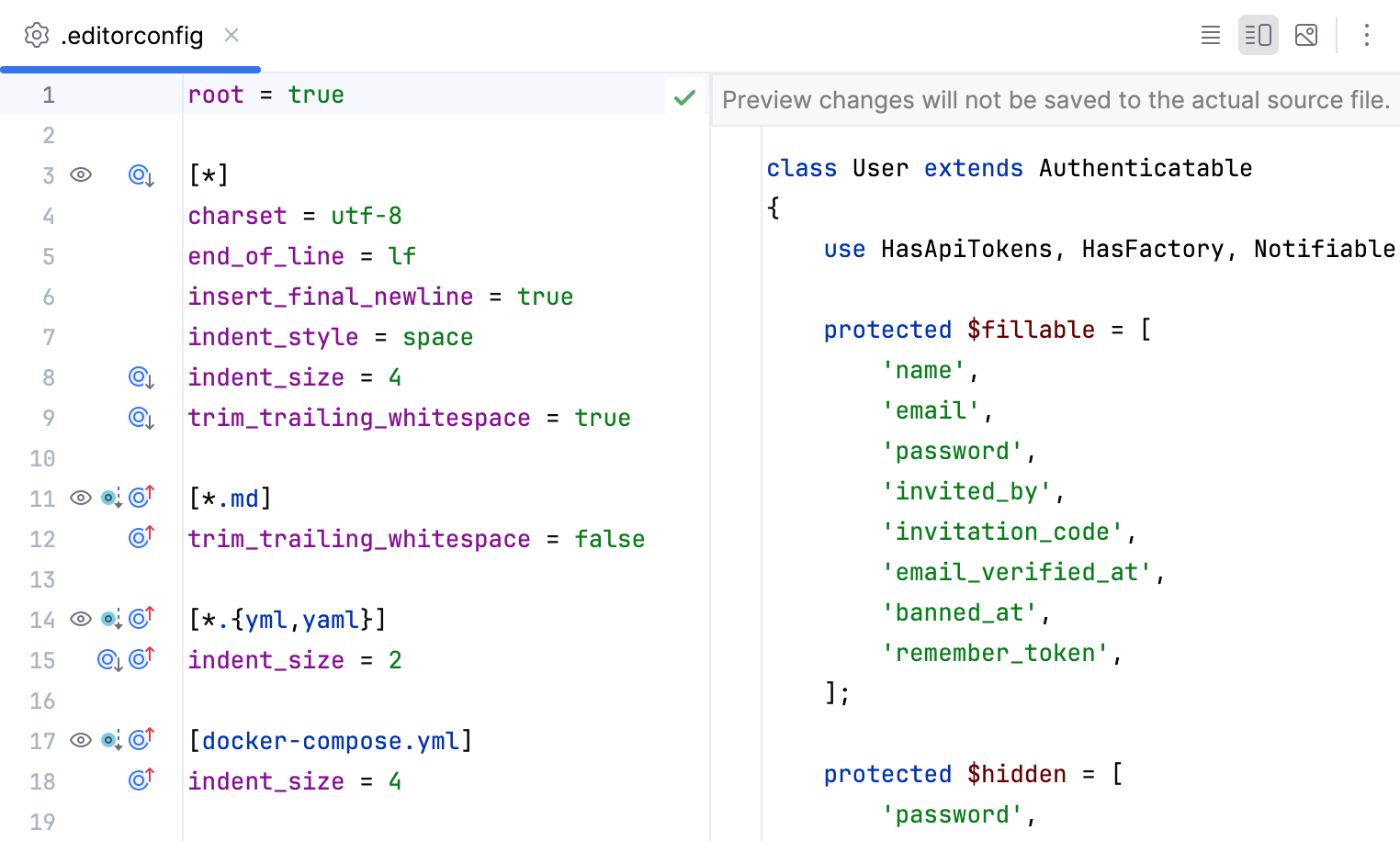
您可以在预览窗格中进行更改,以试验和测试您的配置更改如何反映,而无需担心对源代码进行不必要的更改:当您关闭 .editorconfig 文件时,所有这些更改都会被丢弃。
重新格式化您的代码。 您可以重新格式化一个 代码片段 、一个 文件 或 目录中的所有文件。
或者,您可以配置 IDE 在保存时 重新格式化您的代码。
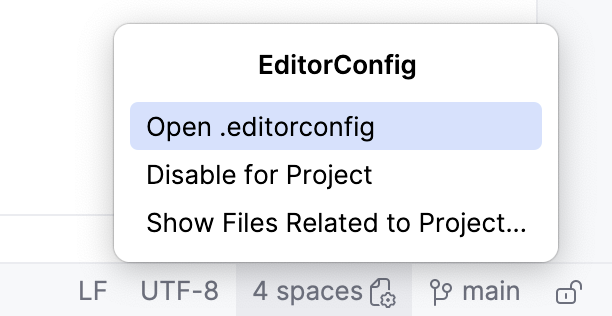
要快速了解当前在编辑器中打开的文件是否有任何代码样式选项被 .editorconfig 文件中的属性覆盖,请使用状态栏中的缩进小部件。
小部件中的  图标表示有一个 .editorconfig 文件覆盖了您当前代码格式方案中的某些设置。

点击小部件:
点击 打开 .editorconfig 文件 以打开最近影响到您当前工作文件的 .editorconfig 文件。
选择 显示与项目相关的文件… 以打开项目中所有 .editorconfig 文件的列表。
点击 禁用 EditorConfig 以在您的项目中禁用 EditorConfig 支持并使用当前代码样式方案中的设置。 您还可以在设置中禁用 EditorConfig 支持。
将代码样式导出到 .editorconfig 文件
 ,选择
,选择 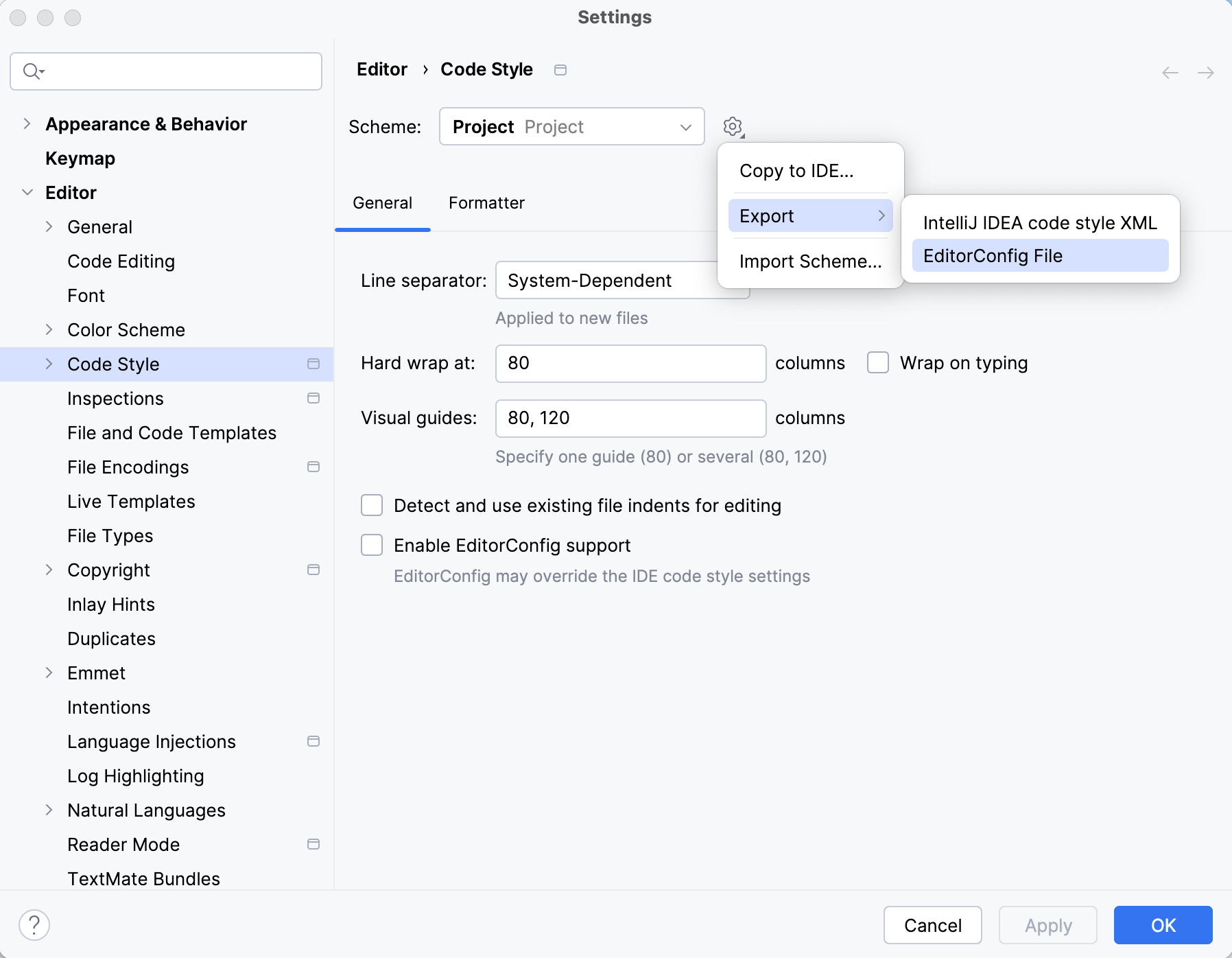
要在 .editorconfig 文件中导入代码样式设置,请将该文件拖到 Project 工具窗口中的所需文件夹 (Alt+1 或 )。
禁用 EditorConfig 支持
如果您决定在创建 .editorconfig 设置文件后使用 IDE 设置,您可以禁用 EditorConfig 支持,而无需从项目中删除已创建的 .editorconfig 文件。
按 Ctrl+Alt+S 打开设置,然后选择 。
清除 启用 EditorConfig 支持 复选框。
应用更改并关闭对话框。