Maven 配置文件
IntelliJ IDEA 允许您使用 Maven build profiles ,这可以帮助您为特定环境(例如生产环境或开发环境)定制构建。
您还可以定义多个运行/调试配置,每个配置包含特定的配置文件,以便更轻松地执行。
声明 Maven 配置文件
IntelliJ IDEA 允许您在项目的 POM 中明确声明配置文件。 使用代码补全功能,您可以在 profiles 标签中放置多种不同的配置,并覆盖在您 POM 中指定的默认配置,如 Maven 插件、依赖、仓库等。
在编辑器中打开您的 POM。
请指定
<profiles>部分并声明配置文件。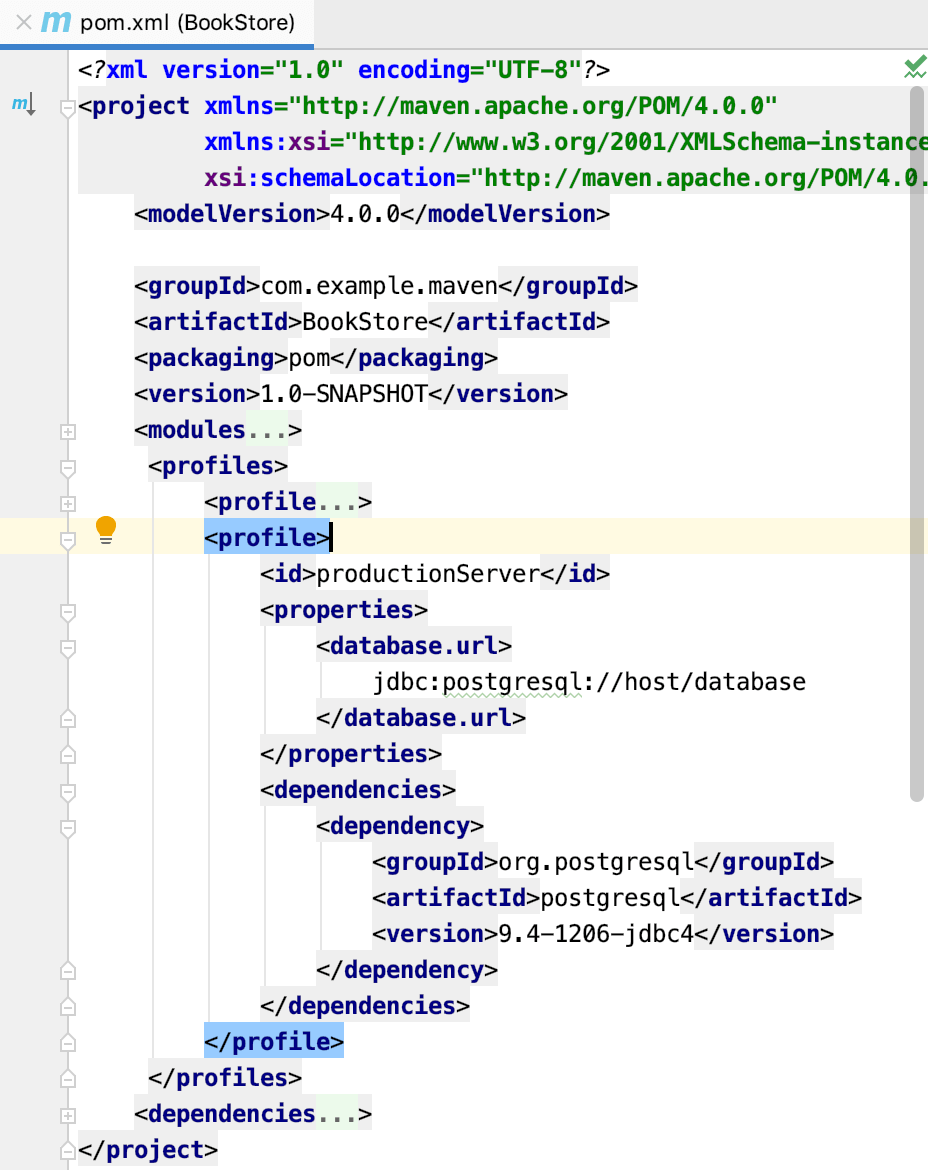
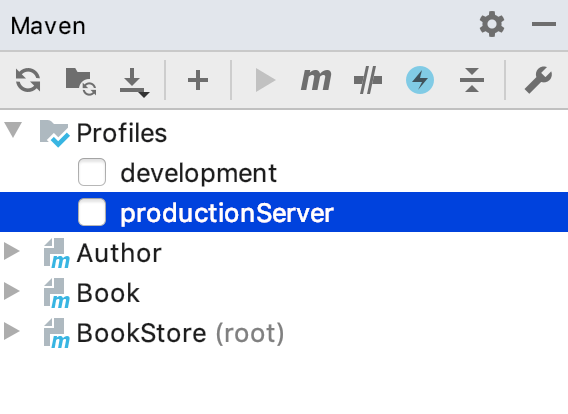
IntelliJ IDEA 在 配置文件 列表中显示它们,该列表位于 Maven 工具窗口中。
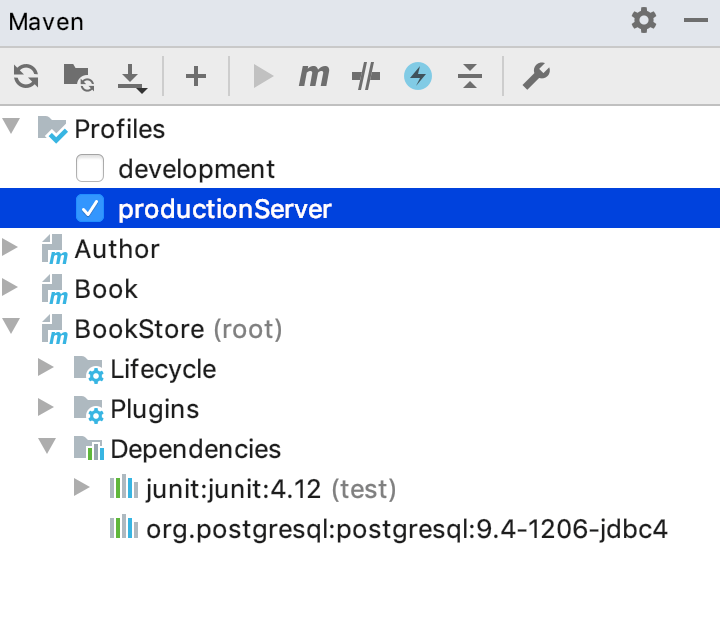
或者,您可以通过以下任一种方式声明 profiles:
您可以在 Maven 设置目录中本地定义它们 %USER_HOME%/.m2/settings.xml 。
您可以在全局 Maven 设置中全局定义它们 ${maven.home}/conf/settings.xml 。
您可以在项目基础目录(profiles.xml)中的配置描述符中定义它们。 请注意,此选项在 Maven 3 中不受支持。 请参阅 Maven 3 兼容性说明。
激活 Maven 配置文件
您可以在 Maven 工具窗口中使用 配置文件 节点和相应配置文件的复选框激活配置文件。
激活 Maven 配置文件
打开 Maven 工具窗口。
点击 配置文件 节点以打开声明的配置文件列表。
请选择适当的复选框以激活您需要的配置文件。 您可以拥有多个活动配置文件。 当它们被激活时,它们的配置将根据 POM 配置文件声明进行合并。
您还可以根据一系列上下文条件自动激活配置文件。 例如,JDK 版本、操作系统名称和版本、特定文件或属性的存在或不存在,但您仍需要在 POM 中指定所有参数。
您可以在 POM 中使用 activeByDefault 标记声明一个 Maven 配置文件,该配置文件仅在 Maven 没有找到任何其他活动配置文件时激活。 如需更多信息,请参阅 Maven profiles。
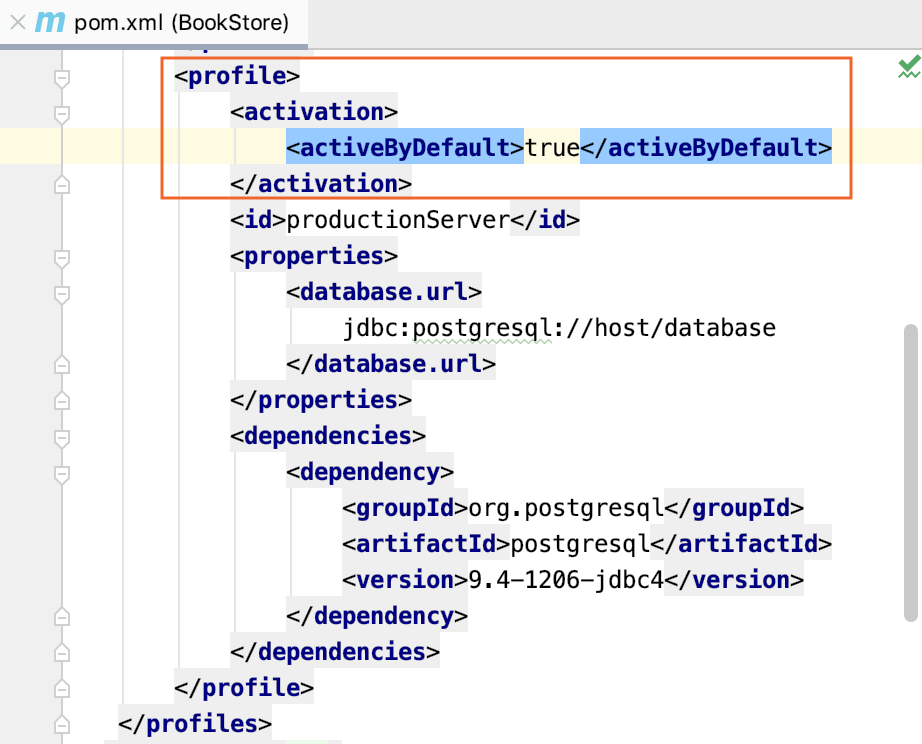
IntelliJ IDEA 在 activeByDefault 工具窗口中显示 Maven 配置文件,所选的复选框是灰色的。
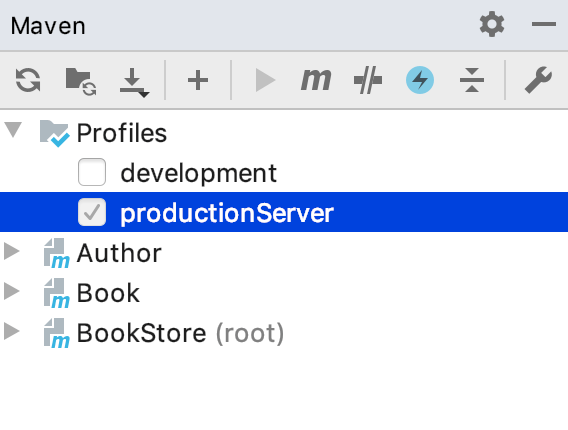
您可以通过点击复选框手动停用此配置文件。 另请注意,如果您手动激活任何其他配置文件, activeByDefault 配置文件将被停用。
当您处理多模块项目时,请记住,如果您在 POM 中指定了 activeByDefault 配置文件,那么即使它是在不同模块的 POM 中声明的,当您手动激活任何其他配置文件时,它也会被停用。
如果您需要停用配置文件,请按照以下步骤操作:
停用 Maven 配置文件
打开 Maven 工具窗口。
点击 配置文件 节点以打开声明的配置文件列表。
清除适当的复选框以停用您需要的配置文件。 这将阻止 IntelliJ IDEA 在构建或运行 Maven 命令时使用这些配置文件。
如果您想永久删除声明的配置文件,请使用
pom.xml文件,找到<profiles>部分,并删除所需的配置文件定义。
在运行/调试配置中指定 Maven 配置文件
在 Maven 工具窗口中,右键点击要为其配置运行/调试配置的目标。
在上下文菜单中,选择 修改运行配置。
在打开的对话框中,在 配置文件 字段中,指定所需的配置文件,并点击 确定 以保存更改。
创建的配置将添加到 运行配置 节点。