Flow
Flow 是一种静态类型检查器,为 JavaScript 引入类型注解。 IntelliJ IDEA 识别 Flow 结构并在所有操作系统上为它们提供语法高亮显示。
开始之前
下载并安装 Node.js。
安装和配置 Flow
在你的命令行 shell 或嵌入的 终端 (Alt+F12 )中,使用以下命令之一:
要全局安装 Flow,请运行:
npm install --global flow-bin要将 Flow 作为开发依赖项安装,请运行:
npm install --save-dev flow-bin
请从 Flow 官方网站 获取更多信息。
为了让 IntelliJ IDEA 识别 Flow 结构、提供正确的语法高亮、正确报告错误并避免误报错误高亮,请将项目中的 JavaScript 语言级别更改为 Flow ,向项目添加一个 .flowconfig 配置文件,并在每个要检查的文件顶部添加一个 // @flow 注释。
将项目语言级别更改为 Flow
在 设置 对话框(Ctrl+Alt+S ),转到 。 JavaScript 页打开。
从 JavaScript 语言版本 列表中选择 Flow。
在 Flow 包或可执行文件 字段中,指定 node_modules\flow-bin 包或 Flow 二进制可执行文件的路径。 要使用 node_modules\.bin\flow ,请确保将 Node.js 的路径添加到
PATH环境变量中。在 将 Flow 服务器用于: 区域中,通过选中或清除以下复选框来指定编码辅助的依据:
类型检查: 选中此复选框时,将根据从 Flow 服务器接收到的数据提供语法和错误高亮显示。 清除此复选框时,仅提供 IntelliJ IDEA 的基本内部高亮显示。
导航、代码补全和类型提示: 选中此复选框时,引用解析和代码补全的建议列表将同时包含从与 Flow 集成中检索的建议和由 IntelliJ IDEA 计算的建议。 当复选框被清除时,引用仅通过 IntelliJ IDEA 计算来解析。
仅在指定了到 Flow 可执行文件的路径时,这些复选框才可用。
请保持 自动保存所有已修改的文件 复选框选中状态,以确保 Flow 可以持续应用,因为 Flow 仅在所有其他修改的文件保存之后才检查当前文件。
启用 Flow
要添加 .flowconfig ,请打开你的命令行 shell 或嵌入的 终端 (Alt+F12 )并输入:
flow init要将 .flowconfig 添加到指定文件夹,请输入:
cd <path to the folder to check>flow init要在文件中启用 Flow,请在文件顶部添加一个
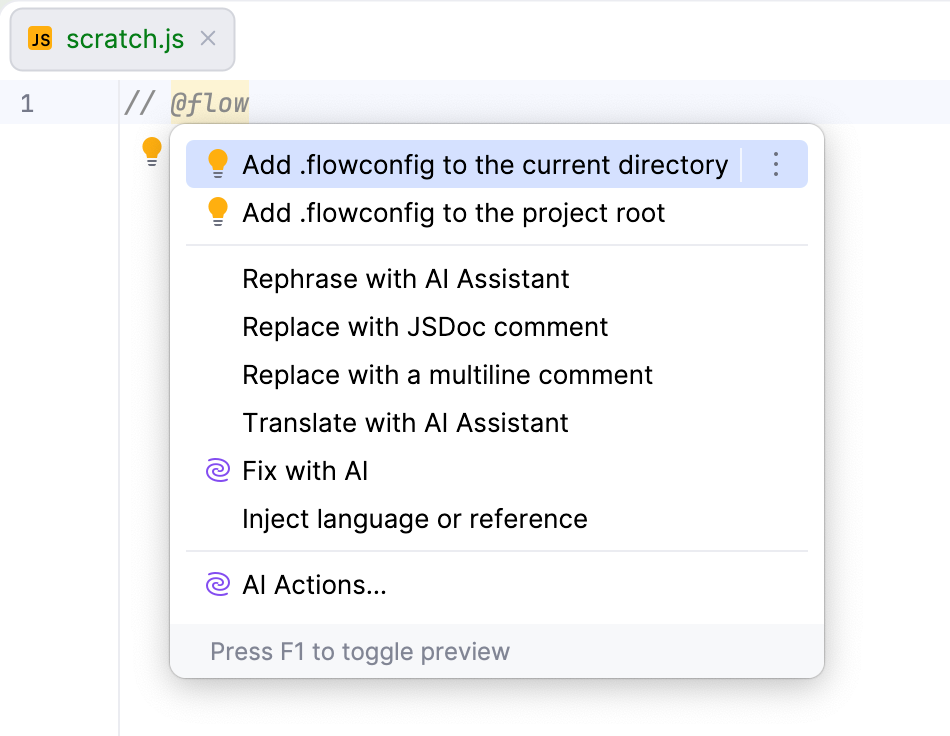
// @flow注释:只需键入flow,按下 Tab ,IntelliJ IDEA会将其扩展为// @flow。如果您还没有 .flowconfig ,IntelliJ IDEA 将显示一个工具提示,提示您将配置文件添加到当前文件夹。
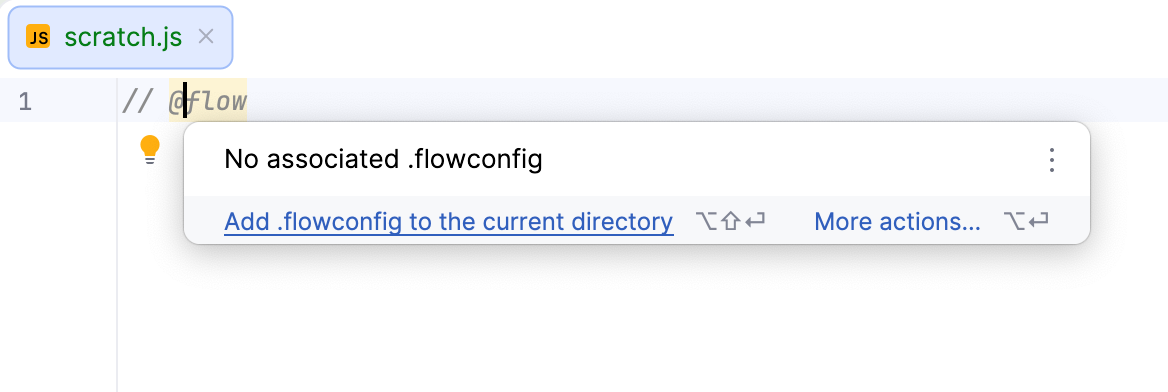
要在当前文件夹和项目根目录之间进行选择,请点击 更多操作 或按 Alt+Enter。
监控错误
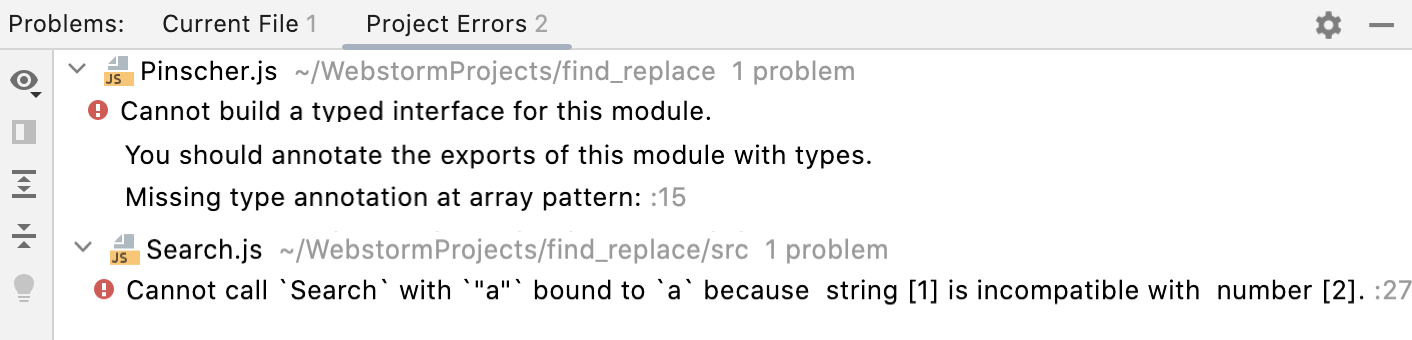
IntelliJ IDEA 允许您在 问题工具窗口中查看 Flow 检测到的错误。 要打开工具窗口,请从主菜单中选择 或点击编辑器右上角的小部件。
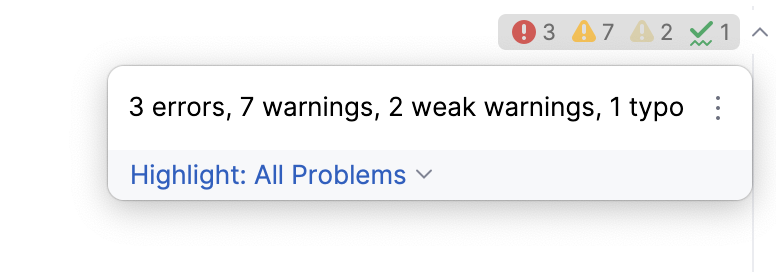
工具窗口由两个窗格组成。
错误 窗格显示检测到的所有差异的列表,这些差异出现在活动编辑器选项卡中打开的文件中。 文件的全路径显示在顶部。
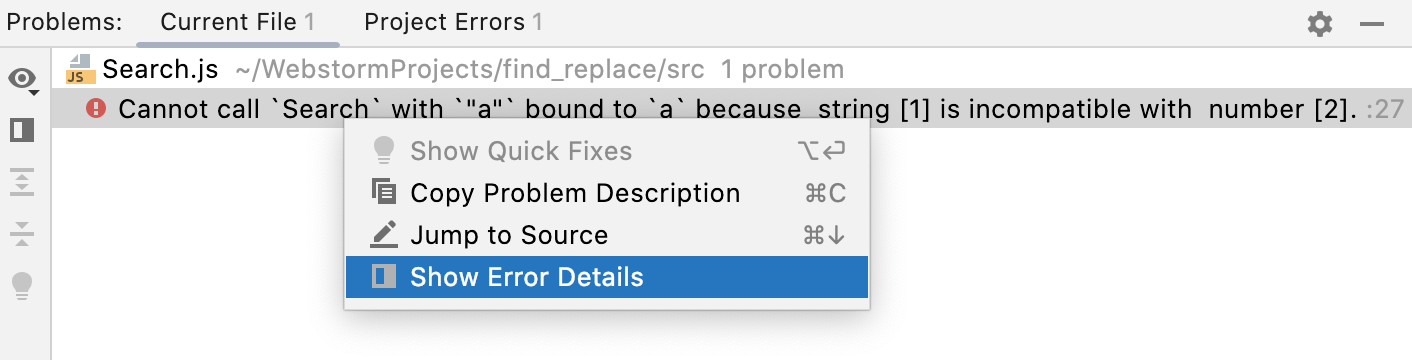
要了解有关错误的更多信息,请从其描述的上下文菜单中选择 显示错误详情。
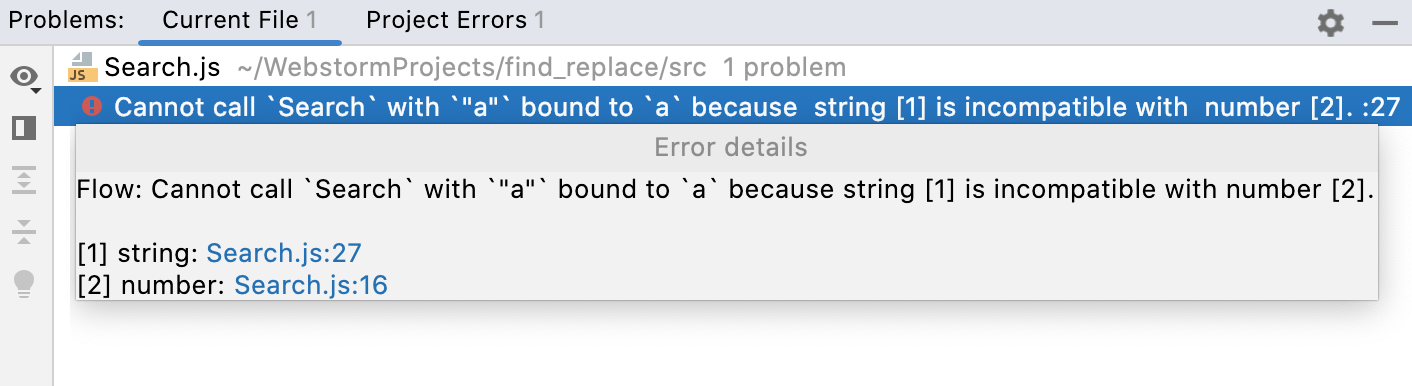
项目错误 窗格显示当前项目中所有文件中检测到的所有差异列表。 错误消息按检测到它们的文件进行分组。