教程:在 IntelliJ IDEA 中部署
将项目文件复制到本地或挂载的文件夹,比较这些副本,并配置在保存更改时自动上传。 此设置会传输文件,但不会构建或启动应用程序。
启用 FTP/SFTP/WebDAV Connectivity 插件
此功能依赖于 FTP/SFTP/WebDAV Connectivity插件,该插件默认在 IntelliJ IDEA 中捆绑并启用。 如果相关功能不可用,请确保您没有禁用插件。
按 Ctrl+Alt+S 打开设置,然后选择 。
找到 FTP/SFTP/WebDAV Connectivity 插件并点击 启用。
配置部署服务器
添加新服务器
按 Ctrl+Alt+S 打开设置,然后选择 。
或者,前往主菜单中的 。
点击
 并选择 本地或已挂载的文件夹。
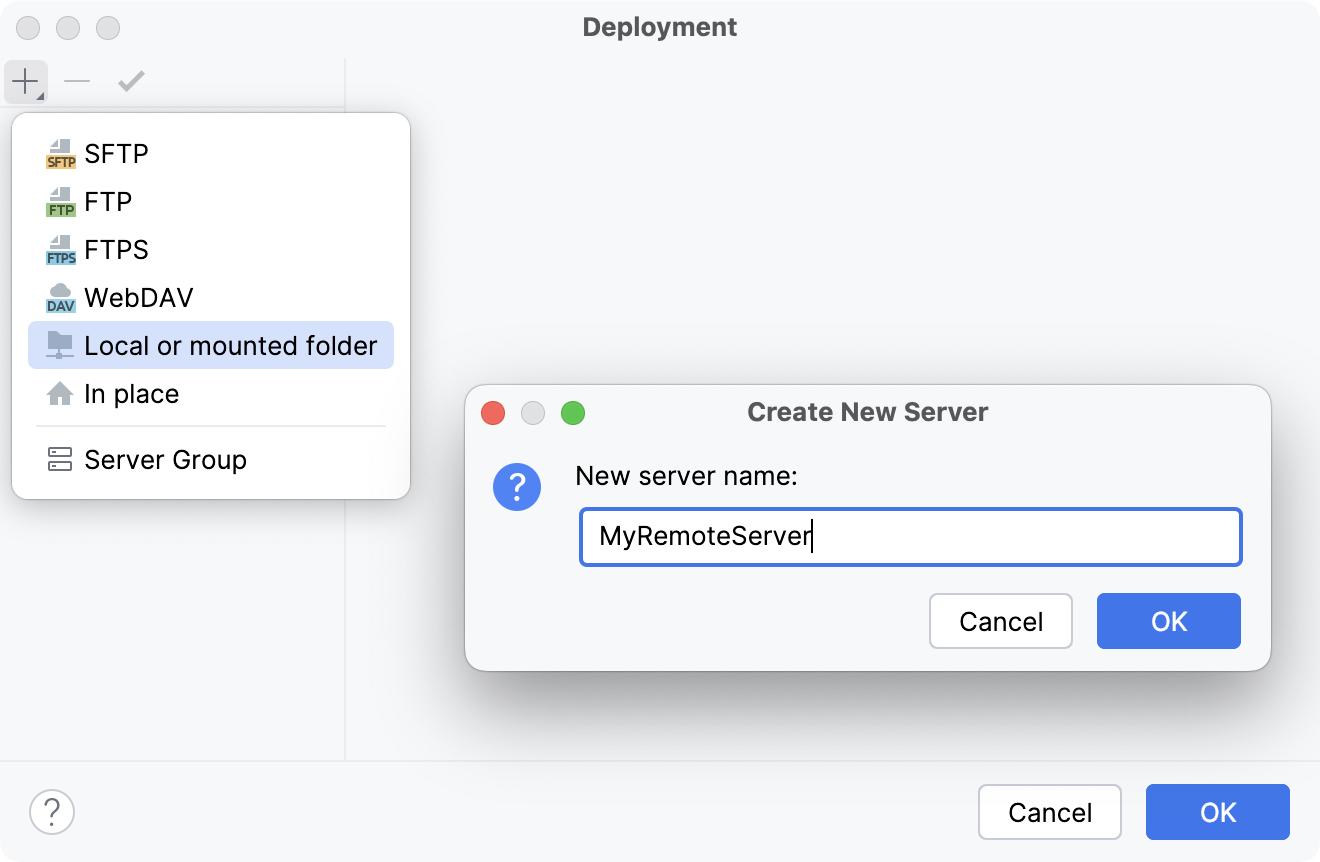
在打开的 创建新服务器 对话框中,输入服务器名称并点击 OK。
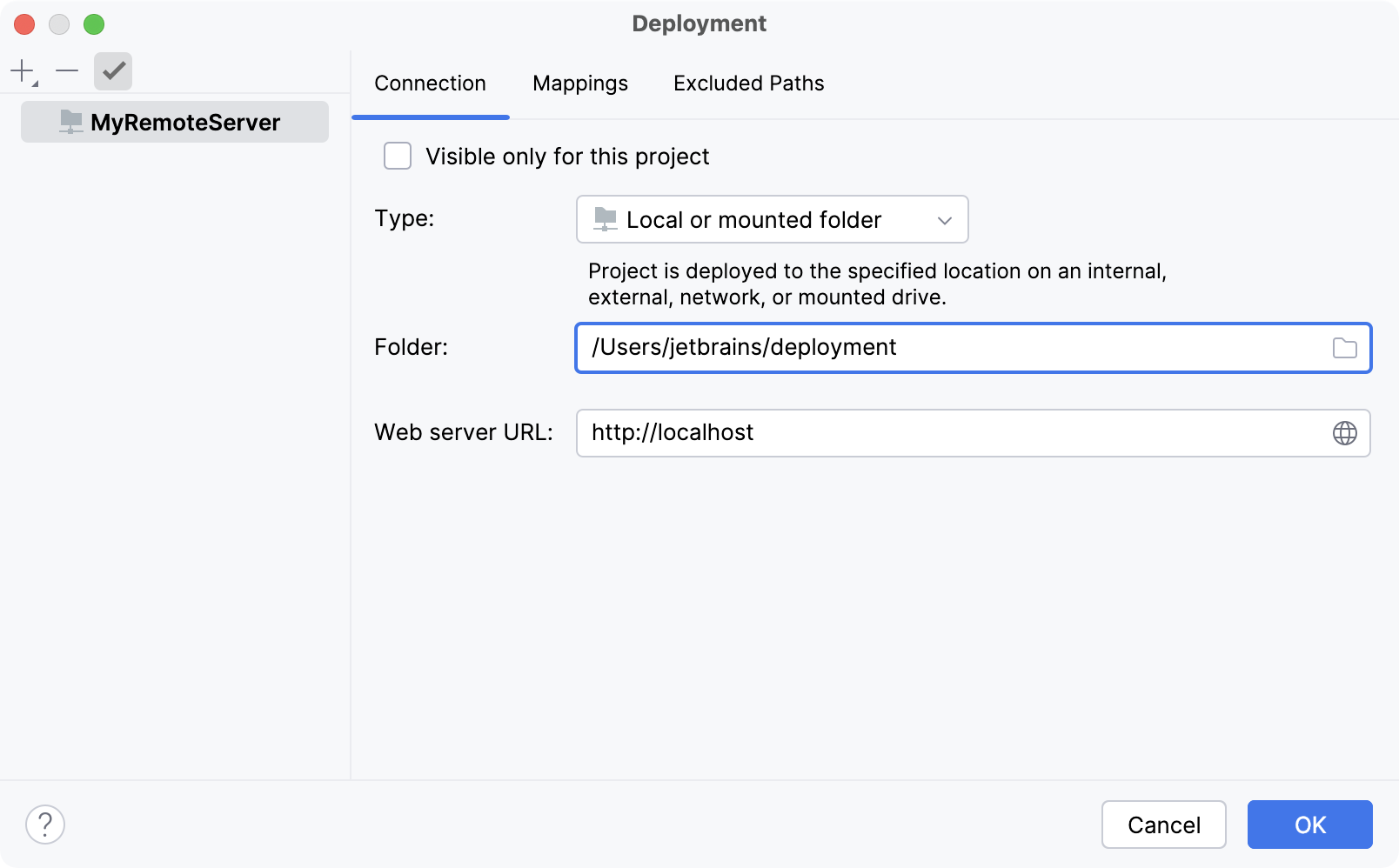
新服务器已添加,但它只显示 Web 服务器 URL http://localhost ,您将在此浏览上传的文件。
指定服务器根文件夹
在 文件夹 字段中,指定项目文件将上传到的目录。
输入已创建的目标文件夹的绝对路径,或点击
 选择该文件夹。
在我们的案例中,这是 Users/jetbrains/deployment 本地文件夹。 您可以手动输入路径或按 Shift+Enter。
保持 仅对该项目可见 处于选中状态,以在当前项目中使用此配置。 如果要在其他项目中使用该配置或稍后导出它,请清除该选项。
指定部署路径
接下来,切换到 Mappings tab。
然而,您可以选择项目树中的任何其他目录。 让我们使用默认路径。
在 部署路径 字段(默认为空)中,指定服务器上的文件夹,IntelliJ IDEA 将从 本地路径 字段中指定的文件夹上传数据。
在这个例子中,它是 应用程序 。 此路径是相对于 Web 服务器根文件夹指定的,位于 Users/jetbrains/deployment 。
请保留 / 的默认值用于 Web path。
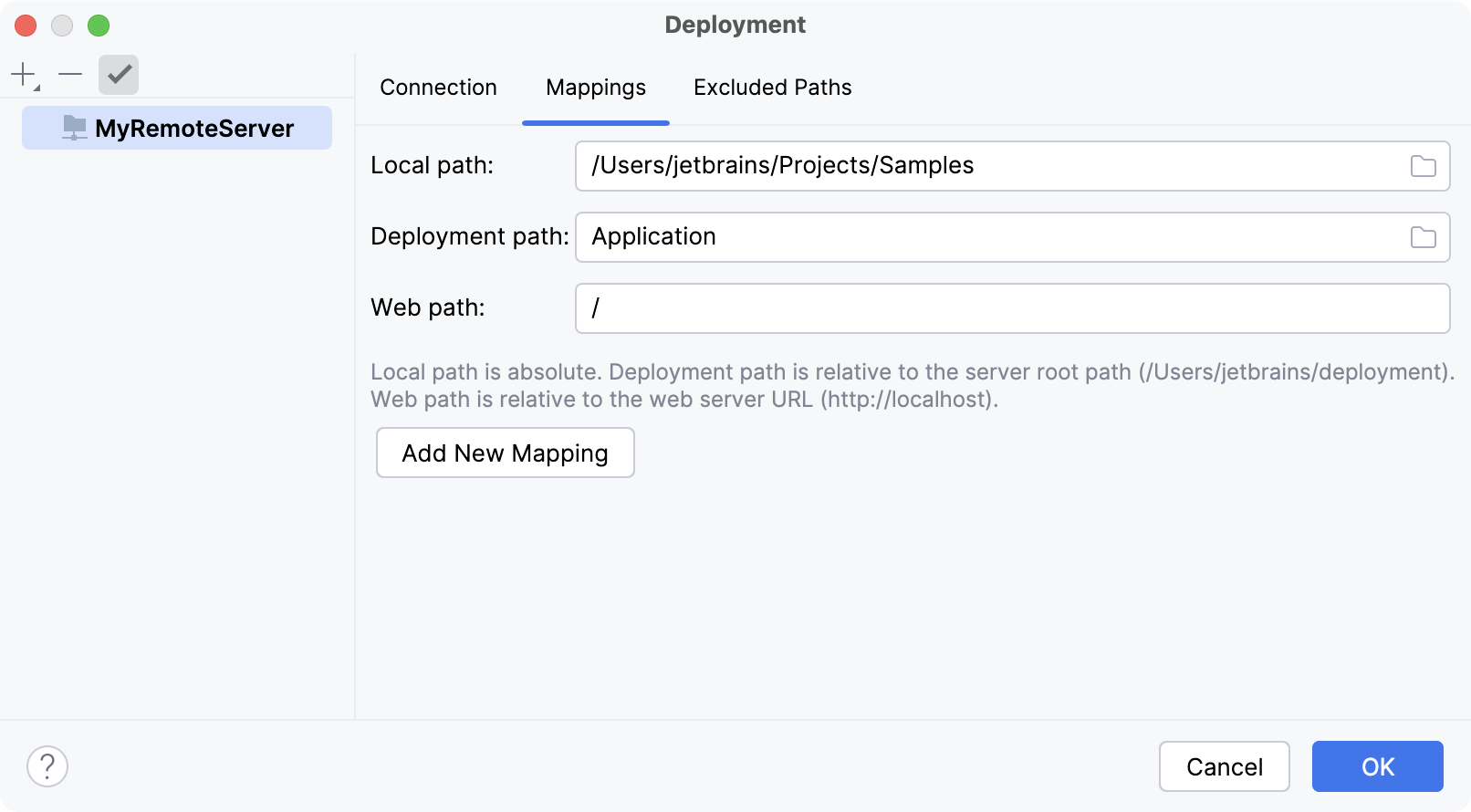
在应用更改后,服务器即可使用。
浏览远程主机
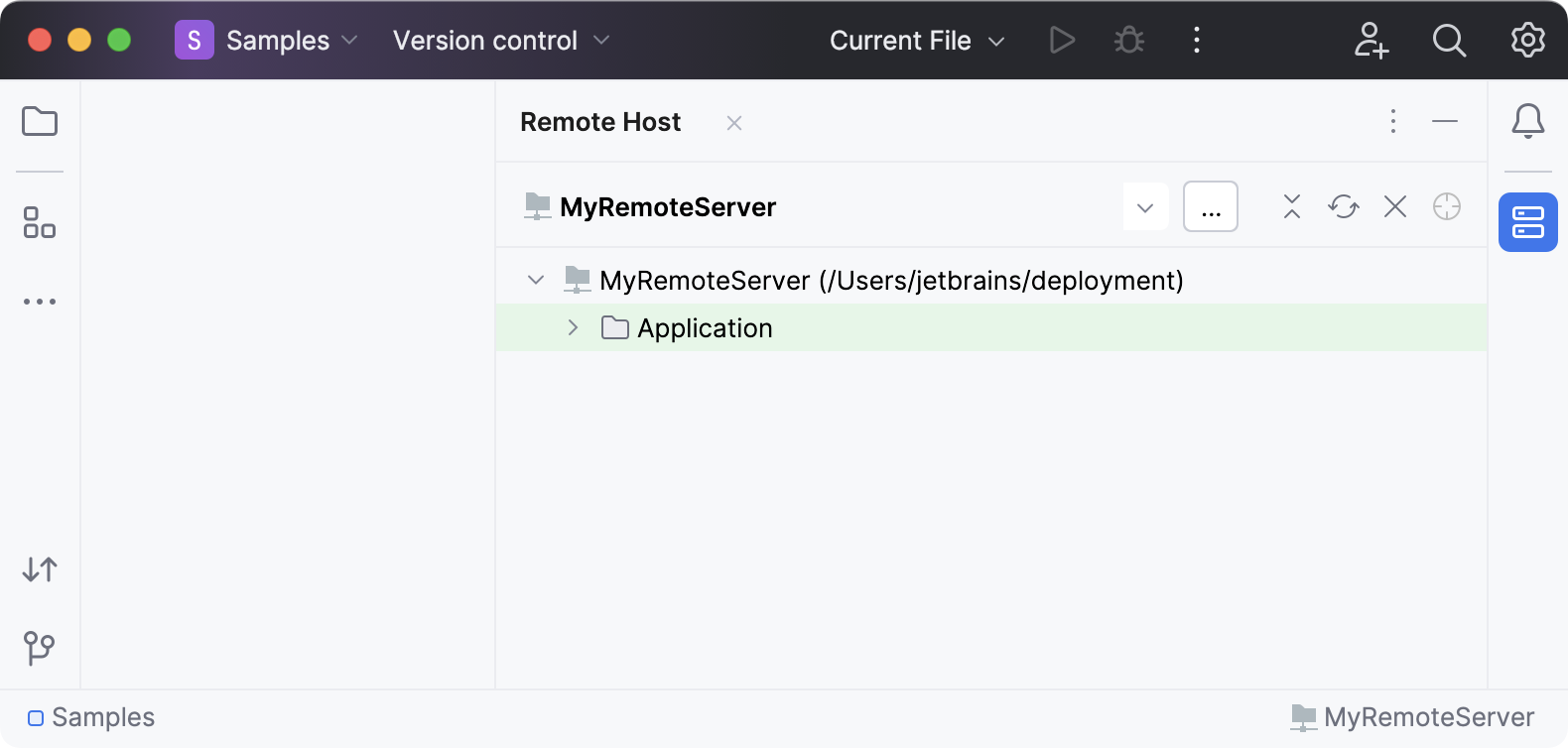
选择 。 在 远程主机 工具窗口中,选择 MyRemoteServer 以浏览目标文件夹。
部署文件
将文件上传到服务器
在 项目 工具窗口 Alt+1 中,右键点击 README.md 。
选择 。 如果未显示此操作,请选择 并选择 MyRemoteServer。 在 文件传输 工具窗口中检查结果。
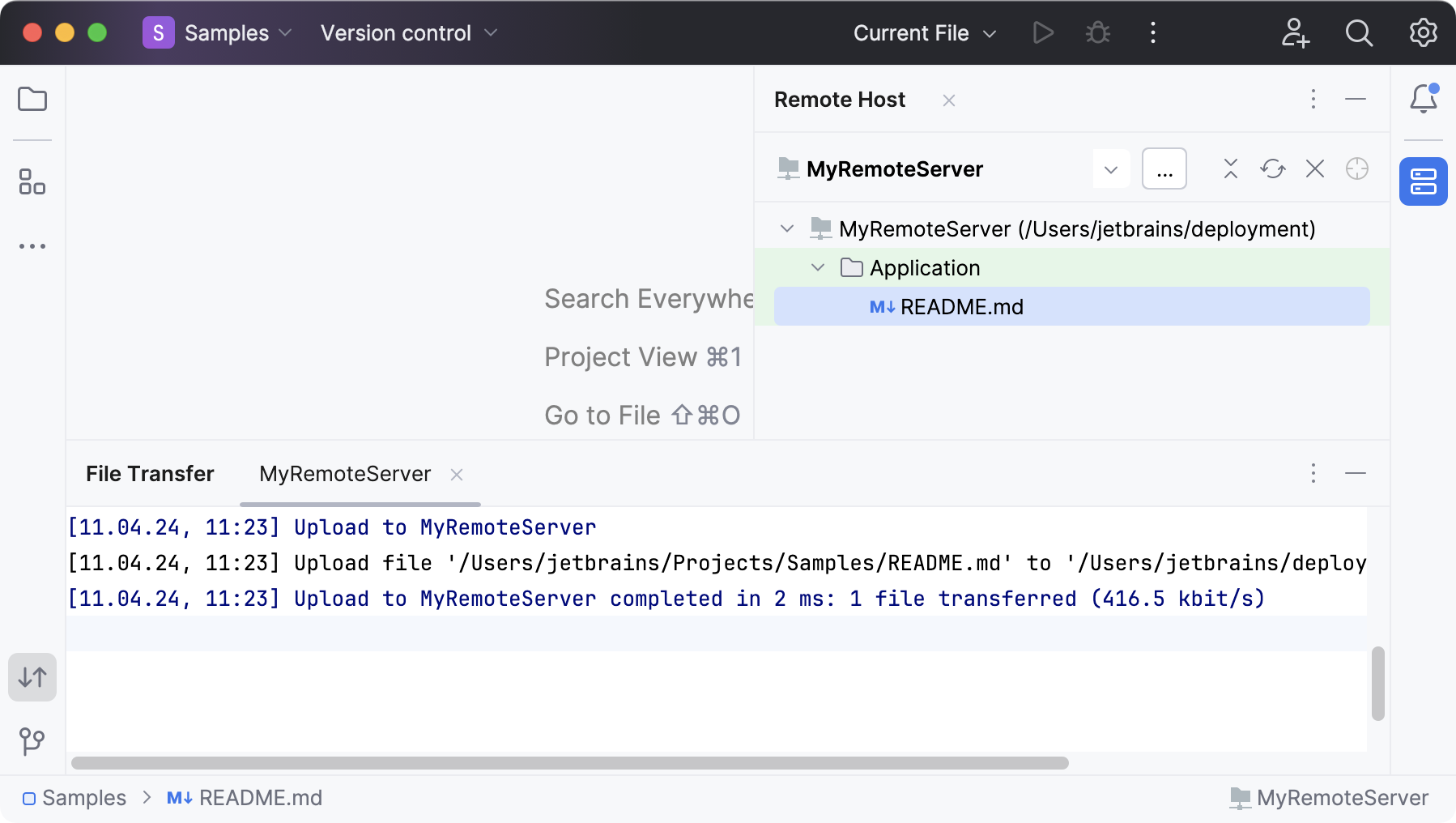
您还可以上传项目中每个目录的内容。 在 项目 工具窗口中右键点击要上传的目录,然后选择 。
比较远程版本与本地版本
本地和远程都有一个 README.md 文件,并且它们是相同的。 修改本地版本。
在 远程主机工具窗口 工具窗口中,右键点击 README.md 并选择 与本地版本比较。 IntelliJ IDEA 打开差异查看器。
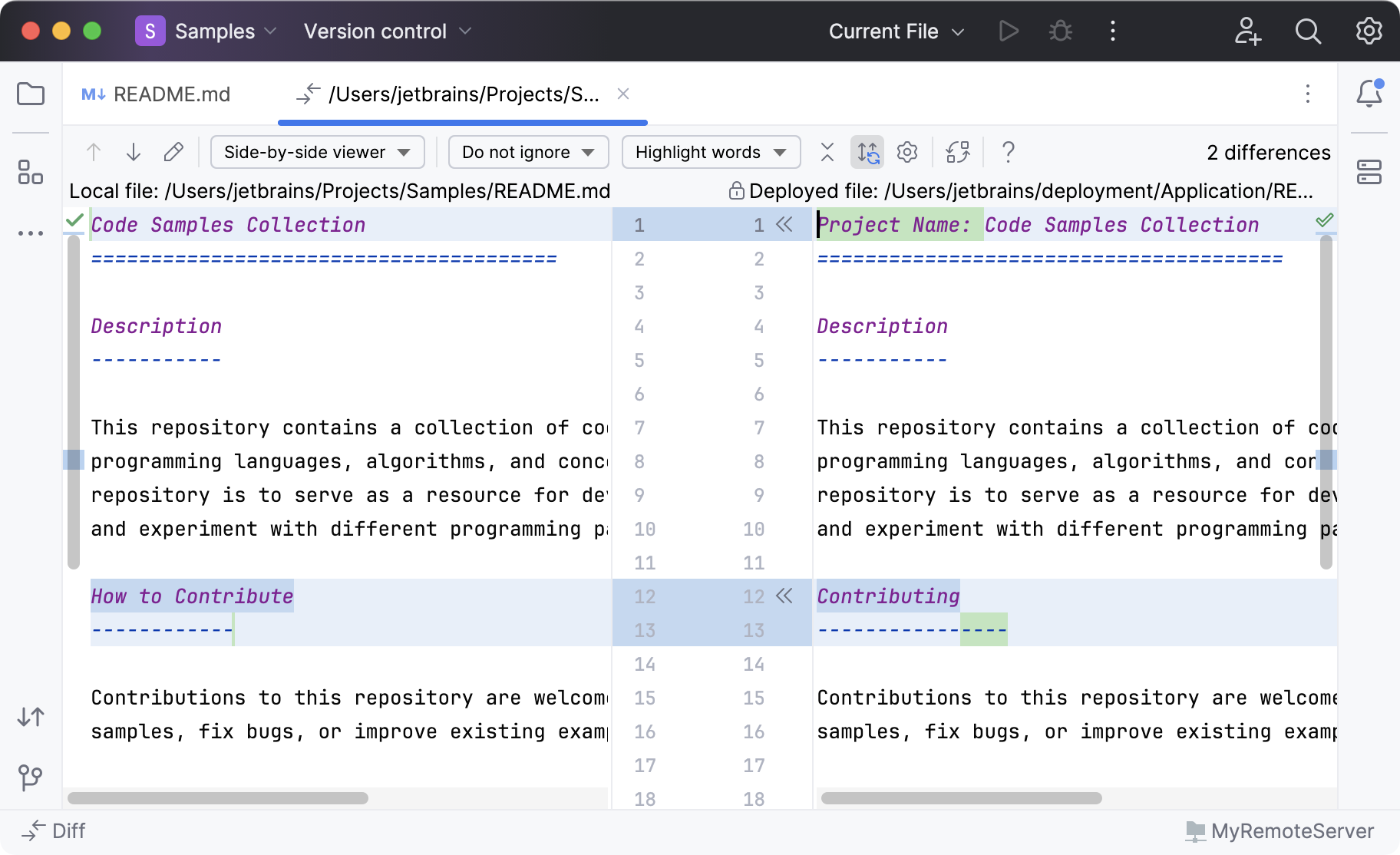
请从服务器下载文件
在 远程主机工具窗口 工具窗口中,右键点击 README.md 文件,然后选择 从此处下载。 IntelliJ IDEA 显示警告。
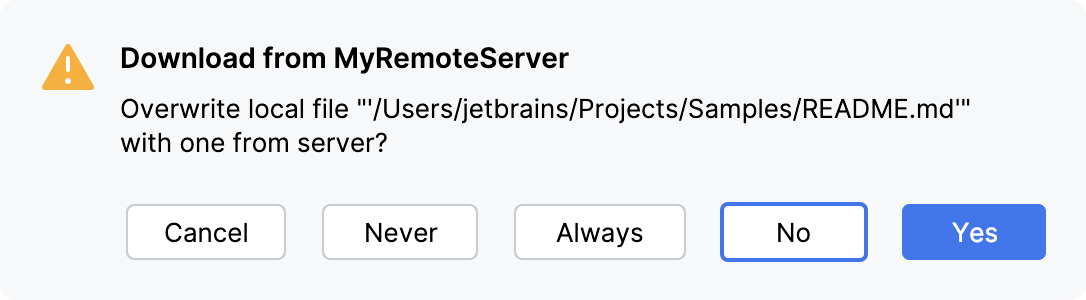
同步更改
自动将文件上传到默认服务器
当您需要确保服务器上的文件与 一个 IntelliJ IDEA 项目中的文件完全相同时,自动上传会很有帮助。 自动上传意味着每当 IDE 中发生更改时,它将被部署到默认部署服务器。
如果部署服务器的设置在更改文件自动上传期间默认适用,则该服务器被视为默认服务器。
定义默认服务器
按 Ctrl+Alt+S 打开设置,然后选择 。
或者,前往主菜单中的 。
从服务器列表中选择您想要设为默认的那个,然后点击服务器列表上方工具栏中的
 。
启用自动上传
一旦设置了默认服务器,您就可以自动上传到此服务器。
按 Ctrl+Alt+S 打开设置,然后选择 。
或者,前往主菜单中的 。
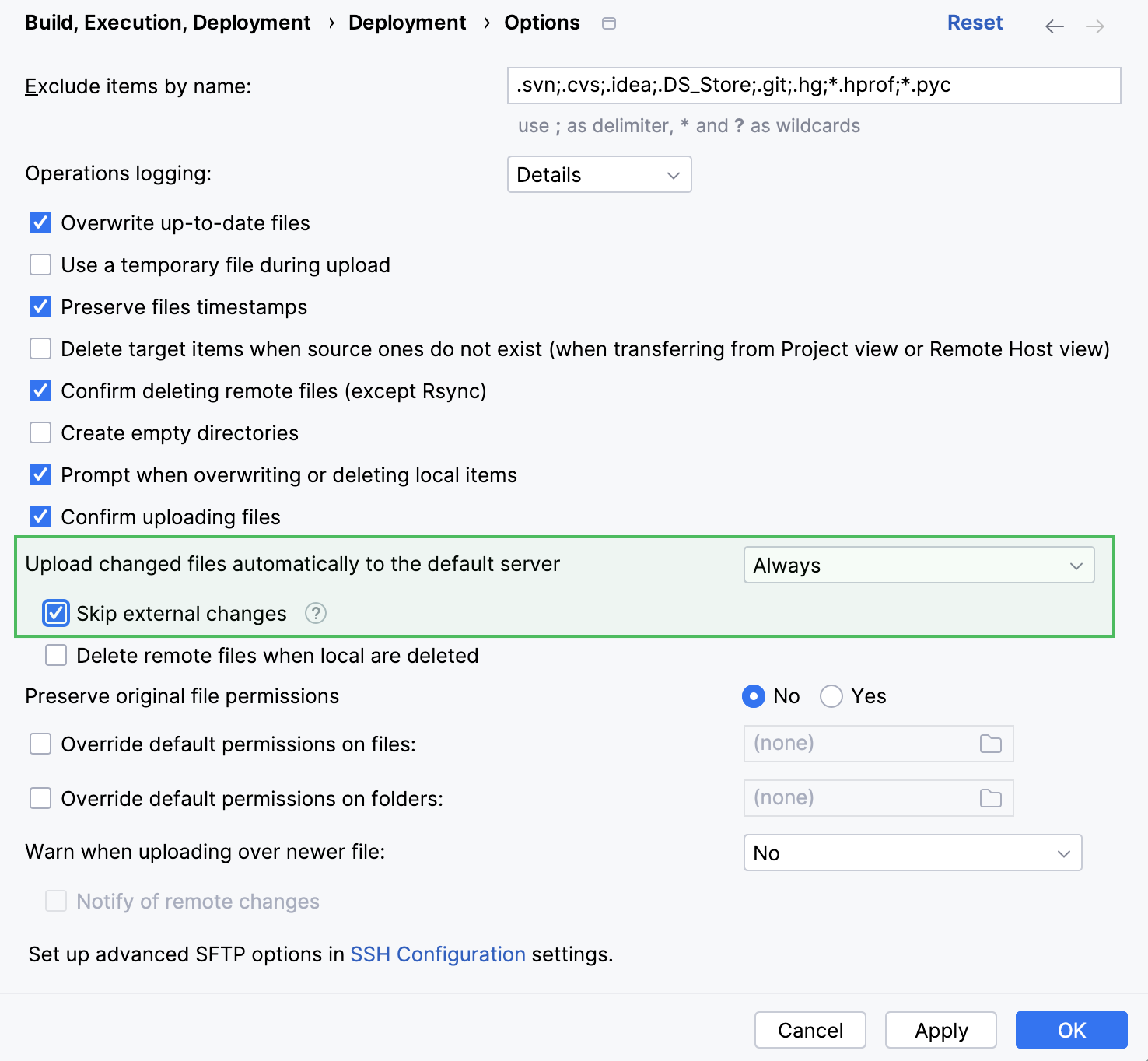
从 自动将更改的文件上传到默认服务器 下拉列表中选择以下选项之一:
始终 :在每次自动保存和显式保存时上传文件。
在显式保存操作时 :仅当通过选择 或按 Ctrl+S 手动保存时,才在保存后上传文件。
不建议使用 始终 模式进行生产部署:在开发过程中可能会上传不完整的代码,从而可能破坏生产应用程序。
上传外部更改
外部变更是指在 IDE 外部进行的变更,例如 Git 分支变更或由代码生成器更新的文件。 这些更改可能来自在 IntelliJ IDEA 内部或外部运行的工具。
要将这些更改纳入自动上传,请打开 。 将 自动将更改的文件上传到默认服务器 设置为 始终 或 在显式保存操作时 ,并清除 跳过外部更改。
使用 在显式保存操作时 时,使用 Ctrl+S 上传待处理的更改。
使用 从不 时,自动上传会被禁用,且 跳过外部更改 不可用。
导出/导入部署设置
现在,您已经设置好了部署服务器,您可以导出服务器配置设置,然后在另一台计算机上导入它们。
将设置导出为 ZIP 压缩包
从主菜单中选择 。
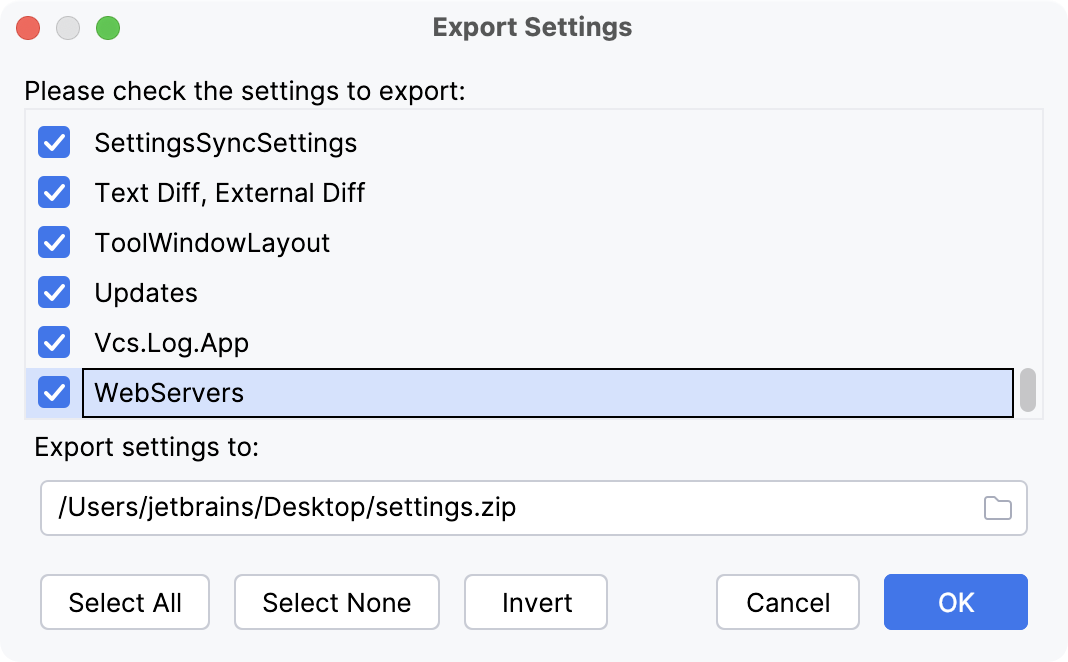
在打开的 导出设置 对话框中,请确保选中 Web 服务器 复选框,并指定目标存档的路径。
从 ZIP 压缩包导入设置
从主菜单中选择 。
在打开的对话框中,选择包含您设置的 ZIP 压缩包。
在打开的 选择要导入的组件 对话框中,选择要应用的设置,然后点击 OK。
总结
已配置本地或挂载的目标,复制并比较了文件,并启用了自动上传。 要通过 SFTP 将文件传输到另一台计算机,请创建 远程服务器配置。