缩略图工具窗口
缩略图 工具窗口提供与图像浏览器类似的功能。 它显示文件夹和图像文件的缩略图,并允许您浏览和管理它们。
要打开工具窗口,请在 项目 工具窗口 Alt+1 中选择一个文件夹,其中带有图像,按 Ctrl+Shift+A 并键入 Show Image Thumbnails。 找到操作后,点击它或按 Enter。
工具栏图标
工具栏图标允许访问工具窗口中最常用的功能。 相同及其他功能在内容窗格的 上下文菜单选项 中也可用。
条目 | 快捷键 | 描述 |
|---|---|---|
| Backspace | 在文件夹层级中上升一级。 当前文件夹的路径显示在工具窗口名称右侧的标题上。 |
| Ctrl+Alt+NumPad + | 将 递归 选项开启或关闭。 如果此选项处于关闭状态,将显示当前文件夹的子文件夹和位于当前文件夹根目录的图像文件。 如果启用此选项,将不显示子文件夹;当前文件夹及其所有子文件夹中的图像文件将会显示。 以下图片显示了同一文件夹的内容,当 递归 关闭时和打开时的情况。 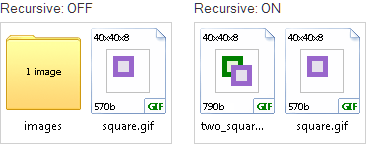 |
| 显示或隐藏透明网格。 网格显示在图像下方,因此您可以看到透明图像区域,用于 .gi 和 .png 文件。 下图显示了同一个缩略图在显示和隐藏网格时的效果。 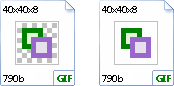 | |
| 显示或隐藏图像文件大小。 | |
| 显示或隐藏图像文件名。 | |
| 显示或隐藏标签面板。 | |
| Ctrl+F4 | 关闭工具窗口。 |


标题栏上下文菜单
标题栏上下文菜单提供了控制工具窗口查看模式的选项。 它还包含移动工具窗口、调整大小和隐藏的选项。
要访问菜单,请右键点击窗口名称(缩略图)。
内容窗格:上下文菜单选项
下表列出了缩略图主上下文菜单选项并简要说明。 其他选项类似于 项目窗格中内容项的上下文菜单命令 中的那些。
条目 | 快捷键 | 描述 |
|---|---|---|
浏览 | Enter | 对于文件夹:显示文件夹内容(子文件夹和图像)。 您可以通过双击文件夹来访问相同的选项。 |
跳转到源(J) | F4 或 Enter | 对于图像文件:在编辑器中显示所选文件。 您可以通过双击图像缩略图来访问相同的选项。 |
升级 | Backspace | 在文件夹层级中上升一级。 |
递归 | Ctrl+Alt+NumPad + | 启用或禁用 Recursive option。 |
显示或隐藏棋盘 | 显示或隐藏 透明网格。 | |
关闭缩略图 | Ctrl+F4 | 关闭工具窗口。 |
跳转到外部编辑器 | Ctrl+Alt+F4 | 对于图像文件:在外部编辑器中打开图像。 |