筛选数据
当 服务 窗口显示您的查询输出时,数据编辑器按原样显示数据库对象的数据。
以下主题说明如何在数据编辑器中筛选数据。 有关在 服务 工具窗口中处理查询结果的更多信息,请参阅 查询结果。
在数据编辑器中,您可以使用以下方法过滤数据:
您可以使用 local filter 按列中的值筛选行。
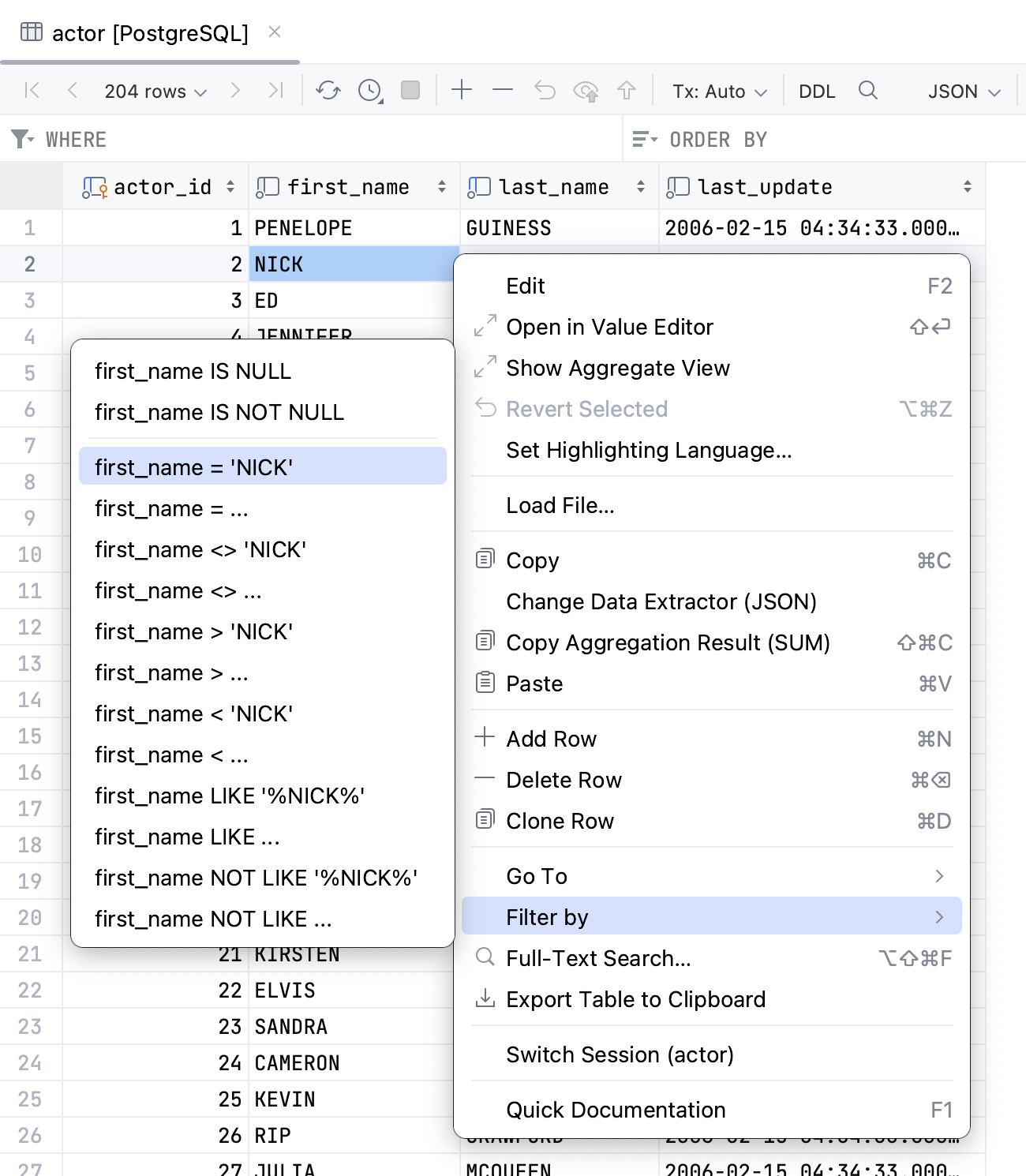
您可以手动指定过滤条件或使用 quick filtering options。 快速选项是当前列名的筛选条件。 条件取决于当前单元格中的值。
您可以通过按 Ctrl+F 并 进行搜索 表格来筛选行。
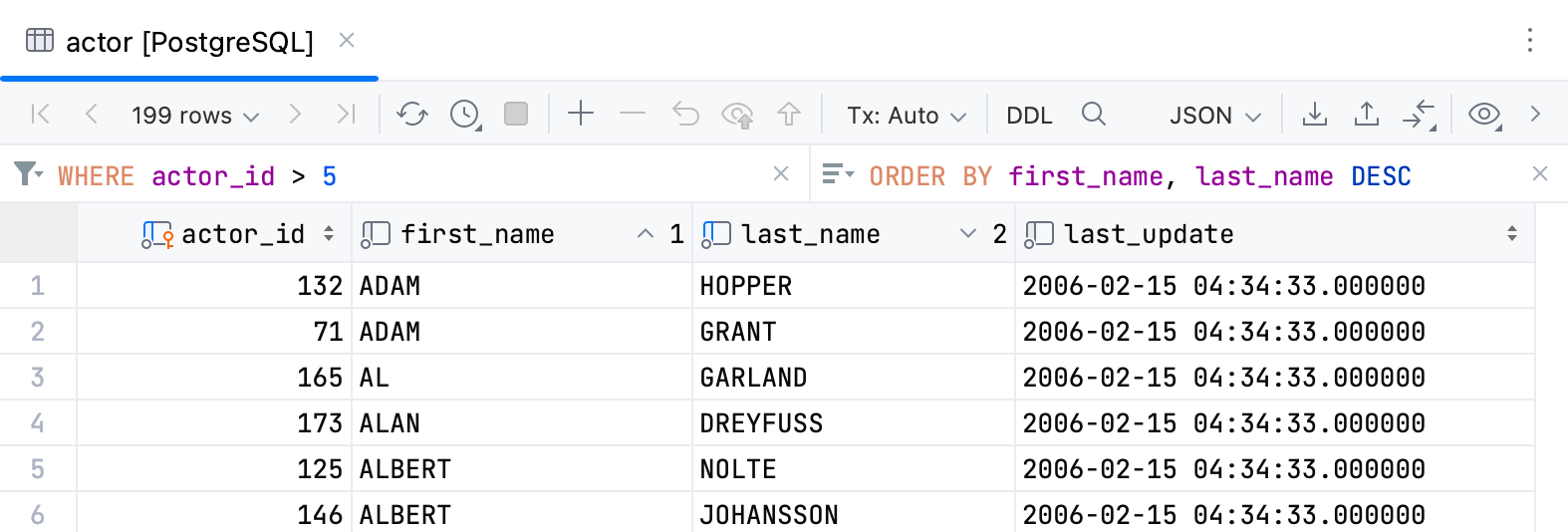
您可以使用 WHERE 过滤器并在 WHERE 字段中编写查询来过滤表中的数据。
有关在 数据库 工具窗口中筛选模式内表的更多信息,请参见 工具窗口中的快速搜索。
使用本地过滤器
在工具栏上点击
 启用本地筛选器 以切换筛选器。
在列的页眉中,点击出现的
 筛选器图标。
要按值筛选行,可以从列表中选择值或将其输入到文本字段中。
要通过更多列的值来筛选行,请点击筛选图标并选择其他列的值。
您可以打开和关闭本地过滤器,IntelliJ IDEA 会记住过滤条件。
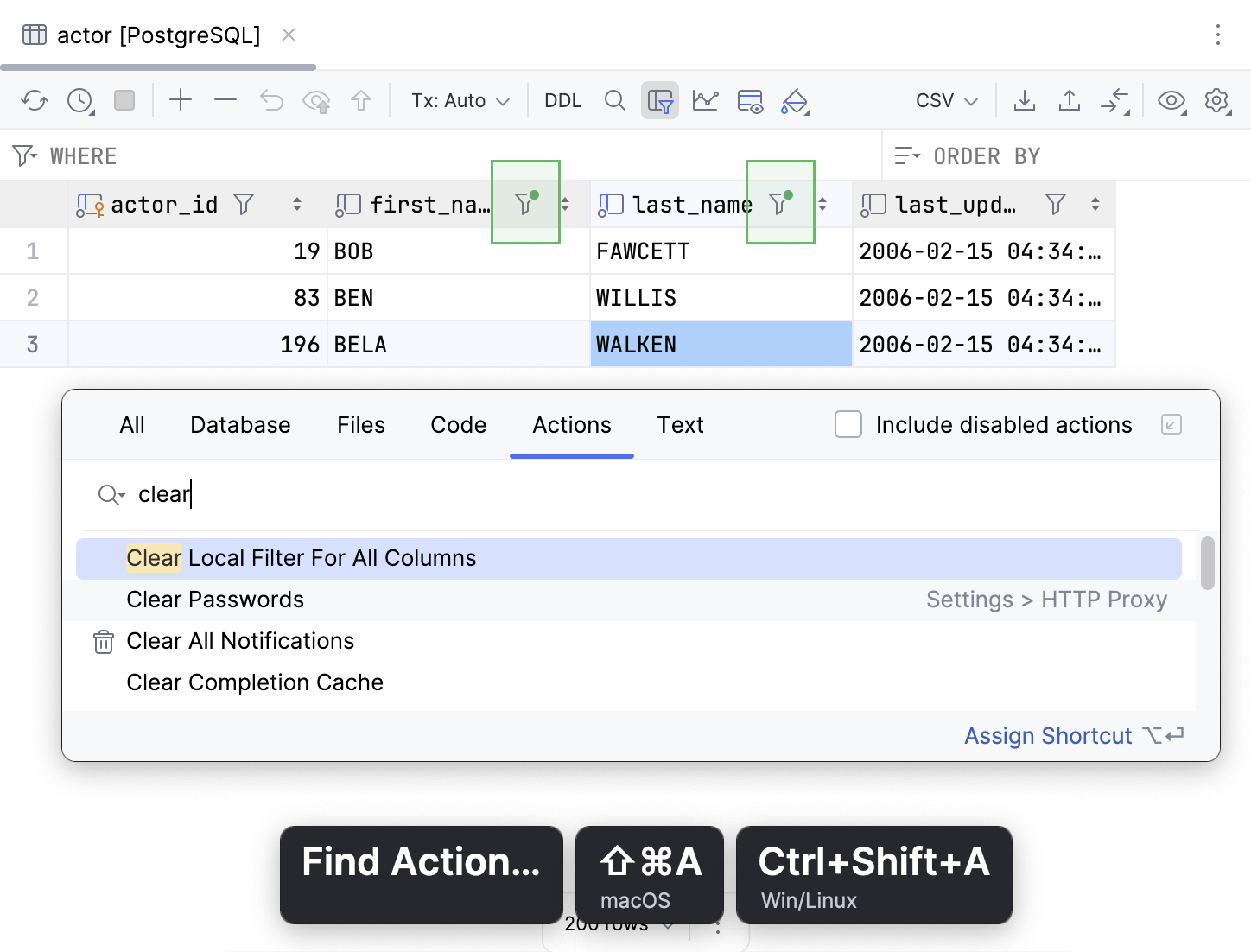
要清除您的网格中所有列的本地筛选器,请按 查找操作 调出 Ctrl+Shift+A 弹出窗口,开始键入 清除所有列的本地筛选器 ,然后在列表中选择该操作。
使用快速筛选选项
右键点击一个或多个单元格,然后导航到 筛选依据。
选择您想应用的选项。
运行搜索时筛选行
按 Ctrl+F 并选择 筛选行。
开始键入您的搜索查询(例如,
John)。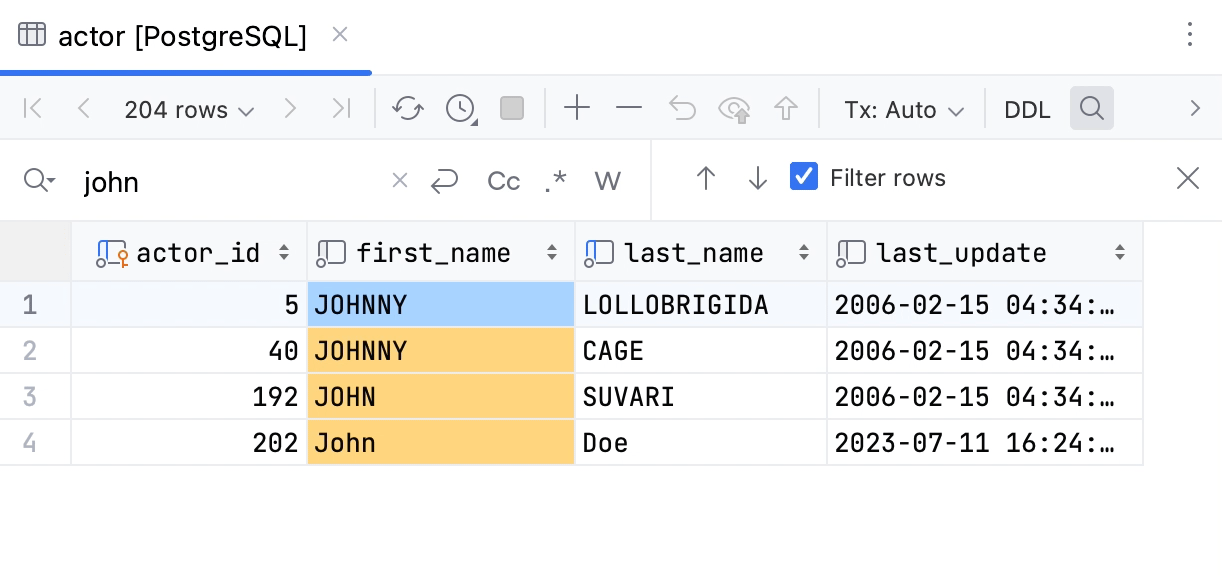
使用查询筛选表数据
在 WHERE 字段中输入您的查询。 查询语法与
WHERE子句中的语法相同,只是没有关键字。按下 Enter。
要重置筛选器,请点击清除图标 (
 ),或删除行筛选字段的内容并按 Enter。
要打开筛选历史记录,请点击 WHERE 关键字附近的箭头图标。
2026年 7月 14日