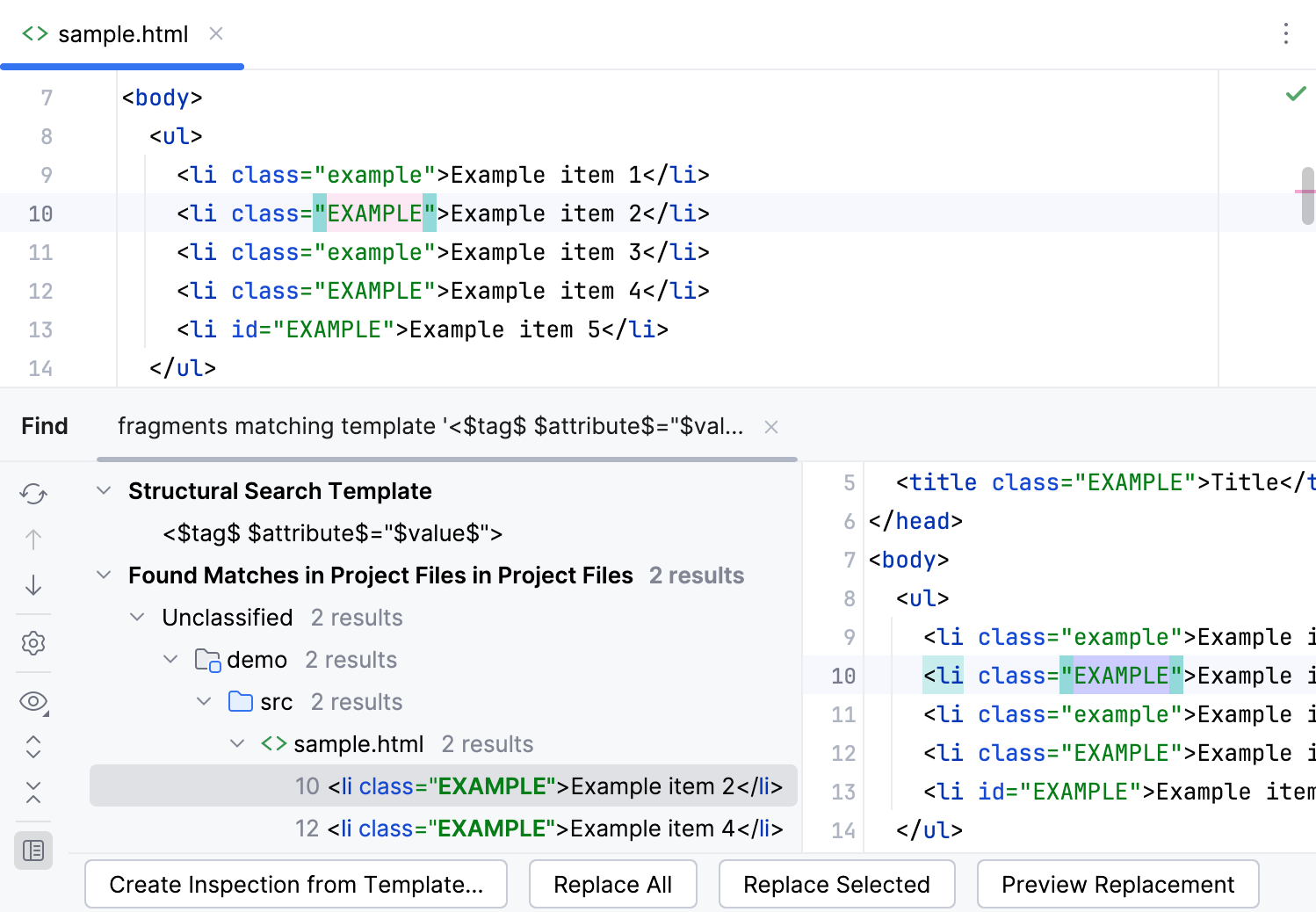
结构化搜索和替换示例
正如您所知,常规搜索和结构化搜索之间的主要区别在于,结构化搜索中我们在编程语言中查找结构模板。
结构搜索的美妙之处在于,您可以基于现有模板创建一个模式,在搜索和替换代码时节省时间。
现有模板的广泛列表涵盖了从简单模式到更复杂模式的许多用例。
模式中的每个项目都由变量组成,这些变量两边都被 $ 符号限制。
示例模式
让我们从一个简单的任务开始,使用 synchronized 关键字搜索一个打开的锁对象。 synchronized 关键字可以有两种情况:
作为块语句
class ClassA { public void someMethod() { synchronized(this) { // ... } } }做为方法修饰符
class ClassA { public synchronized void someMethod() { // ... } }
让我们找找类似的东西
我们可以为 $parameter$ 变量添加 Count 修饰符,从 0 到无限大。 所以,该模式可以搜索具有任意数量参数但体内只有一行代码的所有 synchronizable 方法。 我们还为 $statement$ 变量设置了同样的从零到无限的限制,以纠正这一点。
一句声明
通过将出现次数增加到特定数量,您可以找到包含最多指定数量元素的语句序列。
方法调用
此模板匹配方法调用表达式。 如果出现次数为零,这意味着可以省略方法调用。
您可以使用此模板查找已弃用的方法,并将其用作创建其他已注解方法模板的原型。 专门用于查找对已废弃方法的方法调用,您可以选择现有的模板 对弃用方法的调用。
如需了解有关创建搜索模板的更多信息,请参阅 结构化搜索和替换。
if 语句
在注释和字符串字面量中搜索
假设某人想要查找包含"foo"的注释或字面量。 搜索模板将类似于 $SomethingWeWantToFind$ 或 "$SomethingWeWantToFind$"。 如果您想查找包含某些特定单词(例如,foo 作为一个单词)的注释或字符串,应将其指定为文本约束条件。
添加 try/catch/finally 代码
如果希望用 try/catch/finally 结构替换一条语句,可以建议使用以下一对搜索和替换模板。 搜索模板为:
指定一定的最大出现次数作为约束。
替换模板为:
查找某个类的所有子类或实现某个接口的所有类
请考虑以下搜索模板:
或
作为 $AnotherClass$ 或 $SomeInterface$ 的变量文本约束,请指定基类或实现的接口的名称。
查找所有此类方法
要查找同一接口方法的不同实现,请使用以下搜索模板:
为变量 $show$ 指定文本约束,并启用选项 这个变量是搜索的目标。
使用 @Modifier 查找包本地和实例方法
IntelliJ IDEA 为类的 package local 和 instance 字段提供了预定义模板。 这些模板使用了 @Modifier注解,当无法用自然语言表达搜索目标时,这个注解有助于描述搜索目标。
但是,如果您需要搜索包本地或实例方法,您将必须自行创建相应的搜索模板,并应用 @Modifier 注解。
要指定查找所有具有 package local 和 instance 可见性修饰符的方法的条件,请使用以下搜索模板:
在搜索中使用"Contained in Constraints"字段
现有示例使用以下模板:
将 if('_a) { '_st*; } 放置在 _a 和 _st 是变量且 * 表示在 包含在约束中 字段中零次或多次出现时,并选择 反转条件 复选框的 完全匹配 变量,将会搜索不包含在 if 语句中的日志语句。
HTML 和 XML 示例
以下示例展示了如何在 HTML 和 XML 代码中使用结构搜索。
搜索 XML 和 HTML 标签、属性及其值
搜索标签的最简单模板是 <$tag$/>。
通过对变量
$tag$施加约束,您可以指定要查找的标签。 例如,如果您指定li,您将获得所有li标签。请考虑以下用于在 XML 和 HTML 中搜索的模板:
<$tag$ $attribute$=$value$ />。 例如,如果您为id变量指定文本过滤器$attribute$和作为$value$变量文本过滤器的正则表达式\d+,您可以在id属性中找到所有具有数值的标签。
删除所有 id 属性大于 2 的行
创建一个 HTML 文件并粘贴以下代码:
<!doctype html> <html> <head> <title>Structural Search Example</title> <body> <ul> <li id="1">Example line 1</li> <li id="2">Example line 2</li> <li id="3">Example line 3</li> <li id="a">Example line a</li> <li id="5">Example line 5</li> </ul> </body> </html>在主菜单中,前往 。
从 语言 列表中选择 HTML。
将以下字符串粘贴到 搜索模板 字段:
<$tag$ $attribute$="$value$">点击变量
$tag$。在过滤器面板中,点击 添加修饰符 ,选择 文本 ,并在值字段中输入
li。如果过滤器面板不可见,请点击
 切换修饰符面板。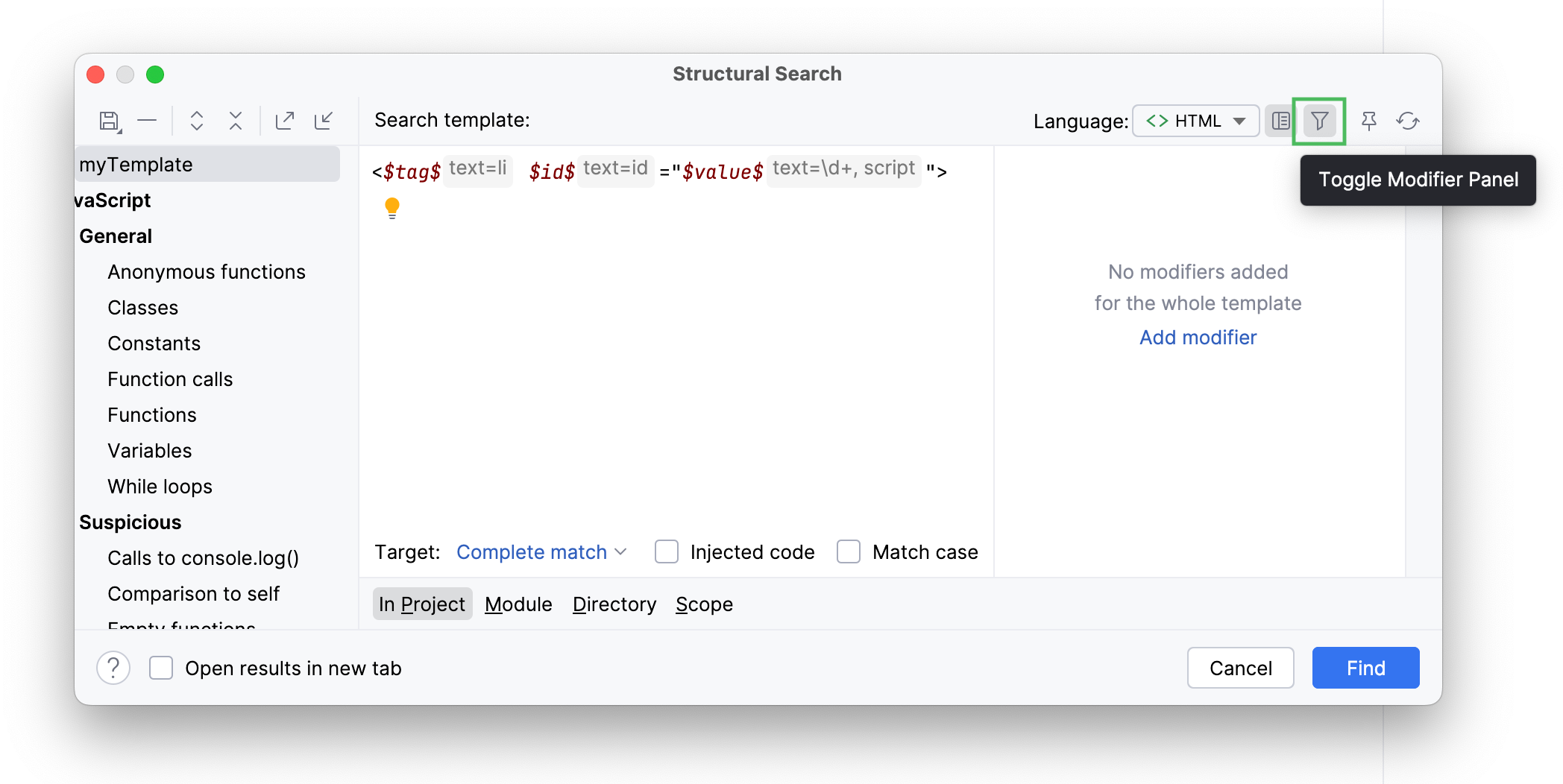
点击变量
$attribute$。在过滤器面板中,点击 添加修饰符 ,选择 文本 ,并在值字段中输入
id。点击变量
$value$。在过滤器面板中,点击 添加修饰符 ,选择 文本 ,并在值字段中输入
\d+。\d+正则表达式将搜索结果限制为数值。 因此,包含id="a"的行将被过滤。在不切换焦点的情况下,从过滤器面板中,点击 添加 按钮,选择 脚本 并粘贴以下代码:
value.getText().replaceAll (/"/, '').toInteger() > 2脚本读取
$value$变量的内容,并将其作为字符串返回(例如,"1")。 然后该脚本替换所有的引号并将字符串值转换为整数,并与2进行比较。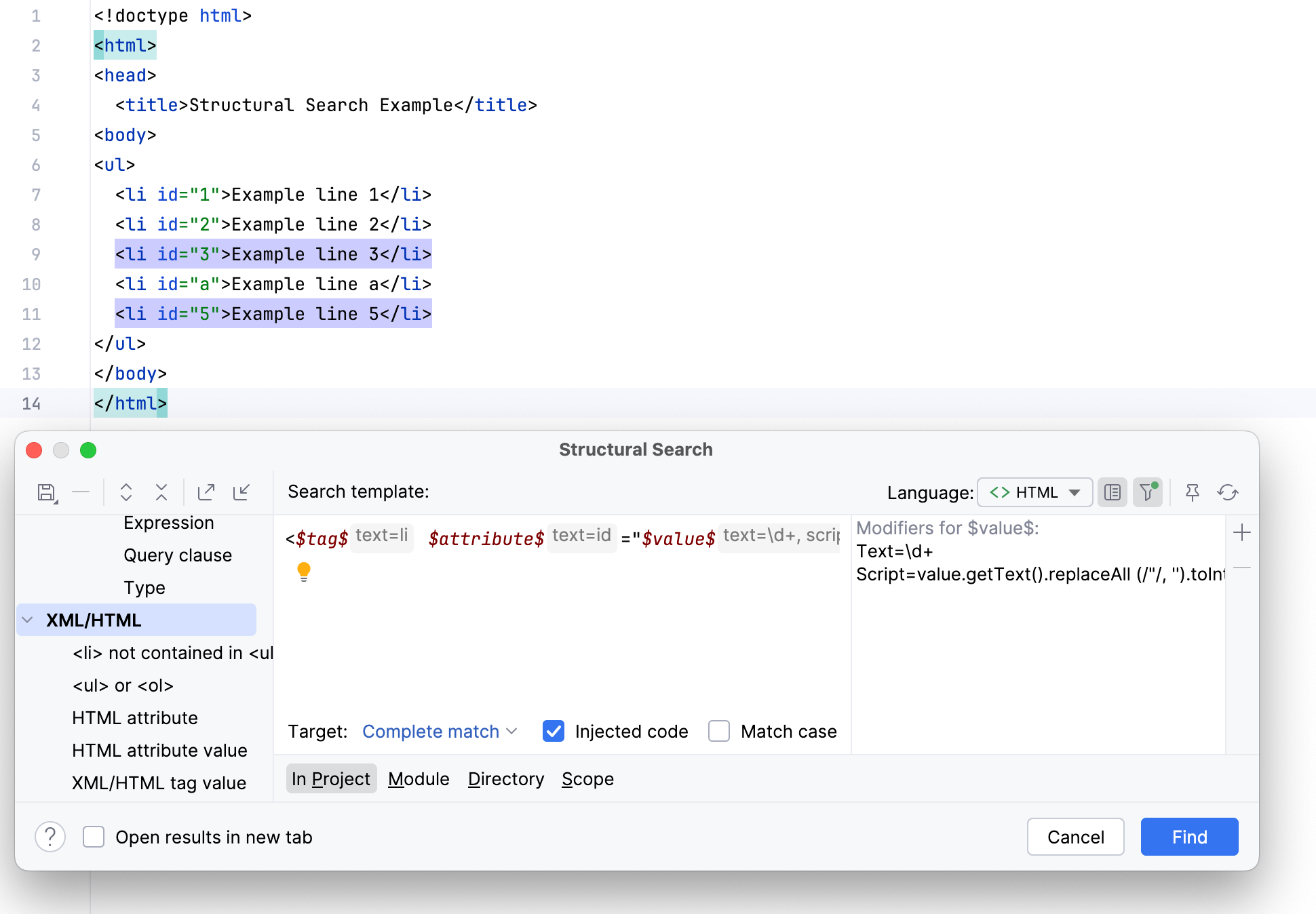
将 li 标签中 class 属性的值从大写转换为小写
创建一个 HTML 文件并粘贴以下代码:
<!doctype html> <html> <head> <title class="EXAMPLE">Structural Replace Example</title> <body> <ul> <li class="EXAMPLE">Example line 1</li> <li class="example">Example line 2</li> <li class="EXAMPLE">Example line 3</li> <li class="example">Example line a</li> <li id="EXAMPLE">Example line 5</li> </ul> </body> </html>在主菜单中,前往 。
从 语言 列表中选择 HTML。
将以下字符串粘贴到 搜索模板 字段:
<$tag$ $attribute$="$value$">请选择 区分大小写 复选框。
点击变量
$tag$。在过滤器面板中,点击 添加修饰符 ,选择 文本 ,并在值字段中输入
li。点击变量
$attribute$。在过滤器面板中,点击 添加修饰符 ,选择 文本 ,并在值字段中输入
class。点击变量
$value$。在过滤器面板中,点击 添加修饰符 ,选择 文本 ,并在值字段中输入
[A-Z].*。[A-Z].*正则表达式将搜索结果限制为大写值。从 目标 列表中选择 值。 此过程将高亮显示
class属性的所有大写值。在 替换模板 字段中,粘贴
$to_lower_case$变量。点击变量
$to_lower_case$。在筛选面板中,点击 添加修饰符 ,选择 脚本 并粘贴以下代码:
value.getText().toLowerCase()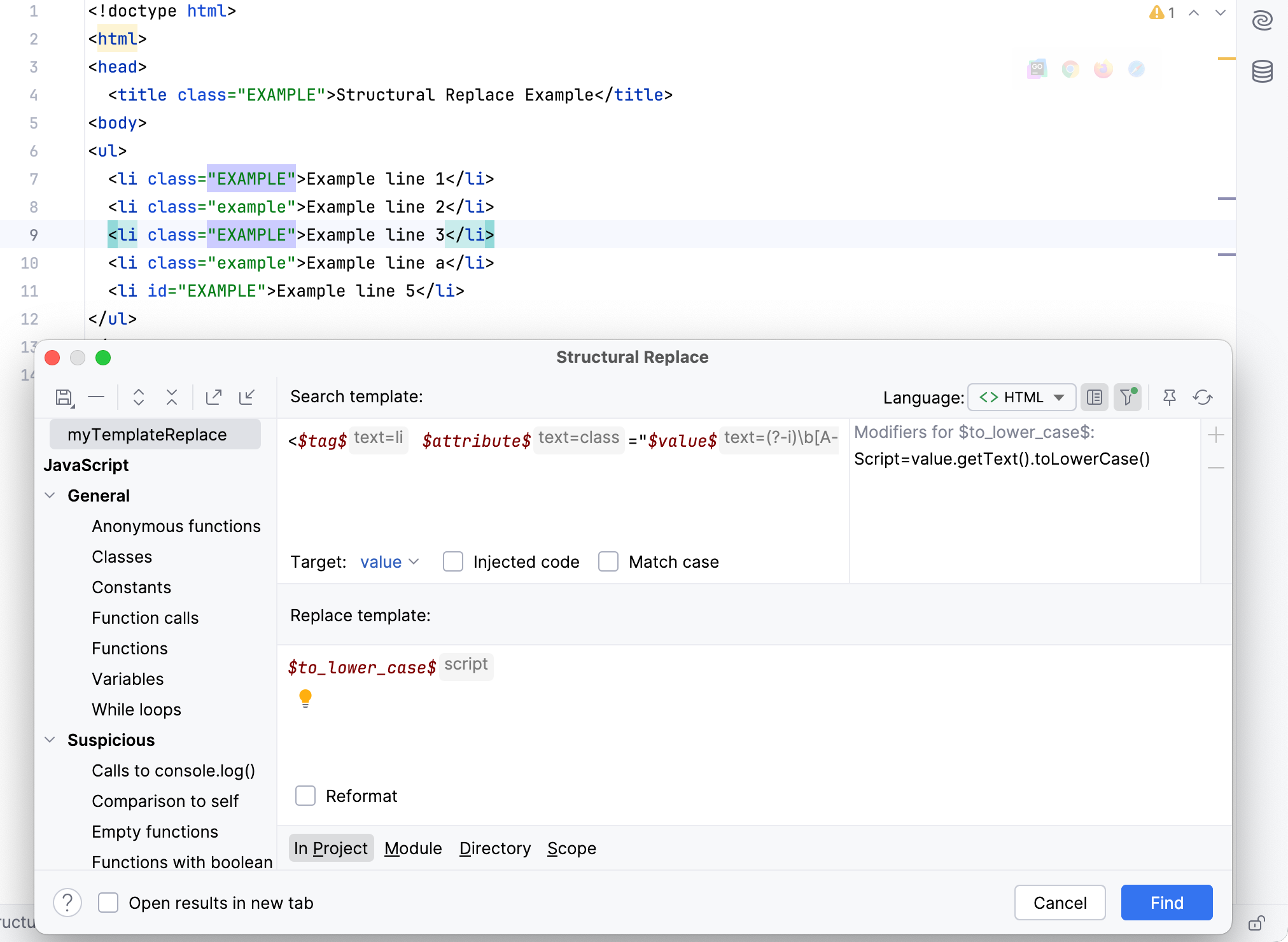
点击 查找。
在 查找 工具窗口中,预览找到的结果并点击 全部替换。