启动调试器会话
启动调试器会话与以正常模式运行程序非常相似。 调试器在后台附加,因此您无需配置任何特定内容即可开始调试会话。 如果您能够从 IntelliJ IDEA 运行您的程序,您也可以使用相同的配置对其进行调试。
每次调试程序时,调试器会基于一个 run/debug configuration会话。 它允许您配置启动应用程序的参数和操作。 例如,您可以指定每次启动调试器会话时构建应用程序,或者使用之前编译的代码。 您还可以使用任何 VM 选项、自定义类路径值等(只要所选的运行/调试配置支持这些)。
要从入口点运行程序,例如 main() 方法或测试,请点击靠近它的边距中的 运行
 图标,然后选择 调试。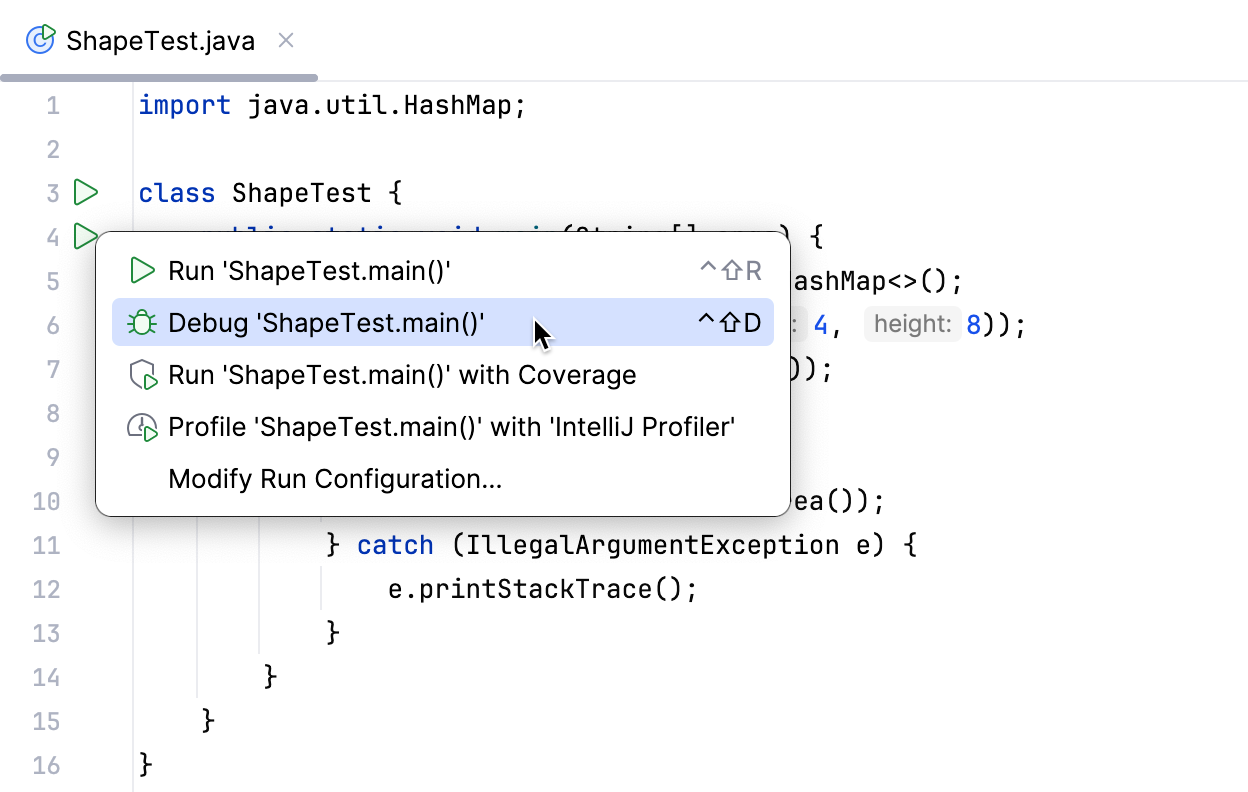
这将为您创建一个临时的运行/调试配置。 之后,如果需要,您可以自定义并保存此临时配置。 这是在不配置启动参数的情况下调试程序的最快方法。
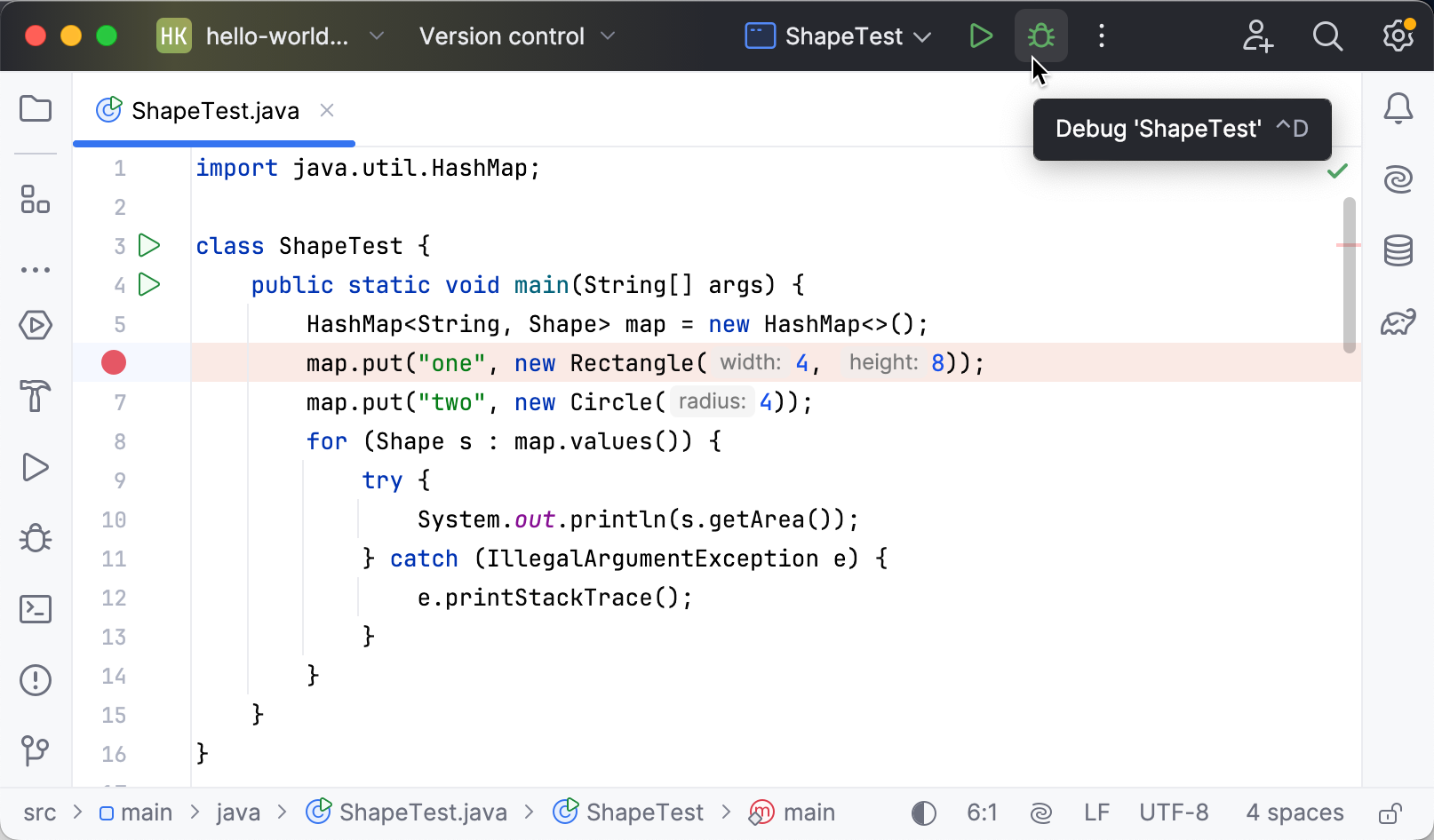
如果您已经有一个运行/调试配置,请在 运行小部件中选择它,然后点击 调试 或按 Shift+F9。
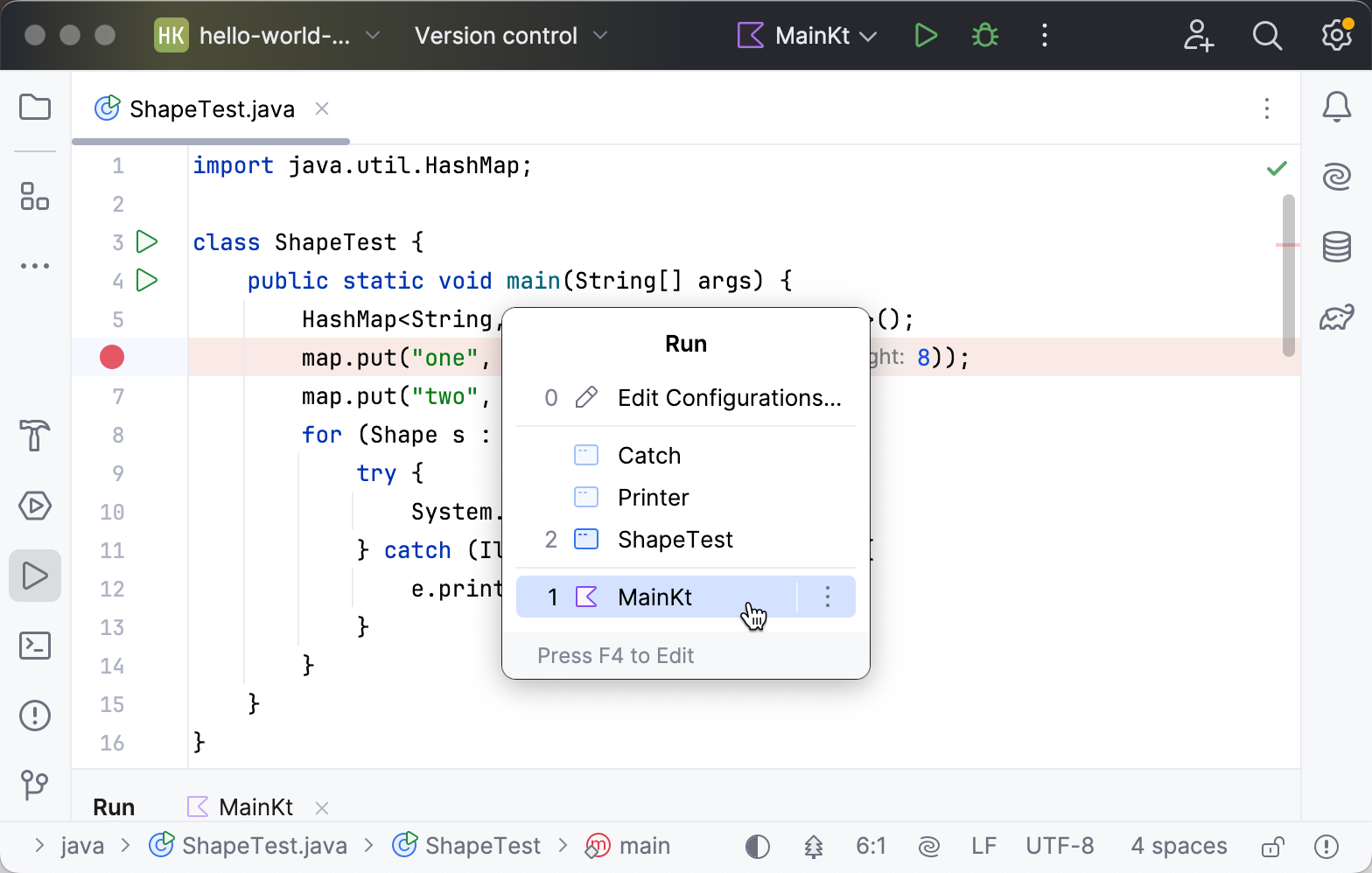
要从编辑器为现有的运行/调试配置启动调试会话,请按 Alt+Shift+F9 并从菜单中选择它。
如果您正在调试基于框架的代码或运行在应用程序服务器上的代码,建议使用为此类应用程序设计的运行/调试配置类型。 当您启动调试会话时,IntelliJ IDEA 添加了允许调试器附加的 VM 选项。 鉴于特定框架可能会分叉进程,如果使用了不正确的运行/调试配置类型,则无法保证目标进程会获得所需的 VM 选项。
暂停/恢复调试器会话
当调试器会话正在运行时,您可以使用 调试 工具窗口工具栏上的按钮暂停/恢复它:
要暂停调试程序会话,请点击
 。
。要继续调试会话,请点击
 F9。
F9。
重新启动调试器会话
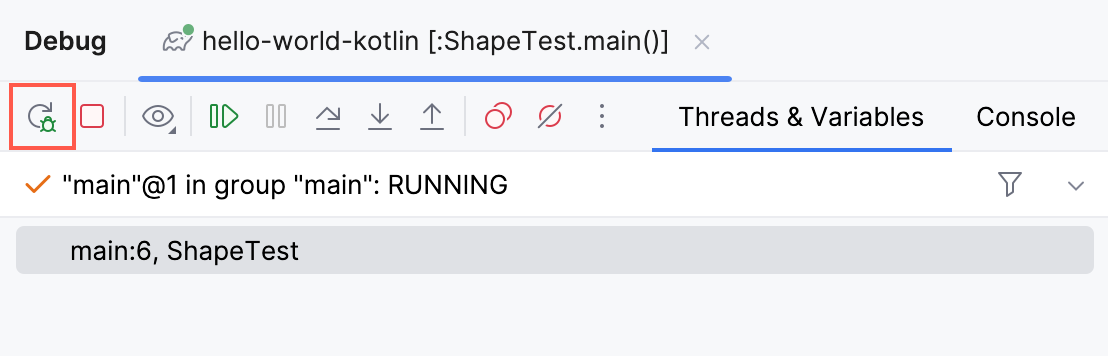
请点击 重新运行 按钮,在 调试 工具窗口中,或按 Ctrl+F5。
定位调试会话的进程 ID (PID)
要查看当前正在调试的应用程序的 PID,请将鼠标悬停在 调试 工具窗口中的对应会话标签上。
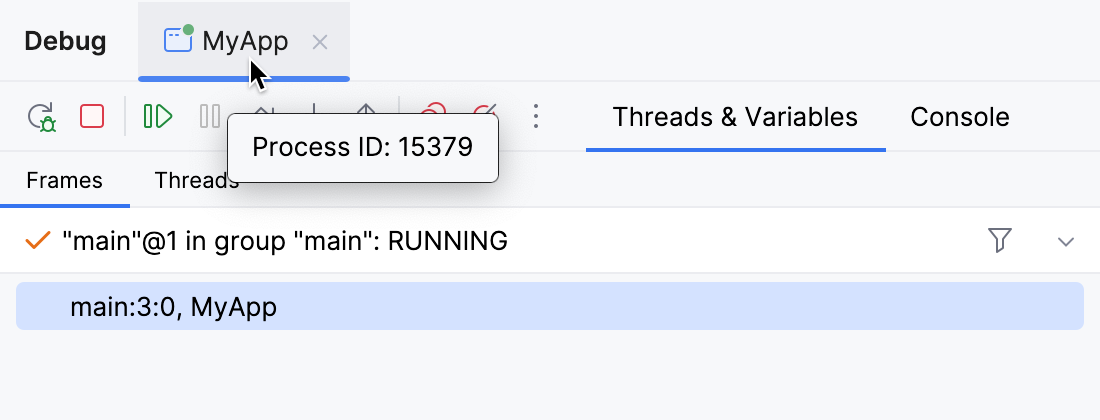
会出现一个显示调试会话 PID 的工具提示。
终止调试器会话
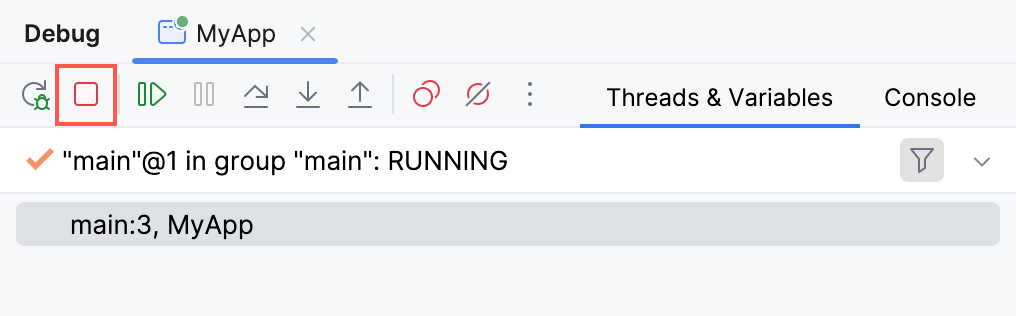
点击
 在 调试 工具窗口中。
或者,按 Ctrl+F2 并选择要终止的进程(如果有两个或更多)。
调试多个任务
要同时运行或调试多个任务,请在工具栏中打开运行小部件菜单,并在按住 Ctrl 键的同时选择相应的运行/调试配置。
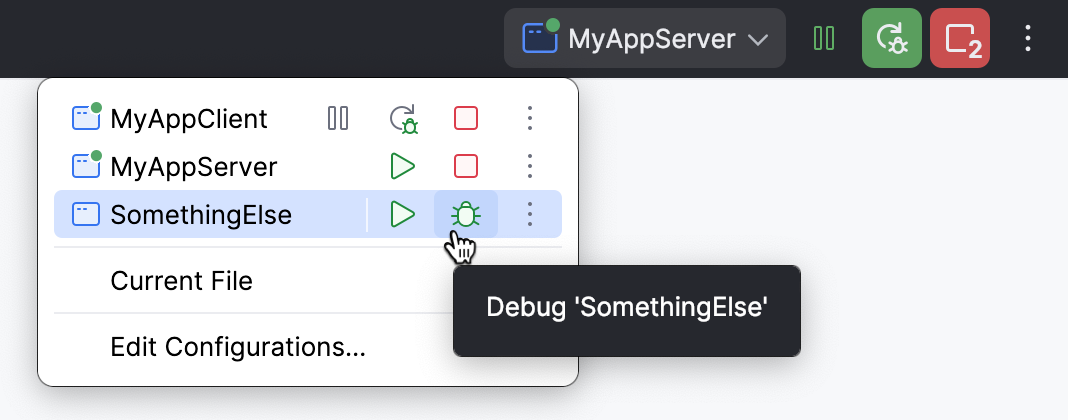
有关使用单个运行/调试配置启动多个任务的信息,请参阅 运行复合任务。
效率提示
- 调试无响应的应用程序
如果 您的应用程序挂起 ,暂停会话并让调试器获取有关应用程序当前状态的信息可能会有所帮助。 然后,您可以使用此信息定位问题的原因。
- 运行启动前任务
您可以配置外部工具或自定义操作以在调试会话之前运行。 例如, before-launch 操作包括运行 Gulp、 Grunt 或 NPM 脚本, 将 TypeScript 代码编译为 JavaScript ,运行所有当前活动的 File Watchers 以编译或压缩代码, 将源代码上传到远程服务器,以及更多操作,具体取决于您使用的语言和框架。