# 教程:探索 Spring 支持功能
> For the complete documentation index, see [llms.txt](https://www.jetbrains.com.cn/help/idea/llms.txt).
> **TL;DR**
> 所需插件: Spring 和 Spring Boot (已捆绑)
本教程在 [教程:创建您的第一个 Spring 应用程序](your-first-spring-application.html) 基础上进行了扩展,展示了 IntelliJ IDEA 如何帮助您编写代码、分析 Spring 应用程序并在运行时进行管理。 本教程假设您从一个使用 Spring Initializr 生成的简单 Spring Boot Maven 项目开始。 它应该已经有用于构建 Web 应用程序的 Spring Boot Starter Web 依赖项。
本教程引导您完成以下步骤:
* 为 JPA 和 H2 添加依赖项,使您的 Spring 应用程序能够存储和检索关系数据
* 编写并检查您的代码
* 运行您的应用程序并执行 HTTP 请求
* 添加 Spring Boot Actuator 以进行高级健康监测和端点分析
* 添加 Spring Boot Developer Tools 以加快应用程序更新
Procedure: 为 JPA 和 H2 添加依赖
[Spring Data JPA](https://spring.io/projects/spring-data-jpa) 模块提供了使用 Java Persistence API (JPA) 进行数据访问的支持。
[H2](https://www.h2database.com/) 是用 Java 编写的快速内存中 SQL 数据库。
1. 打开项目根目录中的 `pom.xml` 文件。
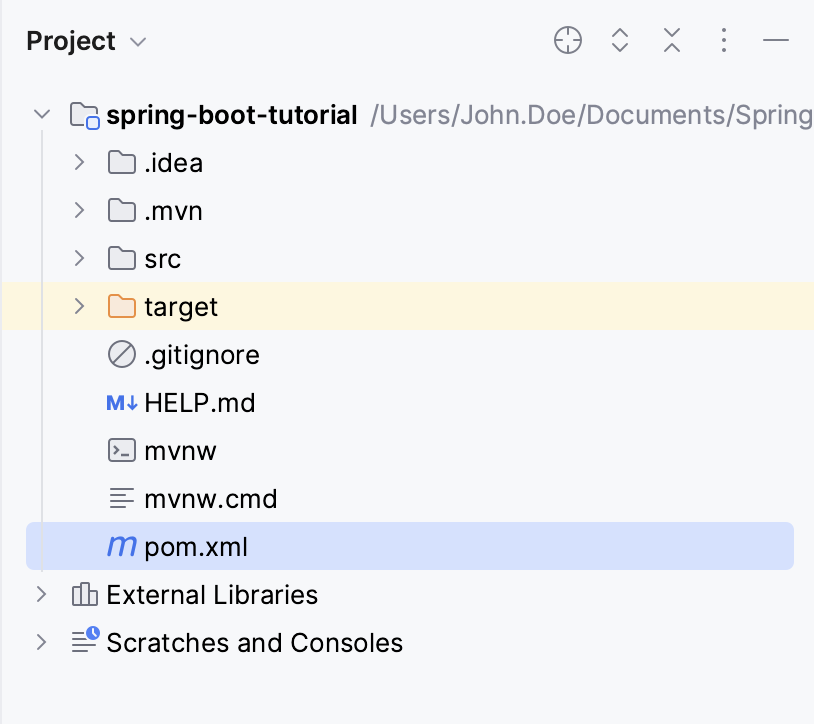
2. 在编辑器中打开 `pom.xml` 文件后,按 `Alt+Insert` (Windows), `⌘ N` (macOS), `⌃ N` (IntelliJ IDEA Classic (macOS)), `⌘ N` (macOS System Shortcuts), `Alt+Insert` (XWin), `Alt+Insert` (GNOME), `Alt+Insert` (KDE), `Alt+Insert` (Emacs), `Ctrl+N` (Sublime Text), `⌘ N` (Sublime Text (macOS)), `Ctrl+N` (Visual Studio), `⌘ N` (Visual Studio (macOS)), `Alt+Insert` (NetBeans), `Alt+Insert` (Eclipse), `⌘ N` (Eclipse (macOS)) 并选择 添加启动器 。
3. 在打开的窗口中,选择 Spring Data JPA 和 H2 数据库 依赖项。
* `org.springframework.boot:spring-boot-starter-data-jpa`
* `com.h2database:h2`
或者,您可以手动将这些依赖项添加到 `pom.xml` :
```XML
org.springframework.boot
spring-boot-starter-data-jpa
com.h2database
h2
```
4. 在弹出窗口中点击 ,或按 `Ctrl+Shift+O` (Windows), `⌘ ⇧ I` (macOS), `⌘ ⇧ O` (IntelliJ IDEA Classic (macOS)), `⌘ ⇧ I` (macOS System Shortcuts), `Ctrl+Shift+O` (XWin), `Ctrl+Shift+O` (GNOME), `Ctrl+Shift+O` (KDE), `Ctrl+Shift+O` (Emacs), `Ctrl+Shift+O` (Sublime Text), `⌘ ⇧ I` (Sublime Text (macOS)), `Ctrl+Shift+O` (Visual Studio), `⌘ ⇧ I` (Visual Studio (macOS)), `Ctrl+Shift+O` (NetBeans), `Ctrl+Shift+O` (Eclipse), `Ctrl+Shift+O` (Eclipse (macOS)) 以同步更新后的项目结构。
Procedure: 创建一个将存储在数据库中的 JPA 实体
要为您的 Spring 应用程序定义数据模型,请创建一个 JPA 实体。 该应用程序将创建并存储具有 ID、名字和姓氏的 `Customer` 对象。
1. 在 `src/main/java/com/example/springboottutorial` 下创建 `Customer.java` 文件。
在 项目 工具窗口中,选择 `src/main/java/com/example/springboottutorial` 目录,然后从主菜单中选择 `文件|新建|Java 类.` (或按 `Alt+Insert` (Windows), `⌘ N` (macOS), `⌃ N` (IntelliJ IDEA Classic (macOS)), `⌘ N` (macOS System Shortcuts), `Alt+Insert` (XWin), `Alt+Insert` (GNOME), `Alt+Insert` (KDE), `Alt+Insert` (Emacs), `Ctrl+N` (Sublime Text), `⌘ N` (Sublime Text (macOS)), `Ctrl+N` (Visual Studio), `⌘ N` (Visual Studio (macOS)), `Alt+Insert` (NetBeans), `Alt+Insert` (Eclipse), `⌘ N` (Eclipse (macOS)) 并选择 Java 类 )。 选择 类 并输入类的名称: `Customer` 。
2. 修改默认模板,或将其替换为以下 Java 代码:
```JAVA
package com.example.springboottutorial;
import jakarta.persistence.Entity;
import jakarta.persistence.GeneratedValue;
import jakarta.persistence.GenerationType;
import jakarta.persistence.Id;
@Entity
public class Customer {
@Id
@GeneratedValue(strategy = GenerationType.AUTO)
private Integer id;
private String firstName;
private String lastName;
public Integer getId() {
return id;
}
public void setId(Integer id) {
this.id = id;
}
public String getFirstName() {
return firstName;
}
public void setFirstName(String firstName) {
this.firstName = firstName;
}
public String getLastName() {
return lastName;
}
public void setLastName(String lastName) {
this.lastName = lastName;
}
}
```
`@Entity` 注解表示 `Customer` 类是一个 JPA 实体,应转换为数据库中的相应表。 IntelliJ IDEA 会在装订区域中使用  标明它。
`@Id` 注解表明 `id` 字段是对象的 ID。 IntelliJ IDEA 会在装订区域中使用  标明它。 JPA 用 `@GeneratedValue` 告诉 ID 应该自动生成。
所有其他实体属性( `firstName` 和 `lastName` 在我们的示例中)都在装订区域用  指定。 您可以用它在 [持久性视图](persistence-tool-window.html)中快速打开该属性。
Procedure: 创建一个存储库接口
Spring Data JPA 会在运行时根据此接口创建一个存储库实现。
1. 在 `src/main/java/com/example/springboottutorial` 下创建 `CustomerRepository.java` 文件。
在 项目 工具窗口中,选择 `src/main/java/com/example/springboottutorial` 目录,然后从主菜单中选择 `文件|新建|Java 类.` (或按 `Alt+Insert` (Windows), `⌘ N` (macOS), `⌃ N` (IntelliJ IDEA Classic (macOS)), `⌘ N` (macOS System Shortcuts), `Alt+Insert` (XWin), `Alt+Insert` (GNOME), `Alt+Insert` (KDE), `Alt+Insert` (Emacs), `Ctrl+N` (Sublime Text), `⌘ N` (Sublime Text (macOS)), `Ctrl+N` (Visual Studio), `⌘ N` (Visual Studio (macOS)), `Alt+Insert` (NetBeans), `Alt+Insert` (Eclipse), `⌘ N` (Eclipse (macOS)) 并选择 Java 类 )。 选择 界面 并输入接口名称: `CustomerRepository` 。
2. 修改默认模板,或将其替换为以下 Java 代码:
```JAVA
package com.example.springboottutorial;
import org.springframework.data.repository.CrudRepository;
public interface CustomerRepository extends CrudRepository {
Customer findCustomerById(Integer id);
}
```
此存储库适用于 `Customer` 实体和 `Integer` IDs。 它还声明了 `findCustomerById()` 方法。 Spring Data JPA 将基于此方法的签名派生出一个查询,该查询将为指定的 ID 选择 `Customer` 对象。 您可以尝试添加其他方法,以查看 IntelliJ IDEA 如何根据可用的 JPA 实体(在本例中为 `Customer` 类)提供完成建议。
Procedure: 创建一个 Web 控制器
控制器处理您的 Spring 应用程序的 HTTP 请求。 该应用程序将使用 `/add` 端点将 `Customer` 对象添加到数据库,使用 `/list` 端点从数据库获取所有 `Customer` 对象,并使用 `/find/{id}` 端点查找具有指定 ID 的客户。
1. 在 `/src/main/java/com/example/springboottutorial/` 下创建 `DemoController.java` 文件。
在 项目 工具窗口中,选择 `/src/main/java/com/example/springboottutorial/` 目录,然后从主菜单中选择 `文件|新建|Java 类.` (或按 `Alt+Insert` (Windows), `⌘ N` (macOS), `⌃ N` (IntelliJ IDEA Classic (macOS)), `⌘ N` (macOS System Shortcuts), `Alt+Insert` (XWin), `Alt+Insert` (GNOME), `Alt+Insert` (KDE), `Alt+Insert` (Emacs), `Ctrl+N` (Sublime Text), `⌘ N` (Sublime Text (macOS)), `Ctrl+N` (Visual Studio), `⌘ N` (Visual Studio (macOS)), `Alt+Insert` (NetBeans), `Alt+Insert` (Eclipse), `⌘ N` (Eclipse (macOS)) 并选择 Java 类 )。 选择 类 并输入类的名称: `DemoController` 。
2. 修改默认模板,或将其替换为以下 Java 代码:
```JAVA
package com.example.springboottutorial;
import org.springframework.beans.factory.annotation.Autowired;
import org.springframework.web.bind.annotation.*;
@RestController
public class DemoController {
@Autowired
private CustomerRepository customerRepository;
@PostMapping("/add")
public String addCustomer(@RequestParam String first, @RequestParam String last) {
Customer customer = new Customer();
customer.setFirstName(first);
customer.setLastName(last);
customerRepository.save(customer);
return "Added new customer to repo!";
}
@GetMapping("/list")
public Iterable getCustomers() {
return customerRepository.findAll();
}
@GetMapping("/find/{id}")
public Customer findCustomerById(@PathVariable Integer id) {
return customerRepository.findCustomerById(id);
}
}
```
> **Tip:**
> 为了 Simplify 和加快控制器的创建,请考虑使用 [实时模板](using-live-templates.html)。 Spring MVC 实时模板可用于带有 `@Controller` 和 `@RestController` 注解的类。 例如,在这样的类中,开始输入 `reqm` 以快速添加一个带有相应导入语句的 `@RequestMapping` 方法。
>
>
>
> 要查看所有实时模板或创建新的实时模板,请打开 IDE 设置( `Ctrl+Alt+S` (Windows), `⌘ Comma` (macOS), `⌘ Comma` (IntelliJ IDEA Classic (macOS)), `⌘ Comma` (macOS System Shortcuts), `Ctrl+Alt+S` (XWin), `Ctrl+Alt+S` (GNOME), `Ctrl+Alt+S` (KDE), `Ctrl+Alt+S` (Emacs), `Ctrl+Alt+S` (Sublime Text), `⌘ Comma` (Sublime Text (macOS)), `Ctrl+Alt+S` (Visual Studio), `⌘ Comma` (Visual Studio (macOS)), `Ctrl+Alt+S` (NetBeans), `Ctrl+Alt+S` (Eclipse), `⌘ Comma` (Eclipse (macOS)))并导航到 `外观&行为|编辑器|实时模板|Spring MVC` 。
以下是每个 Spring 注解的含义:
* `@RestController` 注解将 `DemoController` 类标记为请求处理程序(REST 控制器)。 IntelliJ IDEA 在装订区域用  指示,您可以点击它以导航到相应的 Spring bean 声明。
* `@Autowired` 注解告诉 Spring 注入 `customerRepository` bean,它是从 [repository 接口](#create-repo) 实现的。 IntelliJ IDEA 会在注释栏中用  标记,您可以点击它来导航到相应的 autowired 依赖。 > **Tip:** > 您可以使用意图操作和后缀完成来 [快速查找和注入 bean](#quickly_inject_beans)。
* `@PostMapping("/add")` 注释将 `addCustomer()` 方法映射到 `/add` 的 POST 请求。
* `@RequestParam` 注解将方法参数映射到相应的 Web 请求参数。
* `@GetMapping("/list")` 注解将 `getCustomers()` 方法映射到针对 `/list` 的 GET 请求。
* `@GetMapping("/find/{id}")` 注解将 `findCustomerById()` 方法映射到针对 `/find/{id}` 的 GET 请求。
* `@PathVariable` 注解将 URL 中 `id` 变量的值映射到相应的方法参数。
IntelliJ IDEA 表示带有  的 Web 请求方法,您可以点击来在内置 [HTTP 客户端](http-client-in-product-code-editor.html) 中执行相应请求。
Procedure: 运行您的应用程序并执行请求
1. 按 `Shift+F10` (Windows), `⌃ R` (macOS), `⇧ F10` (IntelliJ IDEA Classic (macOS)), `⌥ ⇧ R` (macOS System Shortcuts), `Shift+F10` (XWin), `Shift+F10` (GNOME), `Shift+F10` (KDE), `Shift+F10` (Emacs), `Shift+F10` (Sublime Text), `Shift+F10` (Sublime Text (macOS)), `Ctrl+F5` (Visual Studio), `⌃ F5` (Visual Studio (macOS)), `F6` (NetBeans), `Alt+Shift+X` (Eclipse), `⌘ ⇧ F11` (Eclipse (macOS)) 或使用  图标在 `SpringBootTutorialApplication.java` 文件的装订区域来运行您的应用程序。
默认情况下,IntelliJ IDEA 会在 [运行](run-tool-window.html)工具窗口中显示正在运行的 Spring Boot 应用程序。
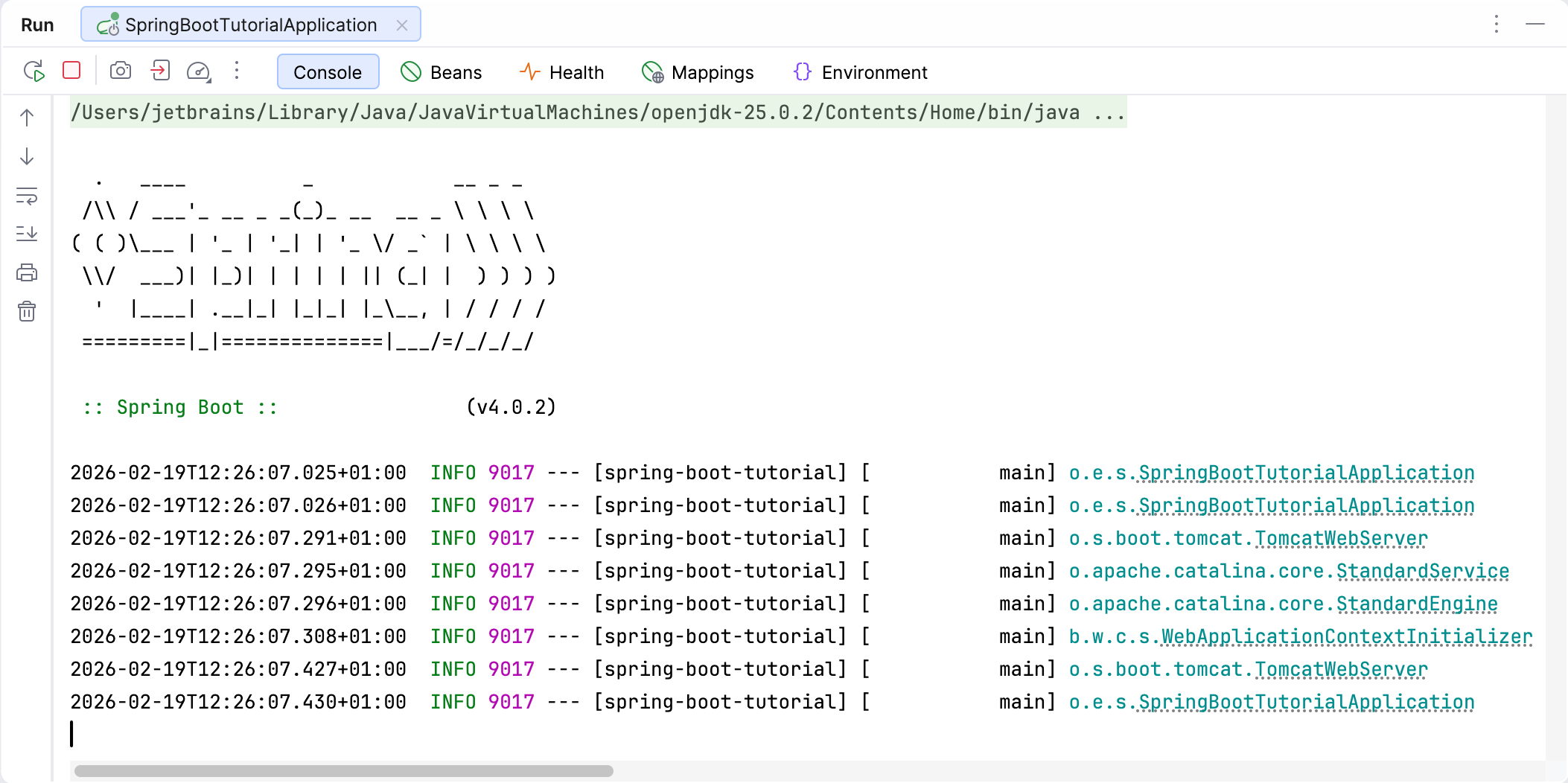
控制台 选项卡显示 Spring 日志消息的输出。 默认情况下,内置 Apache Tomcat 服务器侦听端口 8080。
2. 打开网页浏览器并前往 [http://localhost:8080/list](http://localhost:8080/list)。 您应该看到您的应用程序返回一个空列表 `[ ]` ,因为您在数据库中没有任何客户。
若要添加客户,您需要向 `/add` 端点发送一个 POST 请求,并指定请求参数中的名字和姓氏。 IntelliJ IDEA 内置了一个 [HTTP 客户端](http-client-in-product-code-editor.html),可以用来撰写和执行 HTTP 请求。
3. 打开 `DemoController.java` 并在 `addCustomer()` 方法旁边的边栏中点击 。
4. 在请求文件中,编写如下 POST 请求:
```HTTP_REQUEST
###
POST http://localhost:8080/add?first=Homer&last=Simpson
```
5. 点击 在装订线上执行请求。
IntelliJ IDEA 打开 运行 工具窗口并打印请求和响应:
```HTTP_REQUEST
POST http://localhost:8080/add?first=Homer&last=Simpson
HTTP/1.1 200
Content-Type: text/plain;charset=UTF-8
Content-Length: 19
Date: Thu, 28 May 2020 08:10:30 GMT
Keep-Alive: timeout=60
Connection: keep-alive
Added new customer to repo!
Response code: 200; Time: 217ms; Content length: 19 bytes
```
6. 再打开 HTTP 请求 文件并编写一个 GET 请求以获取所有客户:
```HTTP_REQUEST
###
GET http://localhost:8080/list
```
IntelliJ IDEA 提供请求方法和主体、位置及可用端点的完成建议。
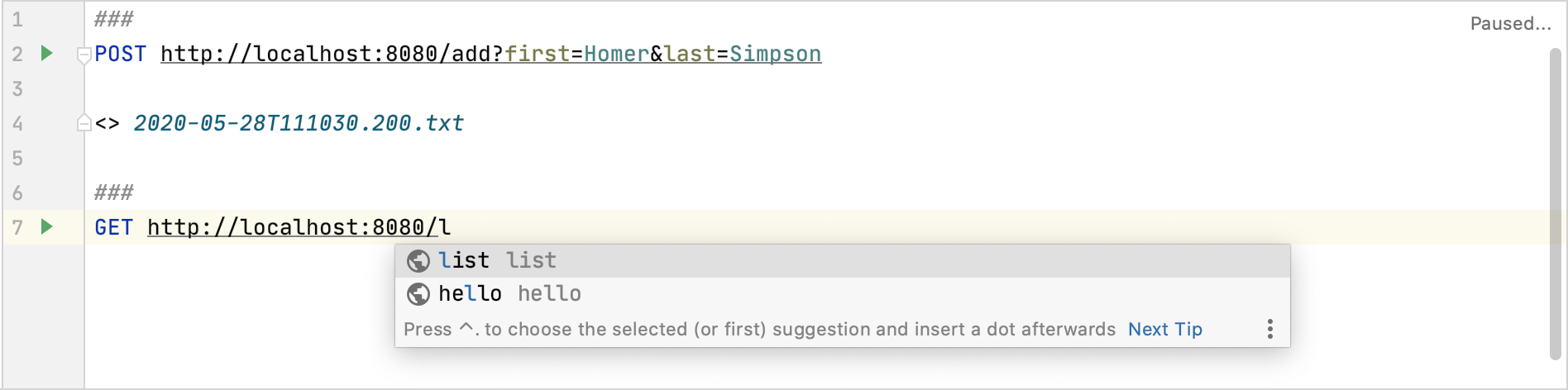
7. 执行 GET 请求以检索所有客户:
```HTTP_REQUEST
GET http://localhost:8080/list
HTTP/1.1 200
Content-Type: application/json
Transfer-Encoding: chunked
Date: Thu, 28 May 2020 08:23:05 GMT
Keep-Alive: timeout=60
Connection: keep-alive
[
{
"id": 1,
"firstName": "Homer",
"lastName": "Simpson"
}
]
Response code: 200; Time: 171ms; Content length: 51 bytes
```
尝试运行更多 POST 请求以添加其他客户。 每个都会获得一个唯一的 ID。 然后构建并执行 GET 请求以返回具有特定 ID 的客户。 例如:
```HTTP_REQUEST
###
GET http://localhost:8080/find/1
```
Procedure: 添加 Spring Boot Actuator
[Spring Boot Actuator](https://docs.spring.io/spring-boot/docs/current/reference/html/production-ready-features.html) 添加了多个端点,帮助您监控和管理应用程序。 这使 IntelliJ IDEA 能够在运行时公开应用程序的健康信息和所有请求映射。
1. 打开项目根目录中的 `pom.xml` 文件。
2. 在编辑器中打开 `pom.xml` 文件后,按 `Alt+Insert` (Windows), `⌘ N` (macOS), `⌃ N` (IntelliJ IDEA Classic (macOS)), `⌘ N` (macOS System Shortcuts), `Alt+Insert` (XWin), `Alt+Insert` (GNOME), `Alt+Insert` (KDE), `Alt+Insert` (Emacs), `Ctrl+N` (Sublime Text), `⌘ N` (Sublime Text (macOS)), `Ctrl+N` (Visual Studio), `⌘ N` (Visual Studio (macOS)), `Alt+Insert` (NetBeans), `Alt+Insert` (Eclipse), `⌘ N` (Eclipse (macOS)) 并选择 添加启动器 。
3. 在打开的 添加启动器 窗口中,选择 Spring Boot Actuator 依赖项。
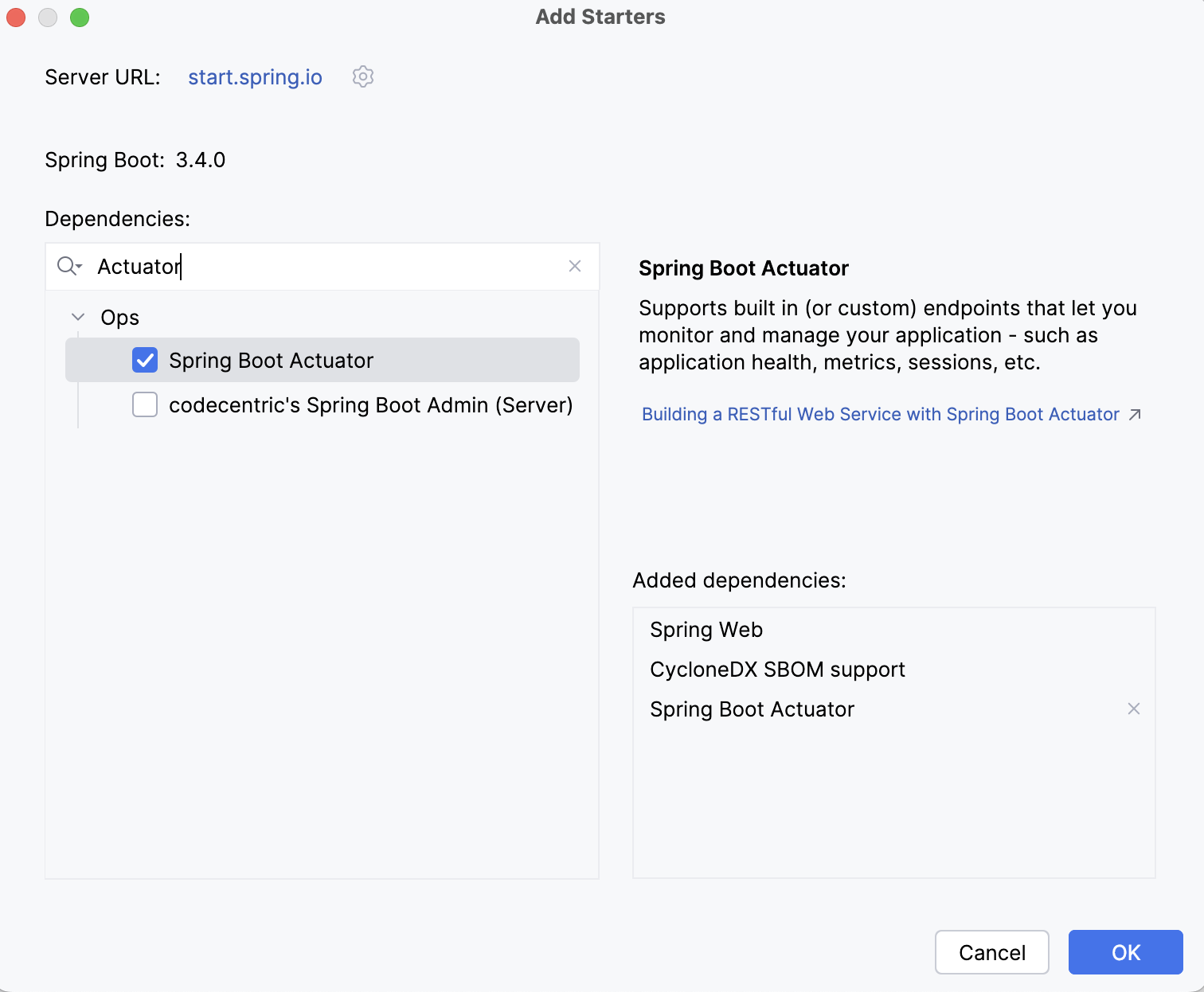
或者,可以手动添加该依赖项:
```XML
org.springframework.boot
spring-boot-starter-actuator
```
4. 在弹出窗口中点击 ,或按 `Ctrl+Shift+O` (Windows), `⌘ ⇧ I` (macOS), `⌘ ⇧ O` (IntelliJ IDEA Classic (macOS)), `⌘ ⇧ I` (macOS System Shortcuts), `Ctrl+Shift+O` (XWin), `Ctrl+Shift+O` (GNOME), `Ctrl+Shift+O` (KDE), `Ctrl+Shift+O` (Emacs), `Ctrl+Shift+O` (Sublime Text), `⌘ ⇧ I` (Sublime Text (macOS)), `Ctrl+Shift+O` (Visual Studio), `⌘ ⇧ I` (Visual Studio (macOS)), `Ctrl+Shift+O` (NetBeans), `Ctrl+Shift+O` (Eclipse), `Ctrl+Shift+O` (Eclipse (macOS)) 以同步更新后的项目结构。
5. 使用  或 `Ctrl+F5` (Windows), `⌘ R` (macOS), `⌃ F5` (IntelliJ IDEA Classic (macOS)), `⌘ R` (macOS System Shortcuts), `Ctrl+F5` (XWin), `Ctrl+F5` (GNOME), `Ctrl+5` (KDE), `Ctrl+F5` (Emacs), `Ctrl+F5` (Sublime Text), `⌘ R` (Sublime Text (macOS)), `Ctrl+Shift+F5` (Visual Studio), `⌥ ⇧ F5` (Visual Studio (macOS)), `Ctrl+F5` (NetBeans), `Ctrl+F11` (Eclipse), `Ctrl+F5` (Eclipse (macOS)) 重启 Spring 应用程序。
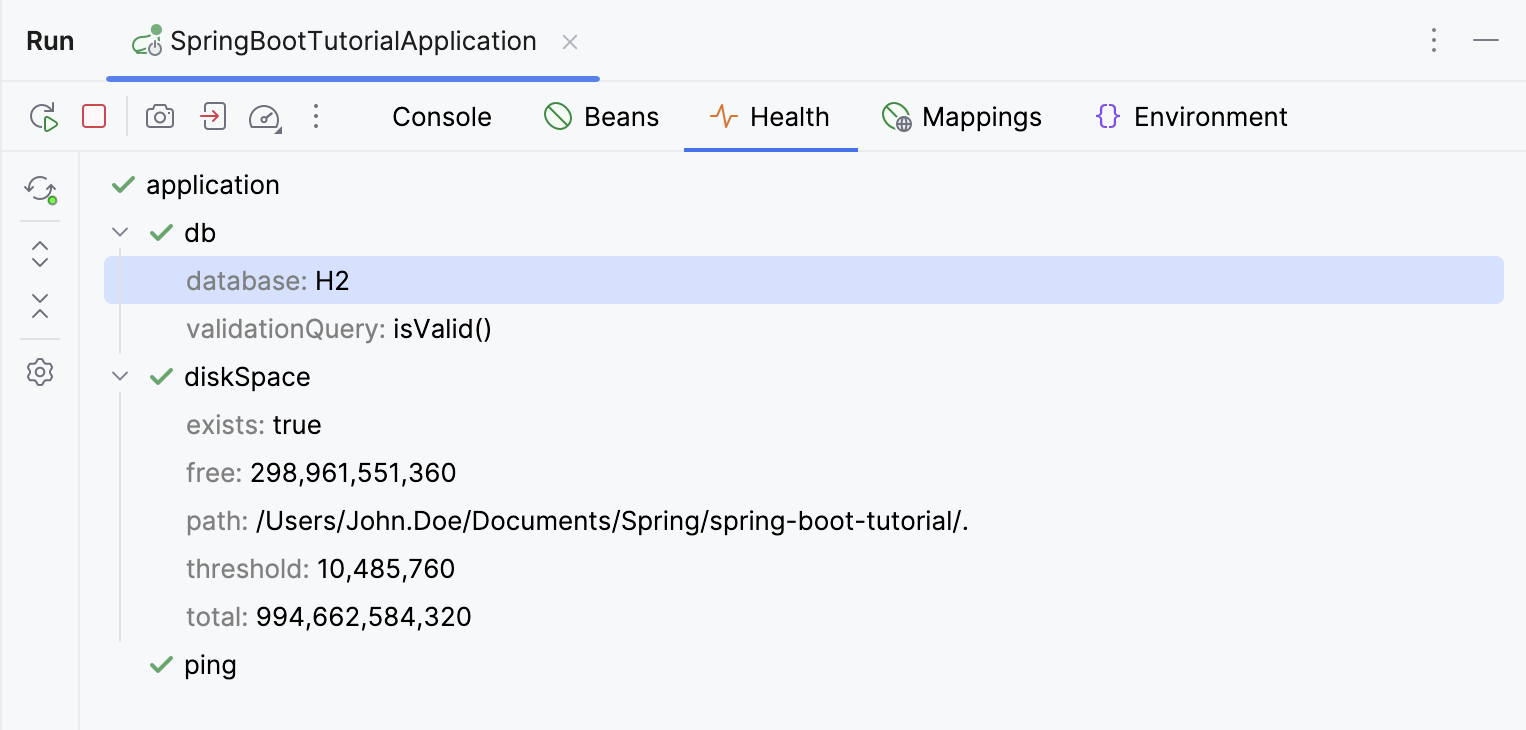
6. 打开 运行状况 选项卡以监控您的应用程序状态。
7. 打开 映射 选项卡以与 request mapping 端点进行交互。
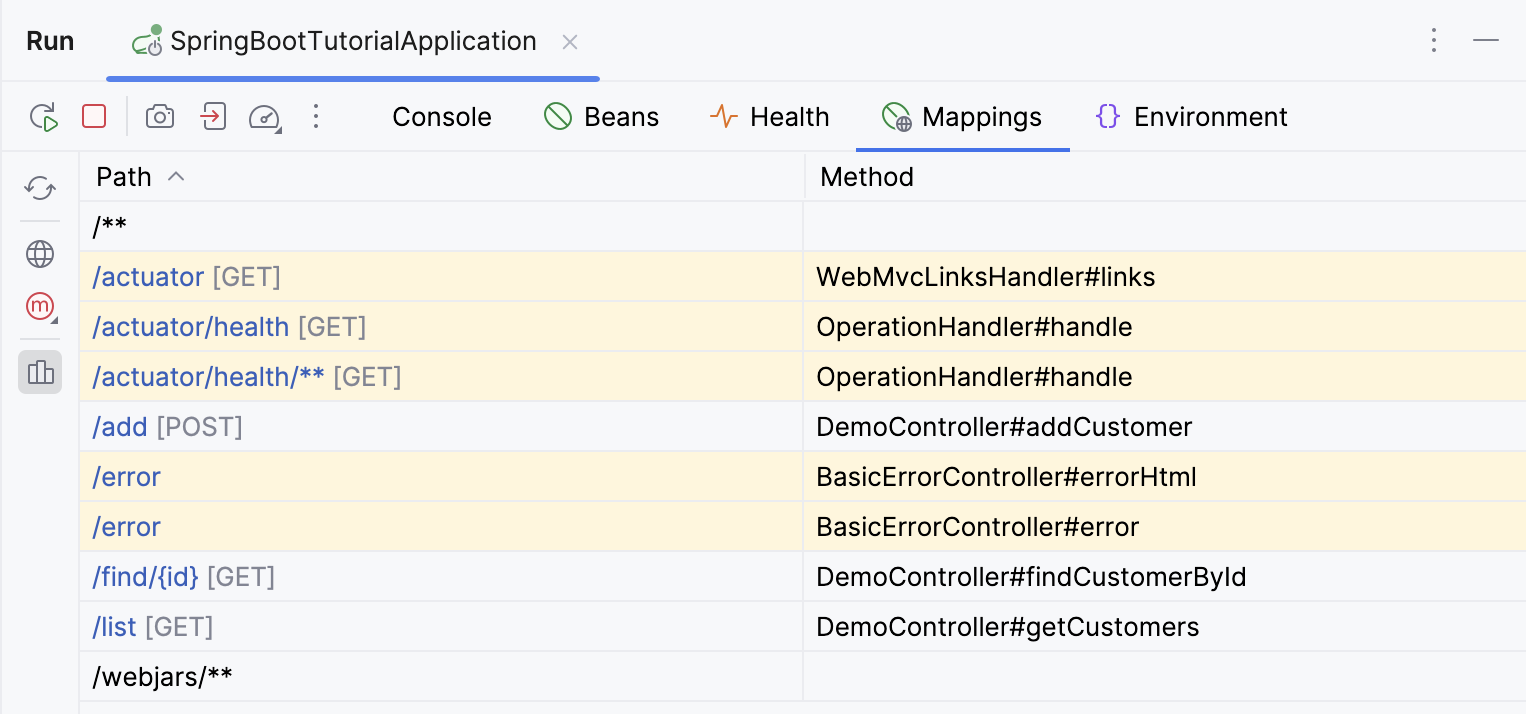
要显示由库(例如 Spring Boot Actuator 本身)提供的端点,请点击 。 点击端点路径直接运行相应的请求,在 HTTP 请求文件中生成并打开以便您在需要时修改和执行,或者如果是 GET 请求,则在 web 浏览器中打开端点 URL。
8. 打开 环境 选项卡以查看 Spring Environment。 此信息来源于 `/actuator/env` 端点,包括来自各种配置源(如应用程序属性和环境变量)的所有可用属性。
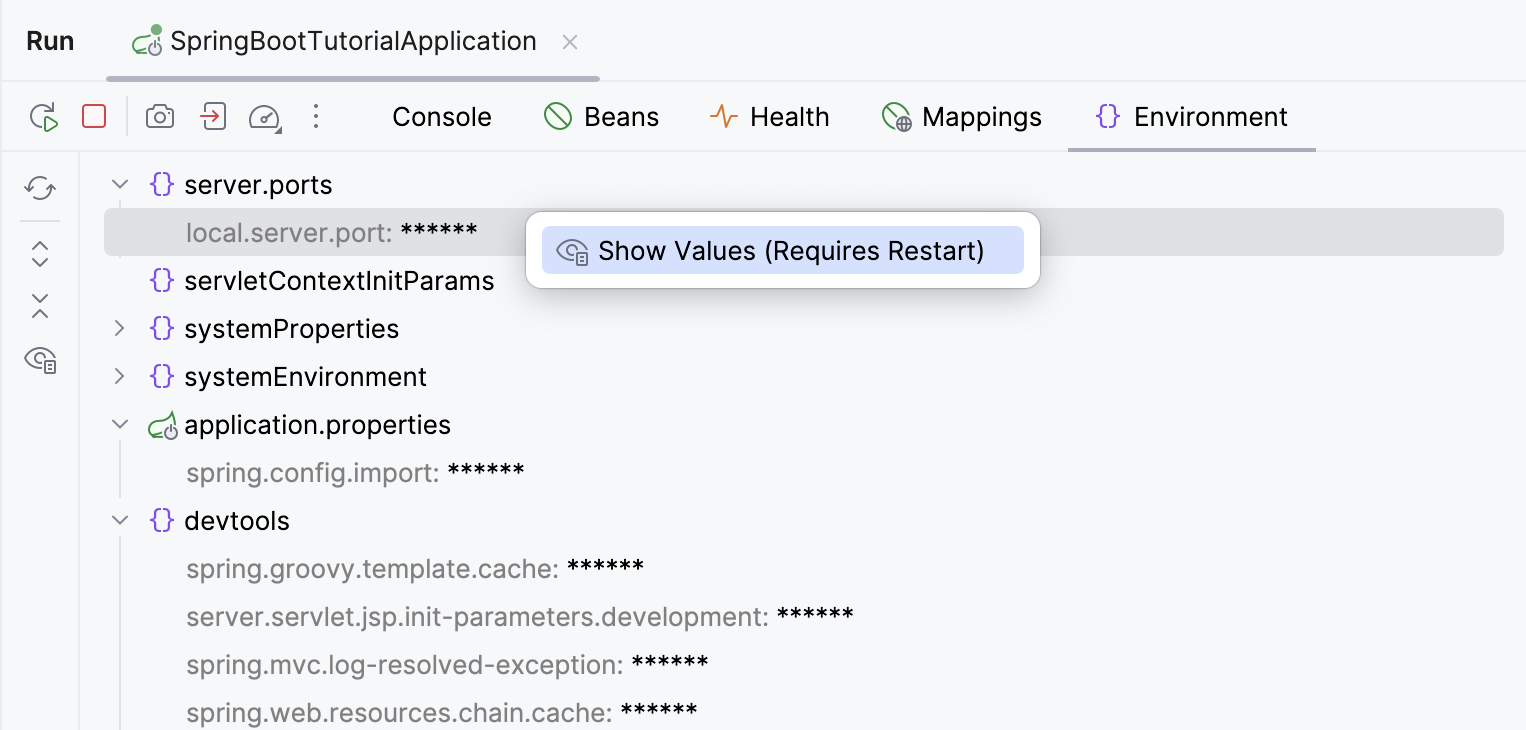
有关更多信息,请参见 [环境](spring-boot.html#endpoints-environment)。
Procedure: 添加 Spring Boot Developer Tools
当您对代码进行更改时,您需要重新运行整个项目:关闭具有所有依赖项的应用程序,重建代码,使用新代码启动应用程序。 IntelliJ IDEA 提供了一种重新启动您的 Spring 应用上下文而不必重新启动所有外部库上下文的方法。 在有大量依赖项的大型项目中,这可以节省时间,特别是在调试和调整代码时。 您还可以在正在运行的应用程序中更新静态和模板资源。
此功能基于 [spring-boot-devtools](https://docs.spring.io/spring-boot/docs/current/reference/html/using-spring-boot.html#using-boot-devtools) 模块。
1. 打开项目根目录中的 `pom.xml` 文件。
2. 在编辑器中打开 `pom.xml` 文件后,按 `Alt+Insert` (Windows), `⌘ N` (macOS), `⌃ N` (IntelliJ IDEA Classic (macOS)), `⌘ N` (macOS System Shortcuts), `Alt+Insert` (XWin), `Alt+Insert` (GNOME), `Alt+Insert` (KDE), `Alt+Insert` (Emacs), `Ctrl+N` (Sublime Text), `⌘ N` (Sublime Text (macOS)), `Ctrl+N` (Visual Studio), `⌘ N` (Visual Studio (macOS)), `Alt+Insert` (NetBeans), `Alt+Insert` (Eclipse), `⌘ N` (Eclipse (macOS)) 并选择 添加启动器 。
3. 在打开的 添加启动器 窗口中,选择 Spring Boot DevTools 依赖项。
或者,可以手动添加该依赖项:
```XML
org.springframework.boot
spring-boot-devtools
```
4. 在弹出窗口中点击 ,或按 `Ctrl+Shift+O` (Windows), `⌘ ⇧ I` (macOS), `⌘ ⇧ O` (IntelliJ IDEA Classic (macOS)), `⌘ ⇧ I` (macOS System Shortcuts), `Ctrl+Shift+O` (XWin), `Ctrl+Shift+O` (GNOME), `Ctrl+Shift+O` (KDE), `Ctrl+Shift+O` (Emacs), `Ctrl+Shift+O` (Sublime Text), `⌘ ⇧ I` (Sublime Text (macOS)), `Ctrl+Shift+O` (Visual Studio), `⌘ ⇧ I` (Visual Studio (macOS)), `Ctrl+Shift+O` (NetBeans), `Ctrl+Shift+O` (Eclipse), `Ctrl+Shift+O` (Eclipse (macOS)) 以同步更新后的项目结构。
5. 在主菜单中,转到 `运行 | 编辑配置` 并选择 SpringBootTutorialApplication 配置。
6. 在 修改选项 下,将 执行“更新”操作时 和 框架停用时 选项都设置为 更新类和资源 ,然后点击 OK 以应用更改。
7. 请重启您的 Spring 应用程序。
您的应用程序将会正常运行,但现在每当您更改源代码或资源时,您可以触发更新。 要么从主菜单中选择 `运行 | 调试操作 | 更新“SpringBootTutorialApplication”应用程序` `Ctrl+F10` (Windows), `⌘ F10` (macOS), `⌘ F10` (IntelliJ IDEA Classic (macOS)), `⌘ F10` (macOS System Shortcuts), `Ctrl+F10` (XWin), `Ctrl+F10` (GNOME), `Ctrl+F10` (KDE), `Ctrl+F10` (Emacs), `Ctrl+F10` (Sublime Text), `⌘ F10` (Sublime Text (macOS)), `Ctrl+F10` (Visual Studio), `⌘ F10` (Visual Studio (macOS)), `Ctrl+F10` (NetBeans), `Ctrl+F10` (Eclipse), `⌘ F10` (Eclipse (macOS)),要么将焦点从 IntelliJ IDEA 切换到另一个应用程序,例如网络浏览器。 这将更新您应用程序的所有类和资源,并在必要时重新启动应用程序。
Procedure: 更改主页
为了演示应用程序更新的工作原理,让我们在主页上公开 `/add` 和 `/list` HTTP 端点。 有关添加首页的更多信息,请参阅 [添加主页](your-first-spring-application.html#add-home-page)。
1. 打开 `/src/main/resources/static/index.html` 文件,修改它或替换为以下 HTML 代码:
```HTML
You first Spring application
```
2. 请打开您的网络浏览器并前往 [http://localhost:8080/](http://localhost:8080/)。 如果有必要,请刷新页面以查看新的主页。
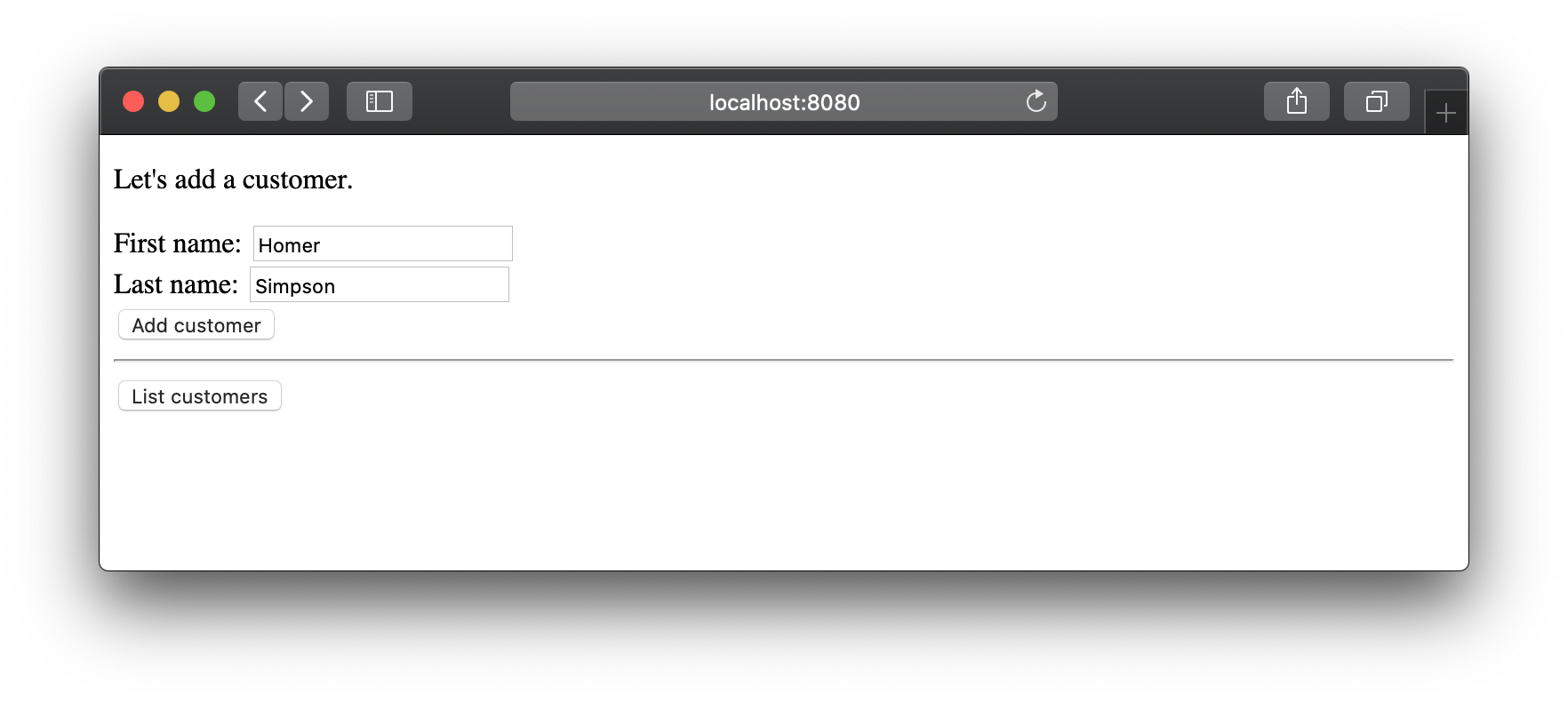
添加一些客户并列出他们。 您也可以尝试发送 HTTP 请求到 [http://localhost:8080/find/2](http://localhost:8080/find/2) 以查找 ID 为 2 的客户。
3. 您可以更改 `index.html` 中的 HTML 代码,然后切换到网络浏览器并在刷新页面后查看更改。
您可以更进一步,安装 [LiveReload](https://docs.spring.io/spring-boot/docs/current/reference/html/using-spring-boot.html#using-boot-devtools-livereload),这样浏览器将自动刷新。
## 效率提示
Procedure: 快速注入 bean
IntelliJ IDEA 提供了多种方式快速注入 bean,从而避免了您手动输入注解与字段或构造函数。
1. 在 Spring 组件中,开始输入 bean 名称。
2. 您可以通过以下方式获取所需的 bean:
* 按 `Alt+Enter` (Windows), `⌥ ⏎` (macOS), `⌥ ⏎` (IntelliJ IDEA Classic (macOS)), `⌥ ⏎` (macOS System Shortcuts), `Alt+Enter` (XWin), `Alt+Enter` (GNOME), `Alt+Enter` (KDE), `Alt+Enter` (Emacs), `Alt+Enter` (Sublime Text), `⌥ ⏎` (Sublime Text (macOS)), `Alt+Enter` (Visual Studio), `⌥ ⏎` (Visual Studio (macOS)), `Alt+Enter` (NetBeans), `Ctrl+1` (Eclipse), `⌘ 1` (Eclipse (macOS))并选择 添加名称与 'bean name' 匹配的依赖项 。
* 开始输入一个 bean 名称,然后按 `.autowire` 来调用 [后缀补全模板](postfix-code-completion.html)。 例如,输入 `custom.autowire` 以查找以 `custom` 开头的 bean。
3. 如果输入的名称与 bean 的名称完全匹配,它将立即被注入。 如果它只匹配名称的一部分,您可以从打开的 选择 Bean 窗口中选择所需的 bean。
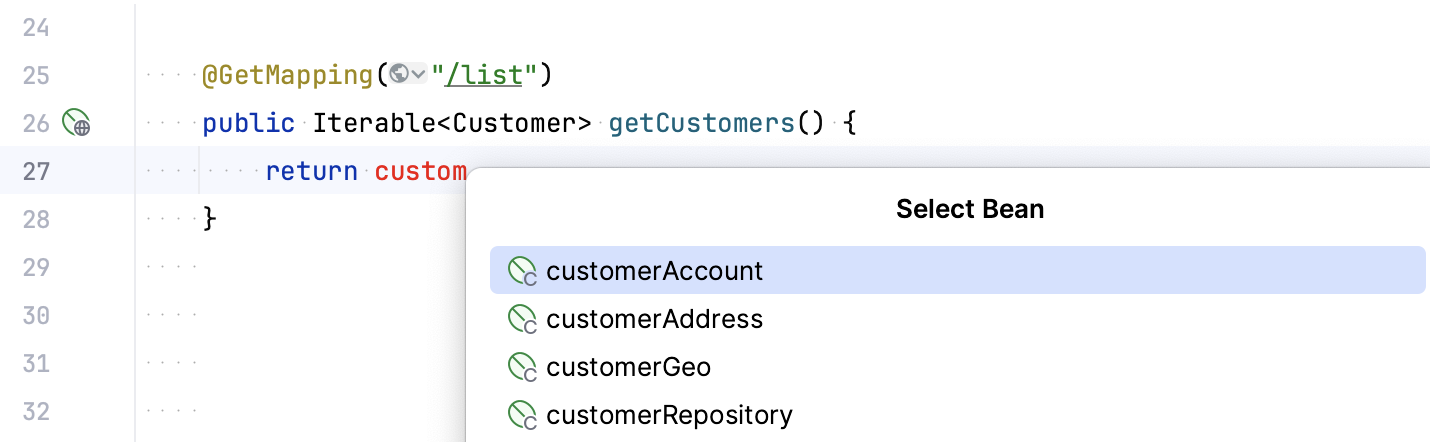
如果一个类有标注了 `@Autowire` 的字段,这将添加一个新的 `@Autowire` 字段。 否则,它将把相应的参数添加到类构造函数中。
或者,您可以按 `Alt+Insert` (Windows), `⌘ N` (macOS), `⌃ N` (IntelliJ IDEA Classic (macOS)), `⌘ N` (macOS System Shortcuts), `Alt+Insert` (XWin), `Alt+Insert` (GNOME), `Alt+Insert` (KDE), `Alt+Insert` (Emacs), `Alt+Insert` (Sublime Text), `⌘ N` (Sublime Text (macOS)), `Alt+Insert` (Visual Studio), `⌘ ⌃ N` (Visual Studio (macOS)), `Alt+Insert` (NetBeans), `Alt+Insert` (Eclipse), `⌘ N` (Eclipse (macOS)) 并从 生成 上下文菜单中选择注入类型: @Autowired 依赖项 、 构造函数依赖项 或 Setter 依赖项 。 与上述方法不同,这种方法允许您选择一种方式来注入 bean,而不会过滤这些 bean,因此您可以预览所有 bean。
Procedure: 导航到安全的 URL
如果您使用 [Spring Security](https://docs.spring.io/spring-security/reference/index.html),则可能会有安全规则,例如仅允许经过身份验证的用户或具有特定角色的用户访问 URL。 IntelliJ IDEA 提供从 security matchers 到 Spring controllers 以及从 controllers 到 security matchers 的导航。
* 要从 Spring security 匹配器导航到控制器方法,请点击匹配器旁的 (例如 Spring Security 5.8 之前的 `antMatchers` 、 `mvcMatchers` 、 `requestMatchers` ,或 Spring Security 5.8 及更高版本中的 `securityMatcher` ,或 XML URL 模式)。
* 若要检查控制器的安全配置(并在该配置可用时导航至此配置),请点击  紧邻控制器URL并选择 显示 URL 的安全配置 。

> **Note:**
> 要禁用  内嵌提示图标,请按 `Alt+Enter` (Windows), `⌥ ⏎` (macOS), `⌥ ⏎` (IntelliJ IDEA Classic (macOS)), `⌥ ⏎` (macOS System Shortcuts), `Alt+Enter` (XWin), `Alt+Enter` (GNOME), `Alt+Enter` (KDE), `Alt+Enter` (Emacs), `Alt+Enter` (Sublime Text), `⌥ ⏎` (Sublime Text (macOS)), `Alt+Enter` (Visual Studio), `⌥ ⏎` (Visual Studio (macOS)), `Alt+Enter` (NetBeans), `Ctrl+1` (Eclipse), `⌘ 1` (Eclipse (macOS)) 旁边的图标并选择 隐藏受保护的 URL 内嵌标注 。 要禁用  内嵌提示图标,请按 `Alt+Enter` (Windows), `⌥ ⏎` (macOS), `⌥ ⏎` (IntelliJ IDEA Classic (macOS)), `⌥ ⏎` (macOS System Shortcuts), `Alt+Enter` (XWin), `Alt+Enter` (GNOME), `Alt+Enter` (KDE), `Alt+Enter` (Emacs), `Alt+Enter` (Sublime Text), `⌥ ⏎` (Sublime Text (macOS)), `Alt+Enter` (Visual Studio), `⌥ ⏎` (Visual Studio (macOS)), `Alt+Enter` (NetBeans), `Ctrl+1` (Eclipse), `⌘ 1` (Eclipse (macOS)) 图标旁边,然后选择 隐藏当前语言的 URL 路径内嵌提示 。
>
>
>
> 若要重新启用它们,请打开 IDE 设置( `Ctrl+Alt+S` (Windows), `⌘ Comma` (macOS), `⌘ Comma` (IntelliJ IDEA Classic (macOS)), `⌘ Comma` (macOS System Shortcuts), `Ctrl+Alt+S` (XWin), `Ctrl+Alt+S` (GNOME), `Ctrl+Alt+S` (KDE), `Ctrl+Alt+S` (Emacs), `Ctrl+Alt+S` (Sublime Text), `⌘ Comma` (Sublime Text (macOS)), `Ctrl+Alt+S` (Visual Studio), `⌘ Comma` (Visual Studio (macOS)), `Ctrl+Alt+S` (NetBeans), `Ctrl+Alt+S` (Eclipse), `⌘ Comma` (Eclipse (macOS))),转到 `编辑器 | 内嵌提示` ,然后在 URL 路径 下选中所需的复选框。
Procedure: 快速创建与数据库的连接
借助 数据库工具和 SQL 插件,IntelliJ IDEA 可用于创建和管理 [数据库连接](connecting-to-a-database.html)。
在一个 Spring Boot 项目中,您可以从应用程序属性文件中立即创建它。
1. 打开一个 `application.properties` 或 `application.yml` 文件。 如果它包含与 datasource 相关的属性(例如, `spring.datasource.url` ),datasource 图标  将显示在护栏中。
2. 点击 。 这将打开数据源创建表单,并根据配置文件中的数据填充数据源形参(例如 URL、用户名或数据库名称)。
如果数据源已配置,则会显示数据源图标 。 点击它以在 数据库 工具窗口中打开数据源。
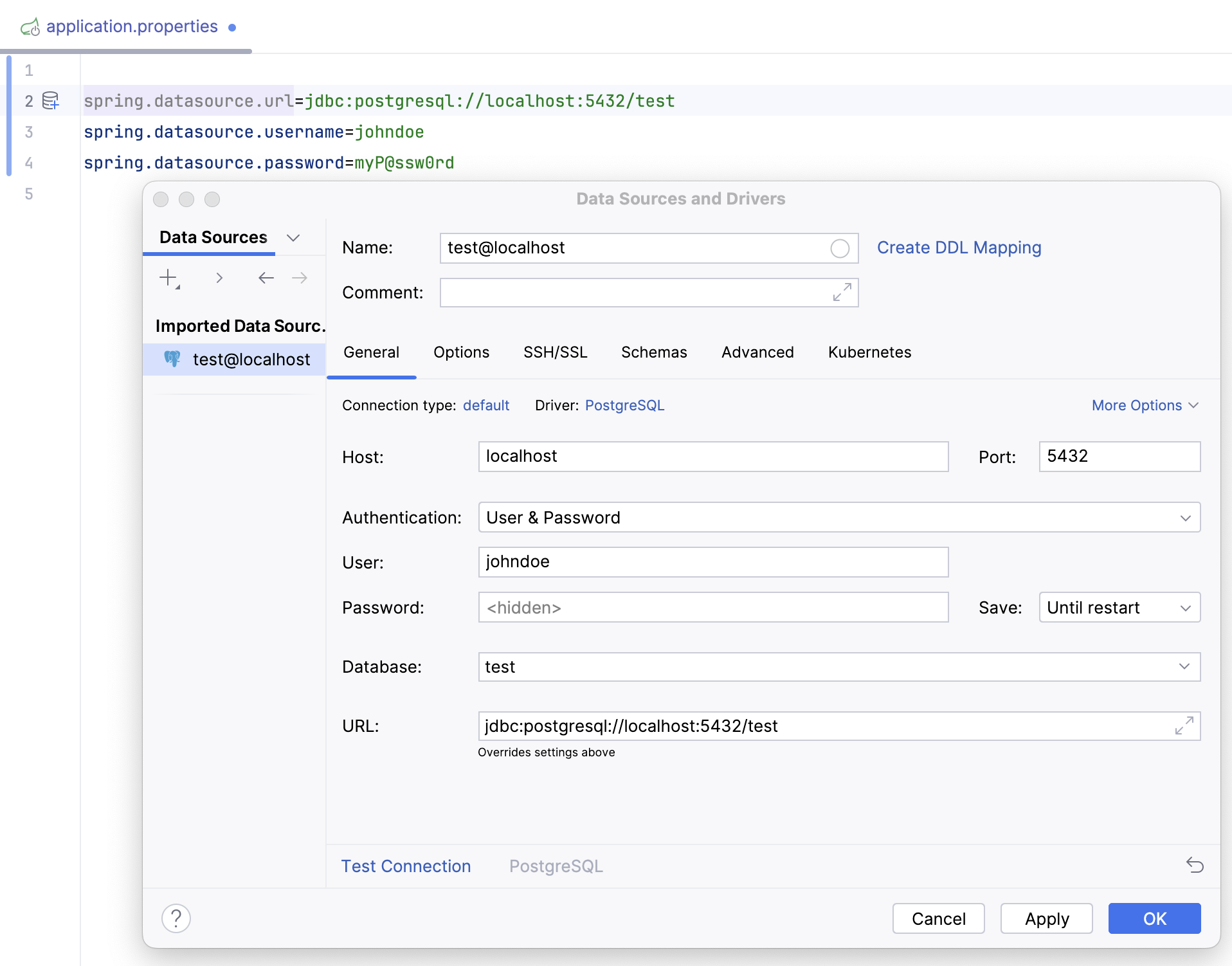
以下是此操作可用的数据库列表:
* Amazon Redshift
* Apache Cassandra
* Apache Derby 数据库
* Couchbase
* H2
* HSQLDB
* IBM Db2
* MariaDB
* Microsoft SQL 服务器
* MongoDB
* MySQL
* Oracle Database
* PostgreSQL
* Redis
* SQLite
* Sybase
有关数据源形参的更多详细信息,请参阅 [数据源](managing-data-sources.html)。
## 接下来怎么办?
这涵盖 IntelliJ IDEA 为 Spring 开发提供的所有基本功能。 您还可以查看 [Spring 图](spring-diagrams.html),了解 Spring 应用程序中的依赖项概述,并阅读有关所涵盖 [Spring Boot](spring-boot.html) 功能的更多具体信息。