# Spring Boot REST API 教程,第 3 部分:上传和下载文件
> For the complete documentation index, see [llms.txt](https://www.jetbrains.com.cn/help/idea/llms.txt).
* [1:创建并运行 Spring Boot 项目](spring-boot-tutorial-create-project.html)
* [2:添加 REST 端点](spring-boot-tutorial-rest-endpoints.html)
* [3:上传和下载文件]()
* [4:在 H2 中存储数据并创建 JAR 软件包](spring-boot-tutorial-h2-database-jar.html)
在 [Spring Boot REST API 教程,第 2 部分:添加 GET 和 DELETE 端点](spring-boot-tutorial-rest-endpoints.html) 中,API 使用照片标识符和文件名称。 它可以描述照片,但不保存图像。 在本部分中,添加一个用于上传文件的页面,将文件字节存储在服务中,并通过下载端点返回这些字节。
Procedure: 创建用于文件上传的 HTML 页面
要上传图像,浏览器需要一种选择文件并将其发送到 API 的方式。 此页面提供文件选择器和上传按钮,然后在警报中显示服务器响应。
* 在 `src/main/resources/static` 中,创建 `upload.html` ,内容如下:
```HTML
Photo Upload
Photo Upload
```
Spring Boot 会直接提供此目录中的文件,因此无需控制器即可通过 `/upload.html` 访问该页面。
`FormData` 会让浏览器发送 multipart 请求,该请求会同时携带文件字节、文件名称和内容类型。 每个部分都有一个名称:这里是 `data` 。 上传端点使用同一名称在请求中查找文件。 那里的不匹配是上传看起来没有任何反应的常见原因。
Procedure: 将文件数据添加到模型
现有的 `Photo` 类包含文件名称,但没有地方保存图像。 添加字节和内容类型,例如 `image/jpeg` ,这样下载端点稍后就可以告诉浏览器它返回的是哪种文件。
1. 将内容类型和文件字节的字段添加到 `Photo` :
```JAVA
private String contentType;
@JsonIgnore
private byte[] data;
```
照片列表只需要元数据。 包含字节会在 JSON 响应中的每张照片里添加一条很长的 base64 字符串。 `@JsonIgnore` 会告知 Jackson JSON 转换器跳过此字段,只保留标识符、文件名称和内容类型。 字节仍会被存储,以便下载端点单独返回。
2. 为这两个新字段生成访问器:按 `Alt+Insert` (Windows), `⌘ N` (macOS), `⌃ N` (IntelliJ IDEA Classic (macOS)), `⌘ N` (macOS System Shortcuts), `Alt+Insert` (XWin), `Alt+Insert` (GNOME), `Alt+Insert` (KDE), `Alt+Insert` (Emacs), `Alt+Insert` (Sublime Text), `⌘ N` (Sublime Text (macOS)), `Alt+Insert` (Visual Studio), `⌘ ⌃ N` (Visual Studio (macOS)), `Alt+Insert` (NetBeans), `Alt+Insert` (Eclipse), `⌘ N` (Eclipse (macOS)),选择 Getter 和 Setter ,然后选择 `contentType` 和 `data` 。
3. 从 `PhotosService` 中移除添加 `hello.jpg` 的构造函数:
```JAVA
public PhotosService() {
db.put("1", new Photo("1", "hello.jpg"));
}
```
实际上传会替换该示例,而该示例没有图像数据。 此外,从 `Photo` 中移除含两个实参的构造函数:
```JAVA
public Photo(String id, String fileName) {
this.id = id;
this.fileName = fileName;
}
```
保留无实参构造函数。
Procedure: 处理 multipart 文件上传
1. 在 `PhotosService` 中,添加一个根据文件数据构建并存储照片的方法:
```JAVA
public Photo save(String fileName, String contentType, byte[] data) {
Photo photo = new Photo();
photo.setId(UUID.randomUUID().toString());
photo.setFileName(fileName);
photo.setContentType(contentType);
photo.setData(data);
db.put(photo.getId(), photo);
return photo;
}
```
服务器会分配一个 UUID 来标识照片,并返回存储的对象,以便客户端接收该标识符用于后续请求。 照片会保留在内存中,直到应用程序停止;第 4 部分会用数据库替换该 map。
2. 在 `PhotosController` 中,添加上传端点:
```JAVA
@PostMapping("/photos")
public Photo create(@RequestPart("data") MultipartFile file) throws IOException {
return photosService.save(file.getOriginalFilename(), file.getContentType(), file.getBytes());
}
```
`@RequestPart("data")` 会选择页面发送的文件。 `MultipartFile` 会提供其原始名称、内容类型和字节。
控制器会提取这些值,因此服务不依赖于 HTTP 特定的 `MultipartFile` 类型。 同一个服务方法可以从其他来源接受文件名称、内容类型和字节,而无需 HTTP 请求。 读取字节可能会抛出 `IOException` ,该方法对此进行了声明。
Procedure: 提高上传大小限制
默认文件大小限制为 1 MB。 如果上传更大的文件,请求会失败, [运行](run-tool-window.html) 工具窗口会报告 `MaxUploadSizeExceededException` 。 在上传更大的照片之前提高限制。 此设置应位于 `application.properties` 中,可在其中配置应用程序行为,而无需更改 Java 编码。
* 打开 `src/main/resources/application.properties` 并开始输入 `spring.servlet.multipart` 。 IntelliJ IDEA 会补全配置密钥并显示其描述。 设置这两个限制:
```PROPERTIES
spring.servlet.multipart.max-file-size=100MB
spring.servlet.multipart.max-request-size=100MB
```
`max-file-size` 限制每个文件; `max-request-size` 限制整个请求,包括 multipart 开销。
Procedure: 添加文件下载端点
API 现在可以存储图像,但其 JSON 响应会有意省略字节。 添加一个单独的下载控制器。 此端点会返回图像字节并设置页眉,告知浏览器收到的是哪种文件以及应将其称作什么。
1. 在 `web` 软件包中,创建名称为 `DownloadController` 的类并 inject 服务:
```JAVA
@RestController
public class DownloadController {
private final PhotosService photosService;
public DownloadController(PhotosService photosService) {
this.photosService = photosService;
}
}
```
两个控制器都会接收同一个服务实例,因此它们使用相同的已存储照片。
2. 在 `DownloadController` 中,添加一个将照片字节作为文件下载返回的方法:
```JAVA
@GetMapping("/download/{id}")
public ResponseEntity download(@PathVariable String id) {
Photo photo = photosService.get(id);
if (photo == null) {
throw new ResponseStatusException(HttpStatus.NOT_FOUND);
}
HttpHeaders headers = new HttpHeaders();
headers.setContentType(MediaType.valueOf(photo.getContentType()));
headers.setContentDisposition(
ContentDisposition.builder("attachment")
.filename(photo.getFileName())
.build());
return new ResponseEntity<>(photo.getData(), headers, HttpStatus.OK);
}
```
`ResponseEntity` 会组合字节、页眉和状态。 `Content-Type` 会标识文件格式,而 `Content-Disposition` 会要求浏览器以其原始名称下载文件。
Procedure: 测试文件上传和下载
1. 重新启动应用程序,打开 `http://localhost:8080/upload.html` ,选择小于 100 MB 的图像,然后点击 上传 。
警报会显示标识符、文件名称和内容类型。 从警报中复制标识符。
2. 打开 `http://localhost:8080/photos` 。 JSON 会列出标识符、文件名称和内容类型,不包含图像字节。
3. 打开 `http://localhost:8080/download/` ,将 `` 替换为复制的标识符。 浏览器会以图像的原始名称下载该图像。
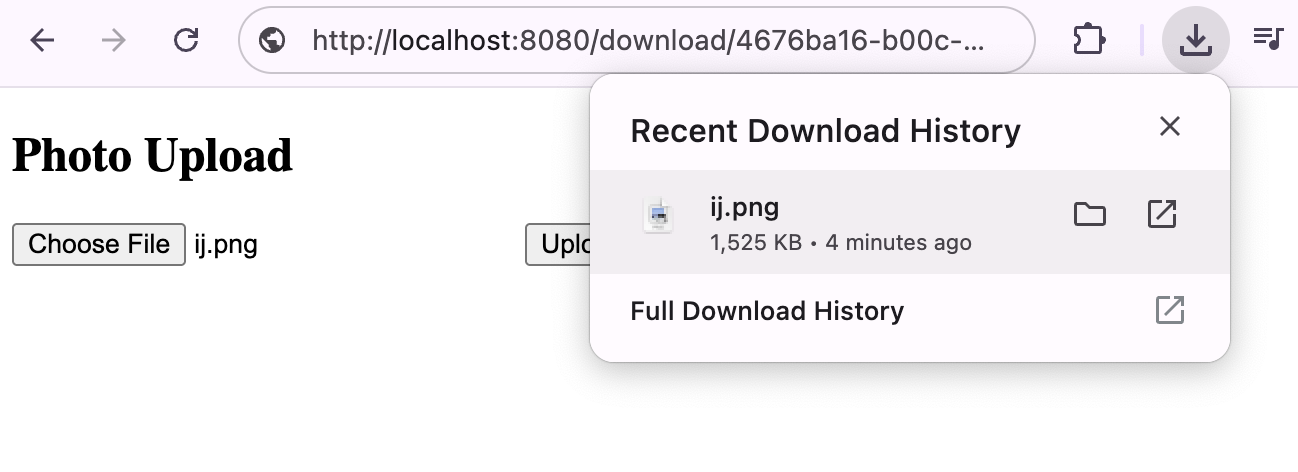
4. 请求一个不存在的标识符。 下载端点会返回 404,与 JSON 端点相同,因为两者都会询问服务,并且都以相同方式处理 `null` 。
[下一部分](spring-boot-tutorial-h2-database-jar.html)