外观
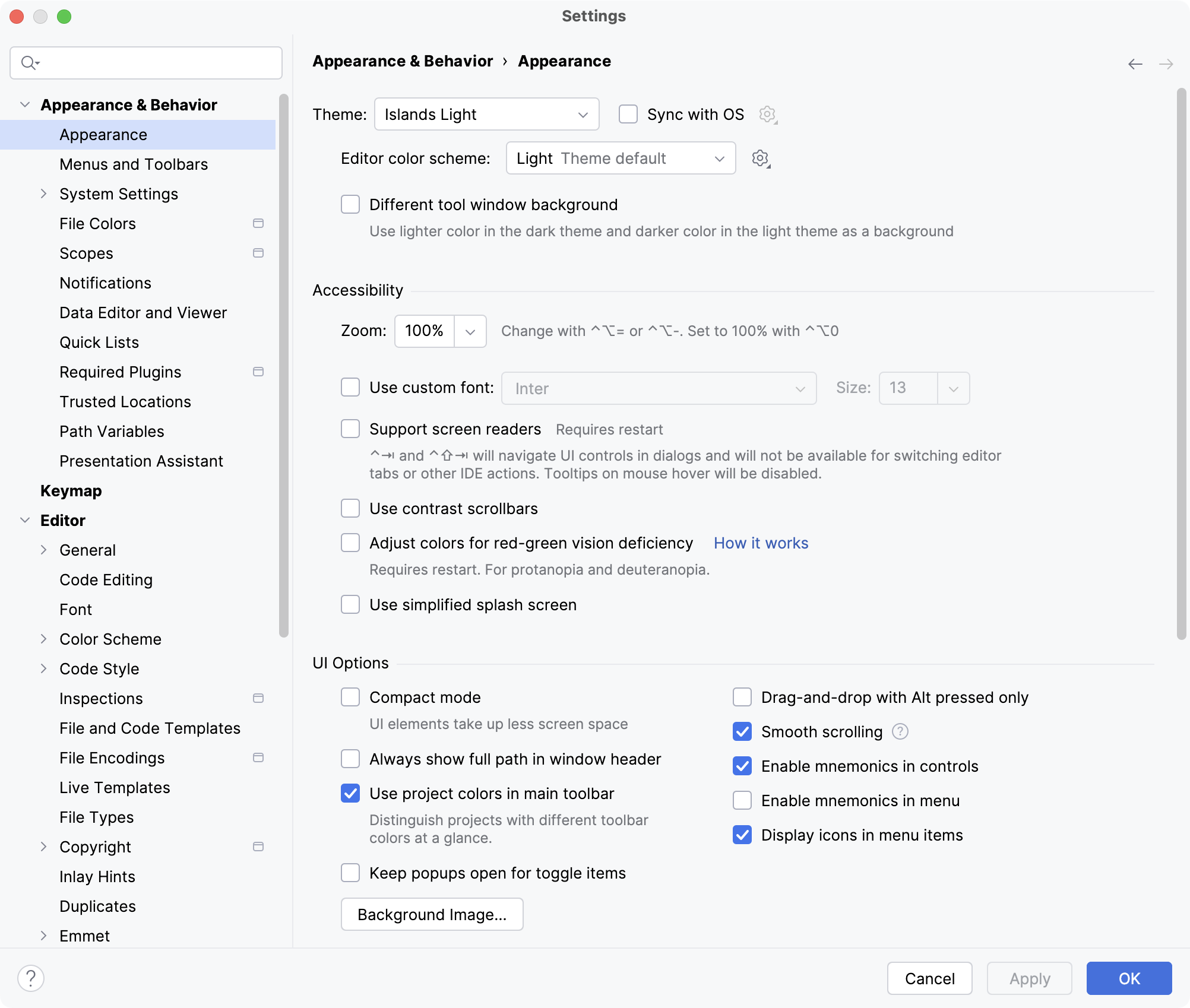
使用此页面更改您的 IDE 的整体外观和感觉。
选项 | 描述 |
|---|---|
Theme | 从列表中选择界面主题。 默认情况下,您可以选择亮色、暗色和高对比度主题。 您可以将其他主题作为插件安装。 有关更多信息,请参见 用户界面主题。 |
不同的工具窗口背景 (仅适用于 岛屿 主题) | 要提升 岛屿 主题下编辑器的专注度,请选择 不同的工具窗口背景。 这会在深色主题下为工具窗口应用更浅的色调,在浅色主题下应用更深的色调。 |
与操作系统同步 | 根据当前系统设置,使用深色或浅色主题。 |
编辑器配色方案 | 选择一个 颜色方案 ,该方案定义各种文本资源的颜色、字体和语法高亮。 列表中标注了当前主题的默认配色方案。 点击 |
 以选择
以选择 无障碍功能
UI 选项
选项 | 描述 |
|---|---|
紧凑模式 | 在这种模式下,IDE 的工具栏和工具窗口标题的高度减少,间距和填充比例缩小,图标和按钮也变小。 此模式适用于较小的屏幕。 |
始终在窗口页眉中显示完整路径。 | 在主窗口标题中显示项目和当前文件的完整路径。 当停用时,标题将仅显示项目和文件的名称。 |
在主工具栏中使用项目颜色 | 使用彩色标题可简化在多个打开的项目之间的导航。 有关更多信息,请参见 配置工具栏颜色。 |
仅在按下 Alt 键时启用拖放 | 避免意外移动文件、编辑器选项卡、工具窗口按钮以及其他界面组件。 如果启用,请按住 Alt 键移动事物。 默认情况下,此选项被禁用,您可以不使用任何额外的按键移动所有内容。 |
平滑滚动 | 将用户界面像素级平滑滚动,而不是按行滚动。 这也使 Windows 和 Linux 默认启用动画平滑滚动。 您可以禁用它以使用精确滚动:按 Ctrl+Shift+A ,查找并打开 平滑滚动选项 对话框,并禁用 动画平滑滚动 复选框。 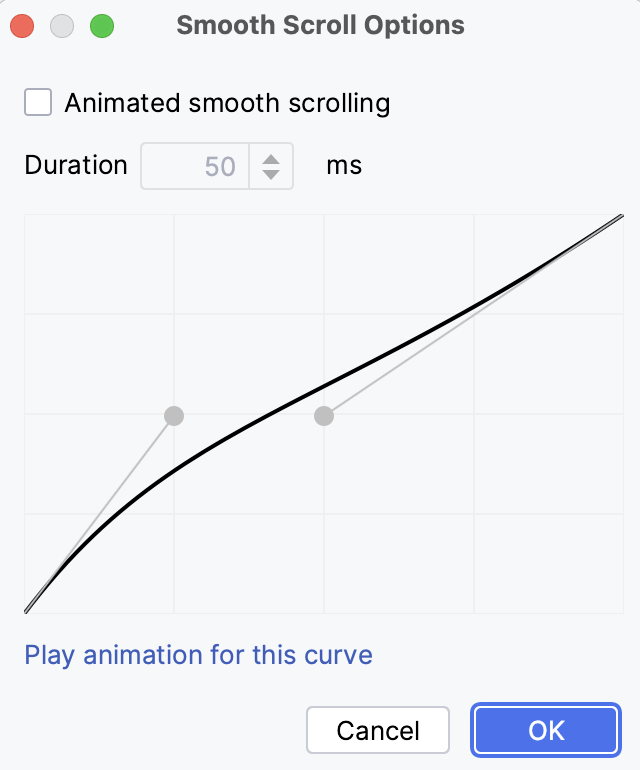 在此对话框中,您还可以设置滚动动画的持续时间,并根据 https://cubic-bezier.com/#.17,.67,.83,.67 更改动画的外观。 |
在控件中启用助记符 | 在对话框中,使用下划线显示可供使用的快捷键。 |
在菜单中启用助记符 | 在菜单操作中下划线热键,您可以按这些热键来执行操作。 |
在菜单项中显示图标 | 在主菜单和上下文菜单中的项目左侧显示图标。 |
主菜单 | (Windows 和 Linux) 应用程序窗口的主菜单是标准菜单栏,包含 文件、 编辑、 View 等菜单。 选择主菜单的显示方式:
|
切换条目时保持弹出窗口打开 | 启用此功能后,菜单在您启用或禁用选项时会保持打开状态。 切换焦点到另一个 UI 元素或按下 Escape 后,菜单将关闭。 |
背景图像… | 为 IDE 配置 自定义背景图片。 |
树形视图
条目 | 描述 |
|---|---|
显示缩进参考线 | 显示垂直线以标记树视图中的缩进级别,例如,在 项目 工具窗口(Alt+1 )中。 这些行可以帮助您更好地理解 项目 组件的层次结构。 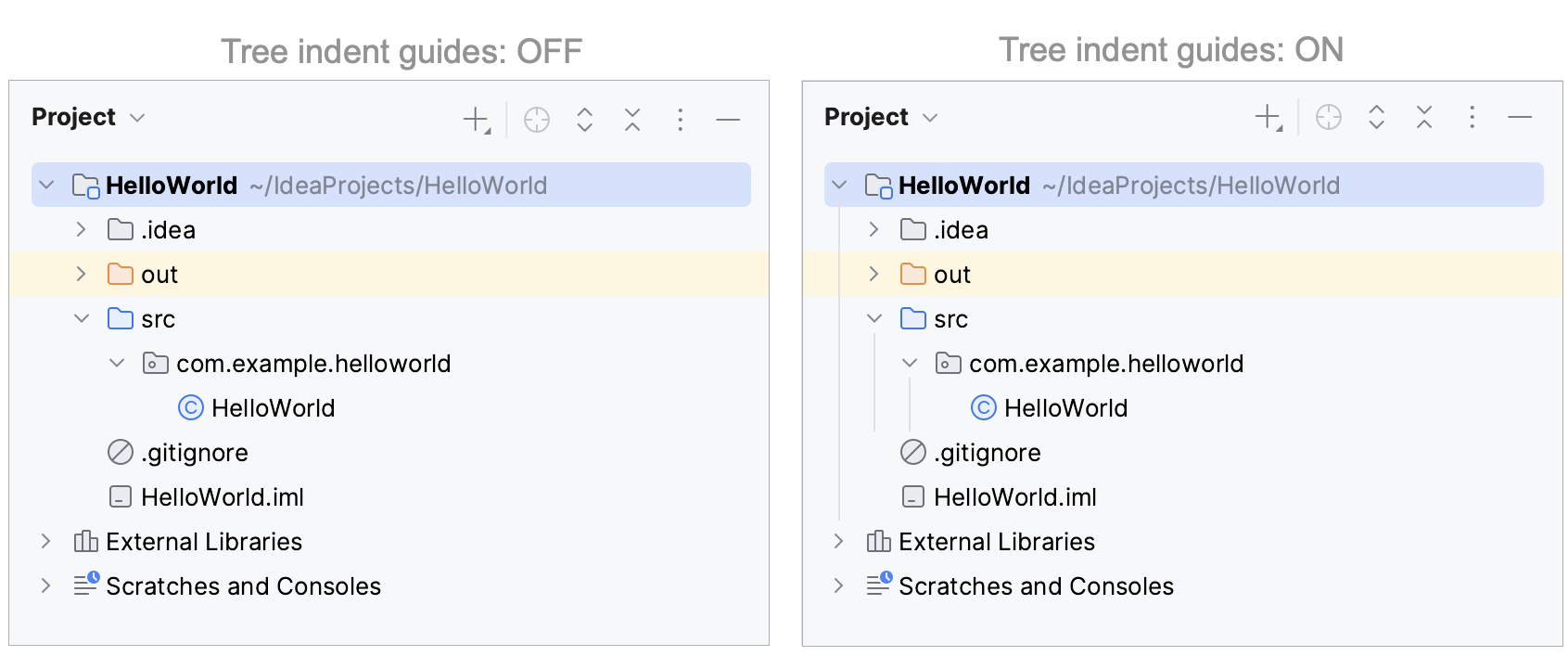 |
使用较小的缩进 | 减少工具窗口边框与树视图中文本之间的间距,例如,在 项目 工具窗口(Alt+1 )中。 |
工具窗口
条目 | 描述 |
|---|---|
显示工具窗口栏 | 在主窗口的装订区域显示工具窗口栏。 有关更多信息,请参见 工具窗口栏和按钮。 |
显示工具窗口名称 | 在 工具窗口栏显示工具窗口名称。 |
宽屏工具窗口布局 | 优化宽屏显示器工具窗口的布局:通过限制水平工具窗口的宽度来最大化垂直工具窗口的高度。 有关更多信息,请参见 优化宽屏显示器。 |
左侧并排布局 | 显示在左侧两列中附加到顶部和底部装订区域的工具窗口。 有关更多信息,请参见 优化宽屏显示器。 |
右侧并排布局 | 在右侧显示附加到顶部和底部装订区域的工具窗口,分为两列。 有关更多信息,请参见 优化宽屏显示器。 |
记住每个工具窗口的大小 | 重新打开或在工具窗口之间切换时,记住每个工具窗口的宽度。 禁用此选项后,工具窗口将具有统一的默认宽度,其大小在切换时保持不变。 |
演示模式
条目 | 描述 |
|---|---|
缩放 | 在 演示模式中缩放整个 IDE。 |
抗锯齿
选项 | 描述 |
|---|---|
IDE | 选择要应用于 IDE(包括菜单、工具窗口等)的抗锯齿模式:
|
编辑器 | 选择要应用于编辑器的抗锯齿模式:
|