日志
运行您的应用程序时,您可以在 运行 或 调试 工具窗口的单独选项卡中查看相关的本地日志文件。 为了让 IntelliJ IDEA 确定要显示哪些日志,您需要在相应的 运行/调试配置中指定它们。
日志设置
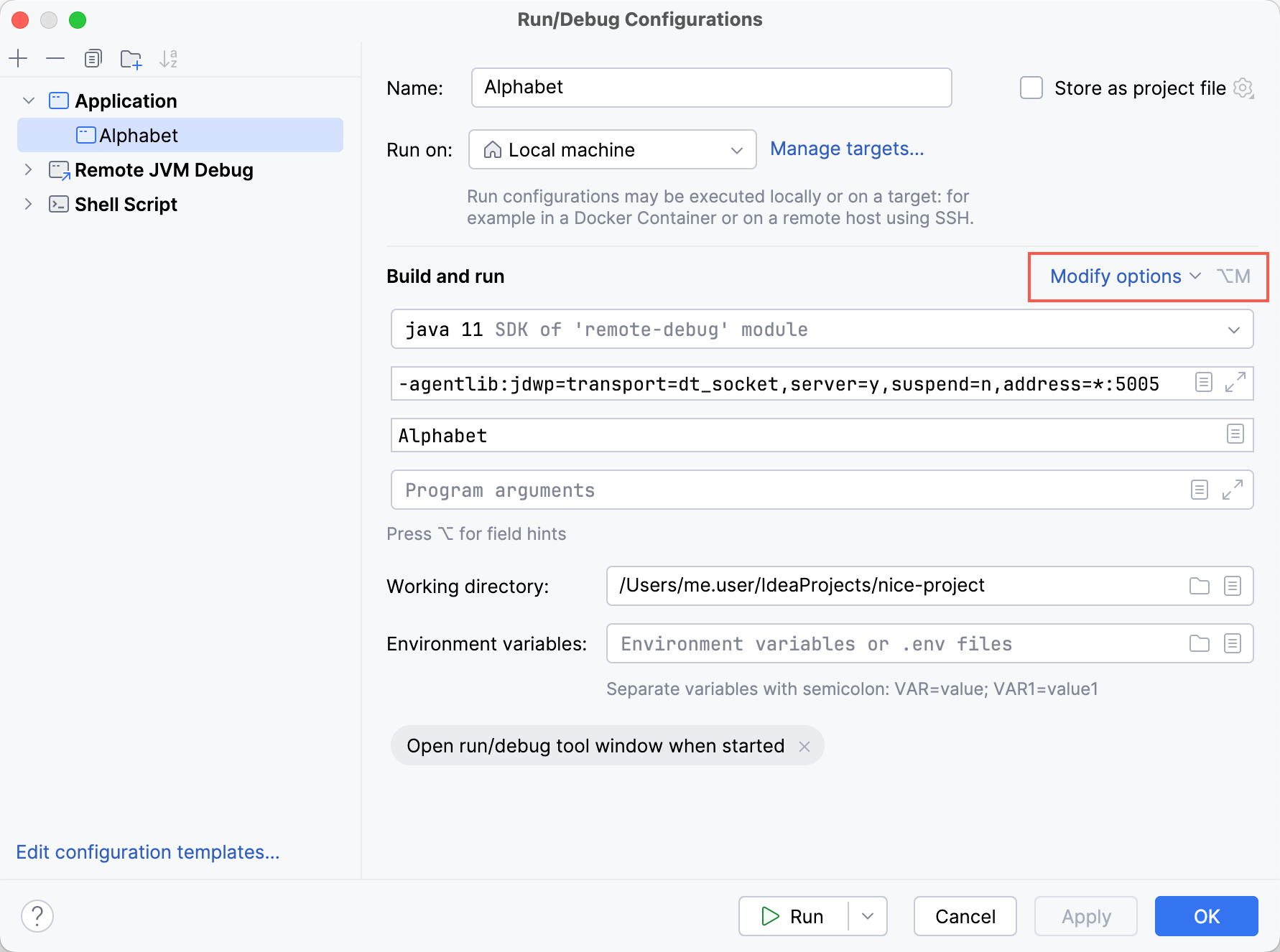
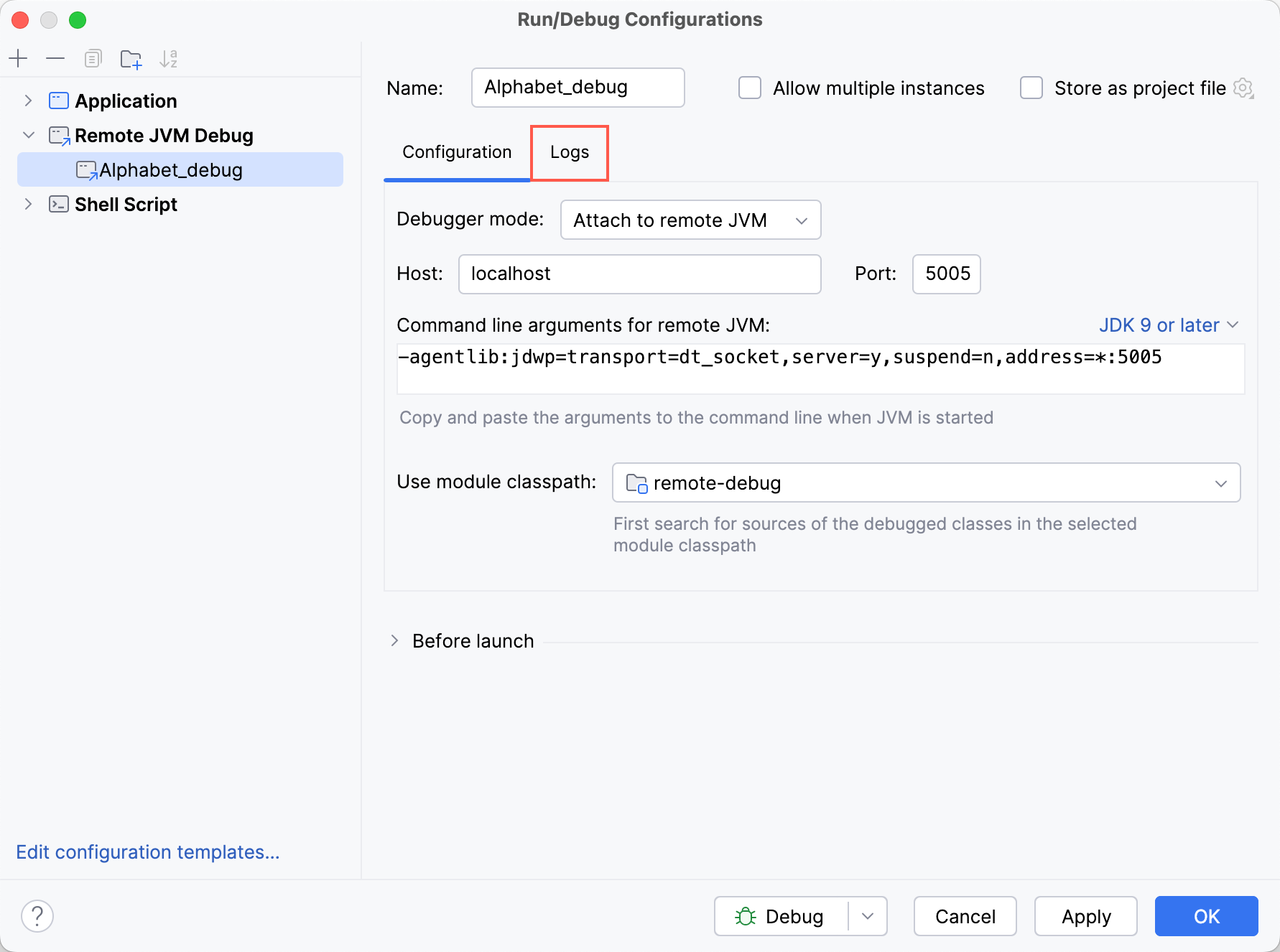
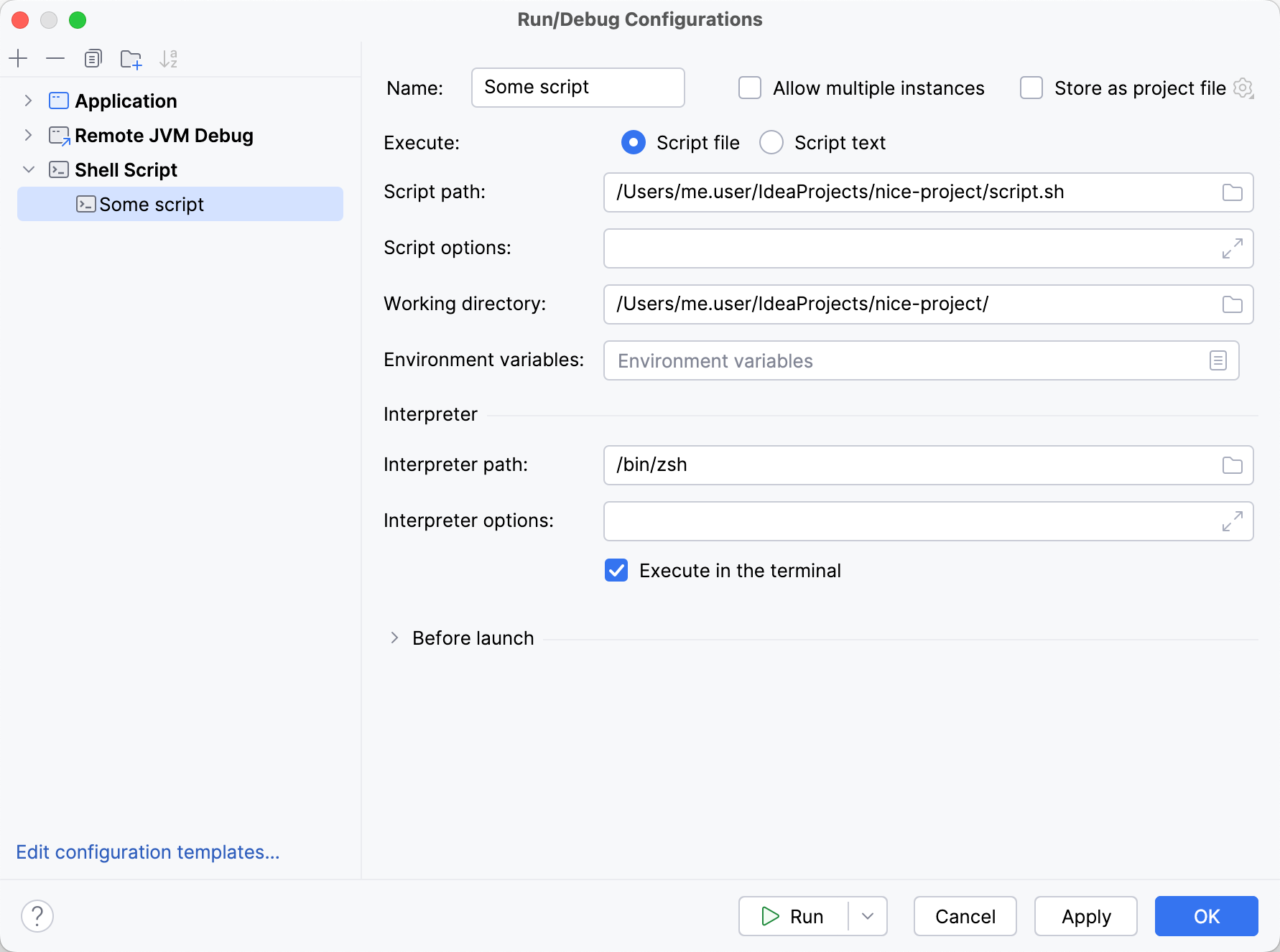
根据运行/调试配置类型,您可以通过点击 修改选项 按钮或打开 日志 选项卡来访问日志。 如果两者都没有,则表示所选的运行/调试配置类型不支持日志。
添加日志
在将用于启动应用的 运行/调试配置中,添加或导航到 指定要在控制台显示的日志选项。
在表格中,点击 添加。
指定 标签页名称 (将在工具窗口选项卡中显示的名称)和日志文件的路径。
您也可以为日志路径指定 Ant 模式。 如果滚动日志的多个文件匹配该模式,将采用最新的一个。 如果您想跟踪所有匹配该模式的日志,请选择 显示所有可由模式匹配的文件。
使用 跳过内容 选项指定相应选项卡是否仅显示新的日志条目。
当您在 日志 部分中设置了日志后,每次运行或调试应用程序时,日志都会在 运行 或 调试 工具窗口的单独选项卡中打开。 如果您想暂时禁用日志,可以通过清除 处于活动状态 框来实现。
将控制台输出保存到文件
如果您使用控制台输出进行日志记录,您可以将其保存到文件以便稍后检查。
在将用于启动应用的 运行/调试配置中,添加或导航到 保存控制台输出到文件选项。
指定文件的路径。 如果文件不存在,它将在首次写入时自动创建。
有关实践示例,请参阅 将控制台输出保存到文件。
导航到记录器
IntelliJ IDEA 识别来自常见日志框架(如 slf4j 和 log4j2)的消息,并允许您从控制台导航到相应的记录器调用。
日志链接用虚线下划线标出:
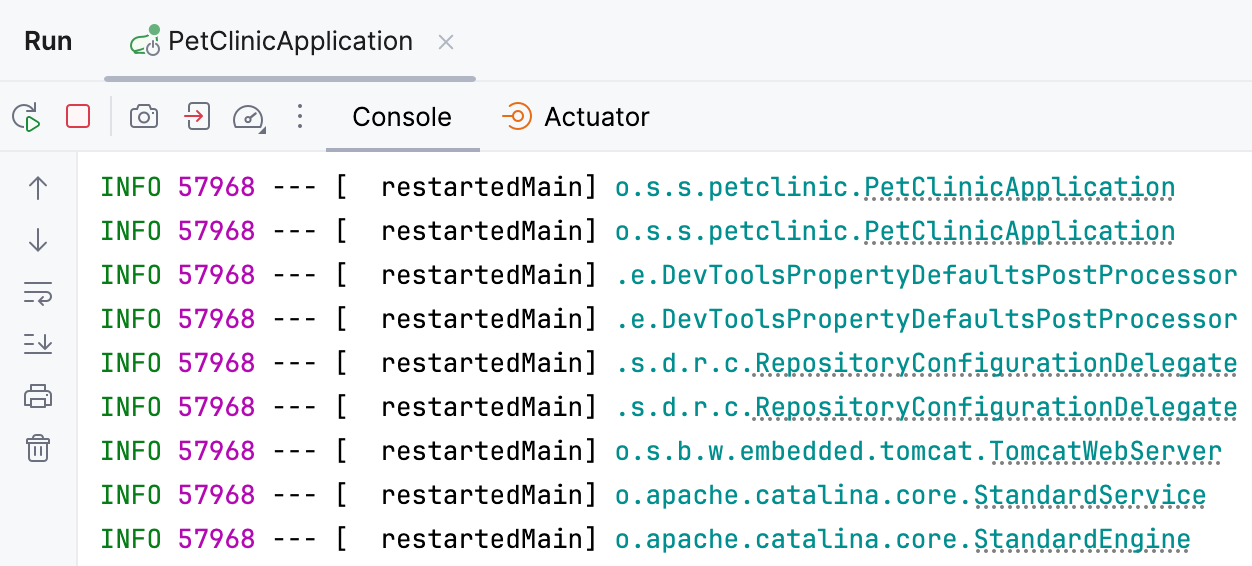
要关闭此导航,请转到 ,向下滚动到 JVM 语言 ,然后取消选中 处理终端输出以查找并高亮显示类名 选项。
设置控制台缓冲区大小
如果在视图大文件时日志被截断,可以增加控制台缓冲区的大小。
转到 ,选择 重写控制台循环缓冲区大小 ,然后以 KB 为单位指定所需大小。