计划任务
Spring 中的计划任务允许您以定义的间隔或计划执行重复操作或特定代码。
IntelliJ IDEA 提供以下工具,以便更轻松地处理计划任务:
Cron 表达式支持
IntelliJ IDEA 为计划的 Spring、Quarkus 和 Micronaut 服务中的 Cron 表达式提供编码辅助和人类可读的描述。
启用 Cron Expressions 插件
此功能依赖于 Cron Expressions插件,该插件默认在 IntelliJ IDEA 中捆绑并启用。 如果相关功能不可用,请确保您没有禁用插件。
按 Ctrl+Alt+S 打开设置,然后选择 。
打开 已安装 选项卡,找到 Cron Expressions 插件,并选中插件名称旁边的复选框。
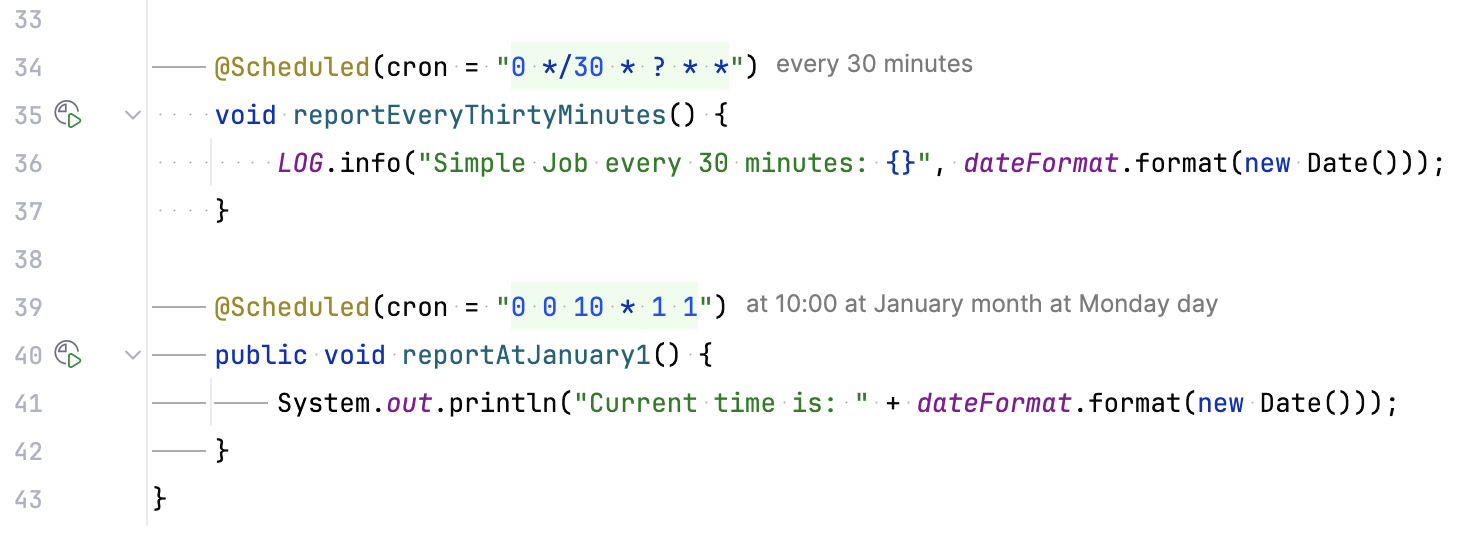
当您在计划任务中使用 Cron 表达式时,Cron 表达式语言会被 注入 ,为您提供相应的编码辅助,例如补全和语法验证。 人类可读的说明会显示在内嵌提示中,使您更容易快速理解和验证 Cron 表达式。
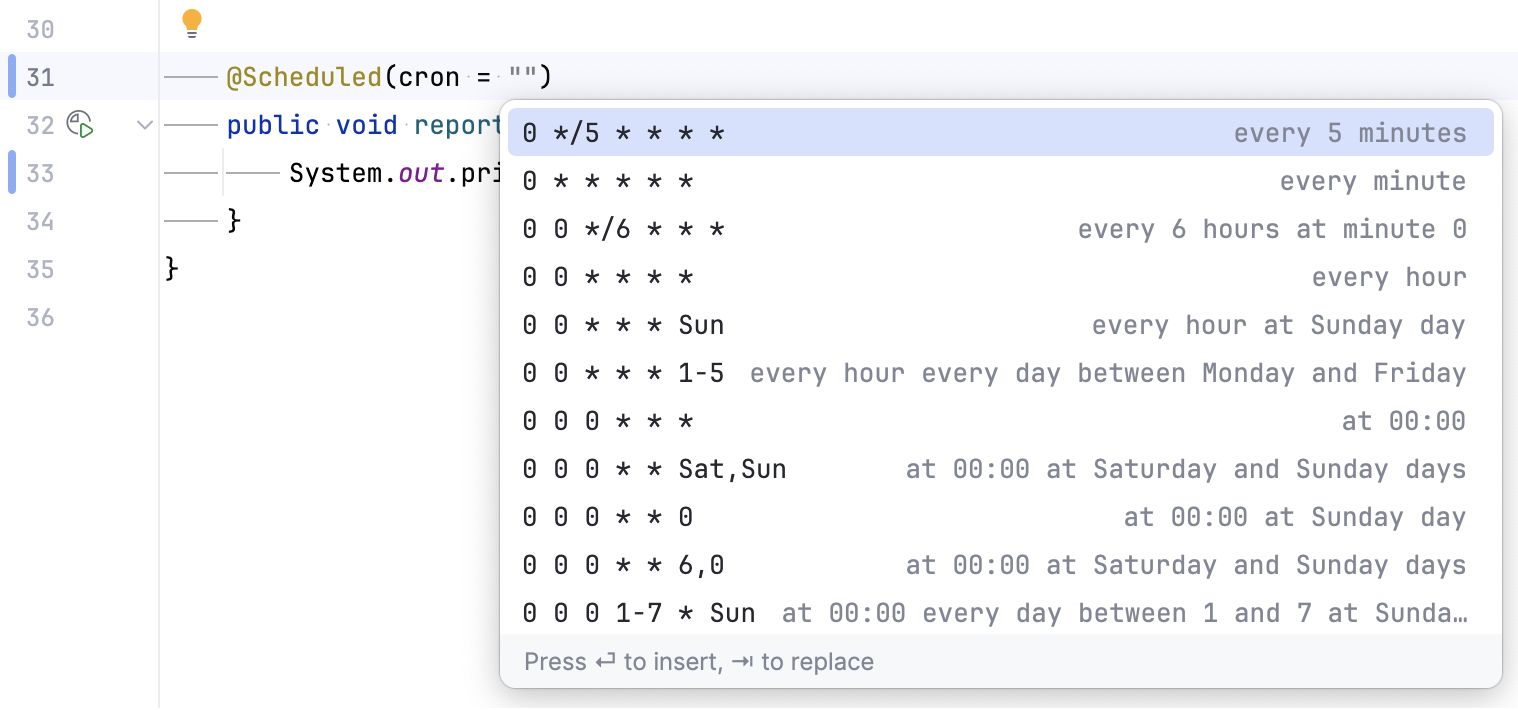
要获取 Cron 表达式示例列表,请在 cron 关键字后按 Ctrl+Space。
Spring 计划方法
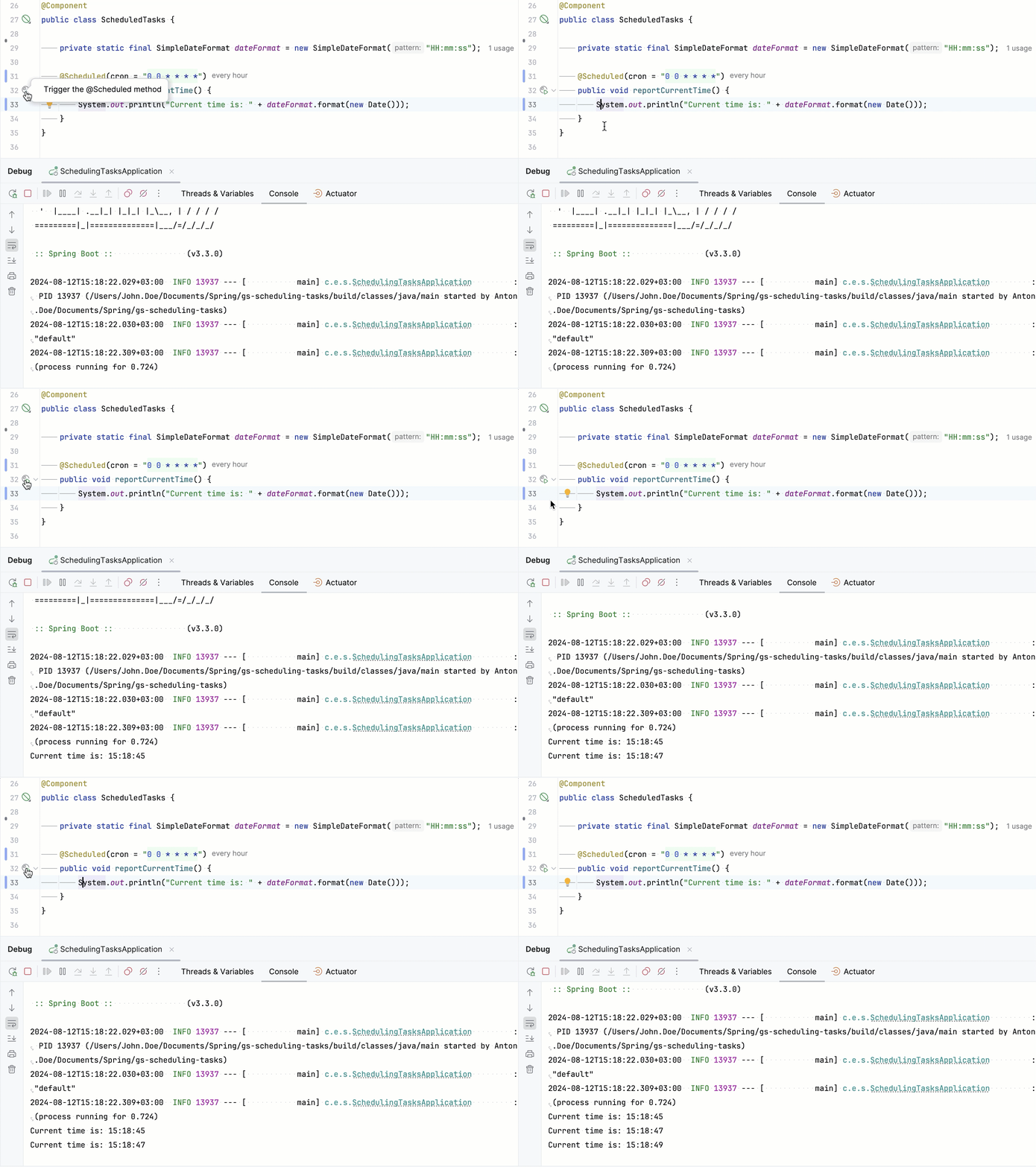
如果您想调试计划方法,无需等待其启动:IntelliJ IDEA 允许您使用专用的边栏图标立即触发它。
启用计划调试器
要触发计划方法,我们必须向您的应用程序添加一个 JVMTI 代理。 当您点击 触发 @Scheduled 方法 图标  时会建议您添加,但您也可以在 Spring Boot 运行配置中手动添加。
在主菜单中,转到 或按 Alt+Shift+F10。
选择您的 Spring Boot 运行配置,或通过点击
 创建一个新的。
点击 修改选项 并选择 启用定时调试器。
触发计划方法
通过按 Shift+F10 或点击
 运行您的应用程序。 或者通过按 Shift+F9 或点击
  启动调试器会话。
在带有
@Scheduled注解的方法旁的边栏中,点击。 这将触发该方法,而不考虑配置的间隔。