代码高亮显示
可以在设置中配置 Scala 代码高亮显示选项。 按 Ctrl+Alt+S 打开设置,然后选择 。
IntelliJ IDEA 配合 Scala 插件提供两种错误高亮显示模式: 内置 和 编译器。
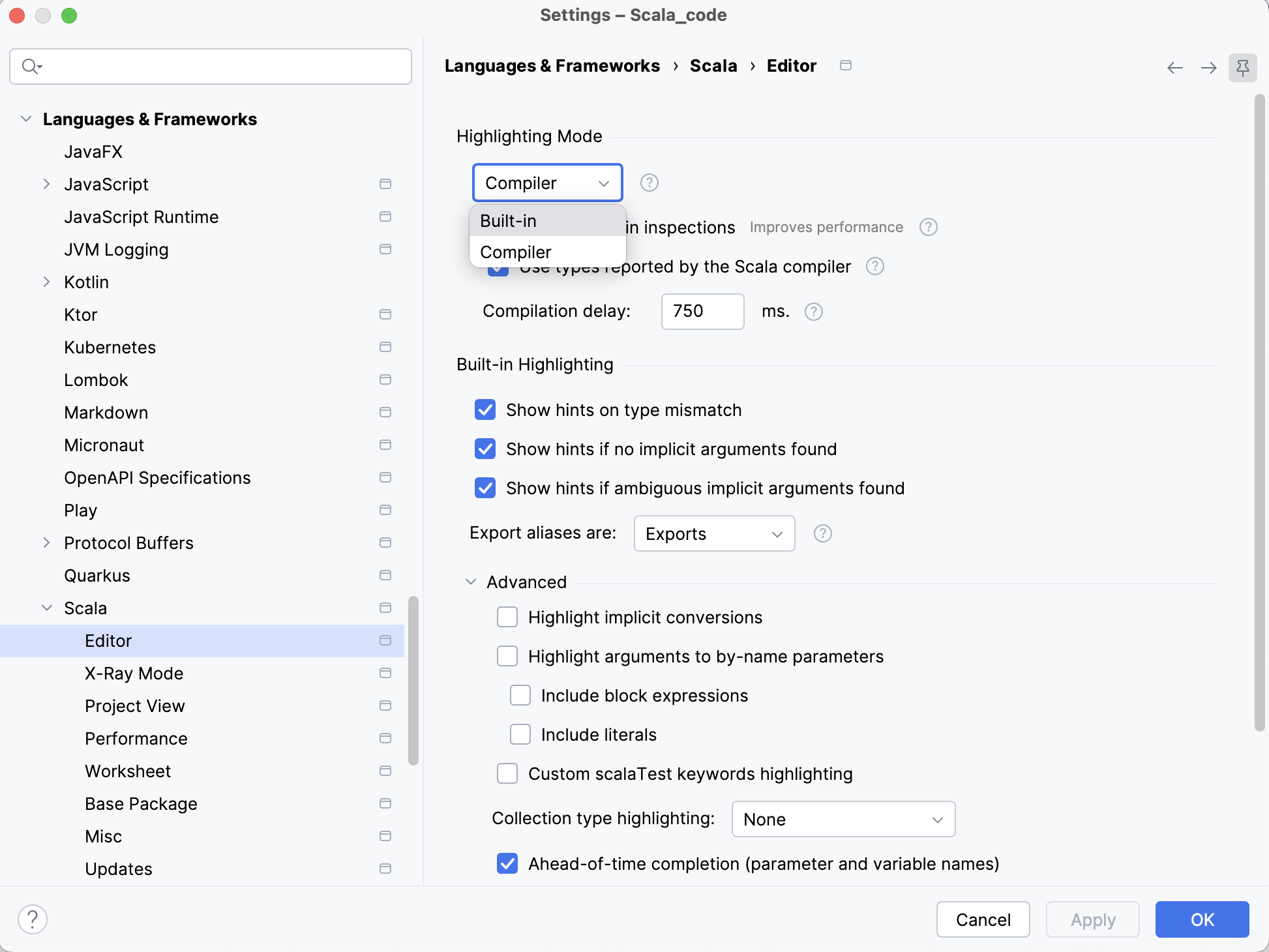
内置高亮显示
内置高亮显示是默认的高亮模式。 它提供了更多功能和更快的反馈,总体上更加轻量。
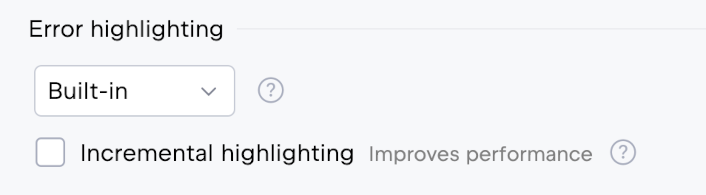
选择 内置 高亮显示后, 增量高亮显示 选项将可用。 启用此选项可将语法高亮显示限制在编辑器的可见区域。 这样可以提升性能并减少 CPU、内存和电池的用法,尤其是在编辑大型或复杂文件时。
基于编译器的高亮显示
编译器 高亮显示由于使用了 Scala 编译器,能够提供更准确的错误和警告报告。 但它的速度较慢,消耗更多资源,并且不支持某些 IntelliJ IDEA 功能,比如检查、快速修复和类型差异。 除非遇到大量误报,一般推荐使用 内置 高亮显示。
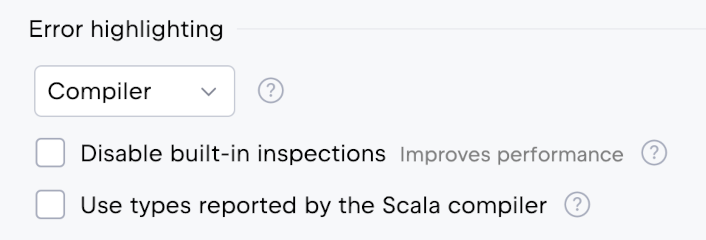
选择 编译器 高亮显示后,下列选项将可用:
禁用内置检查 :Scala 插件提供的一些检查与编译器诊断重叠,或仅添加少量额外信息。 禁用这些检查有助于提升编辑器性能。
使用 Scala 编译器报告的类型 :使用编译器提供的类型信息进行宏和
transparent inline方法的类型推断。
其他高亮选项
可以在页面 的 高级 部分找到更多高亮显示选项:
标题 | 示例 |
|---|---|
高亮显示隐式转换 | 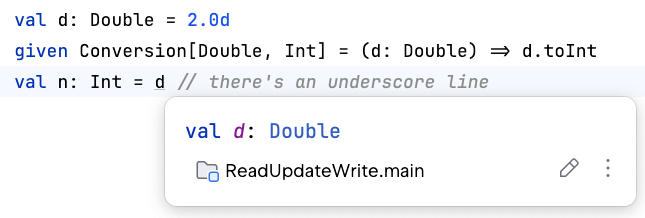 |
显示类型不匹配的提示 |  |
未找到隐式参数时显示提示 | 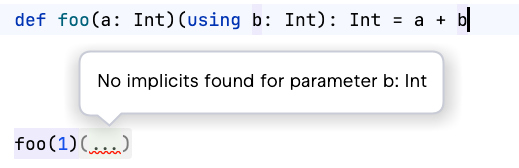 |
找到模糊的隐式实参时显示提示 | 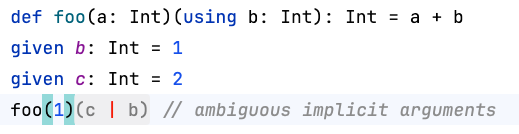 |
高亮显示按名参数的实参 | 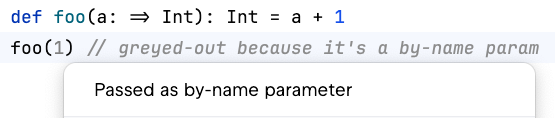 |
自定义别名为导出/定义 | 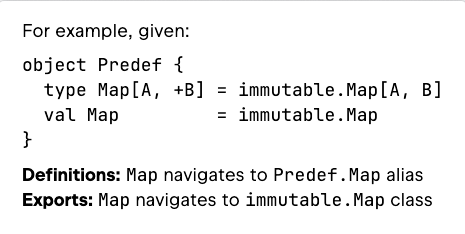 |
集合类型高亮显示 |  |
2026年 7月 14日