运行/调试配置:ScalaTest、uTest、mUnit、Specs2
Scala 运行/调试配置定义 Scala 测试的运行方式。 本节介绍以下框架的配置选项:
为 Scala 测试创建新配置
在主菜单中,前往 。
在 运行/调试配置 对话框中,点击工具栏上的
 ,或按 Alt+Insert。
此列表显示运行/调试配置模板。 在左侧选择所需的配置:ScalaTest、mUnit、Specs2 或 uTest。
在右侧,您将看到配置选项。
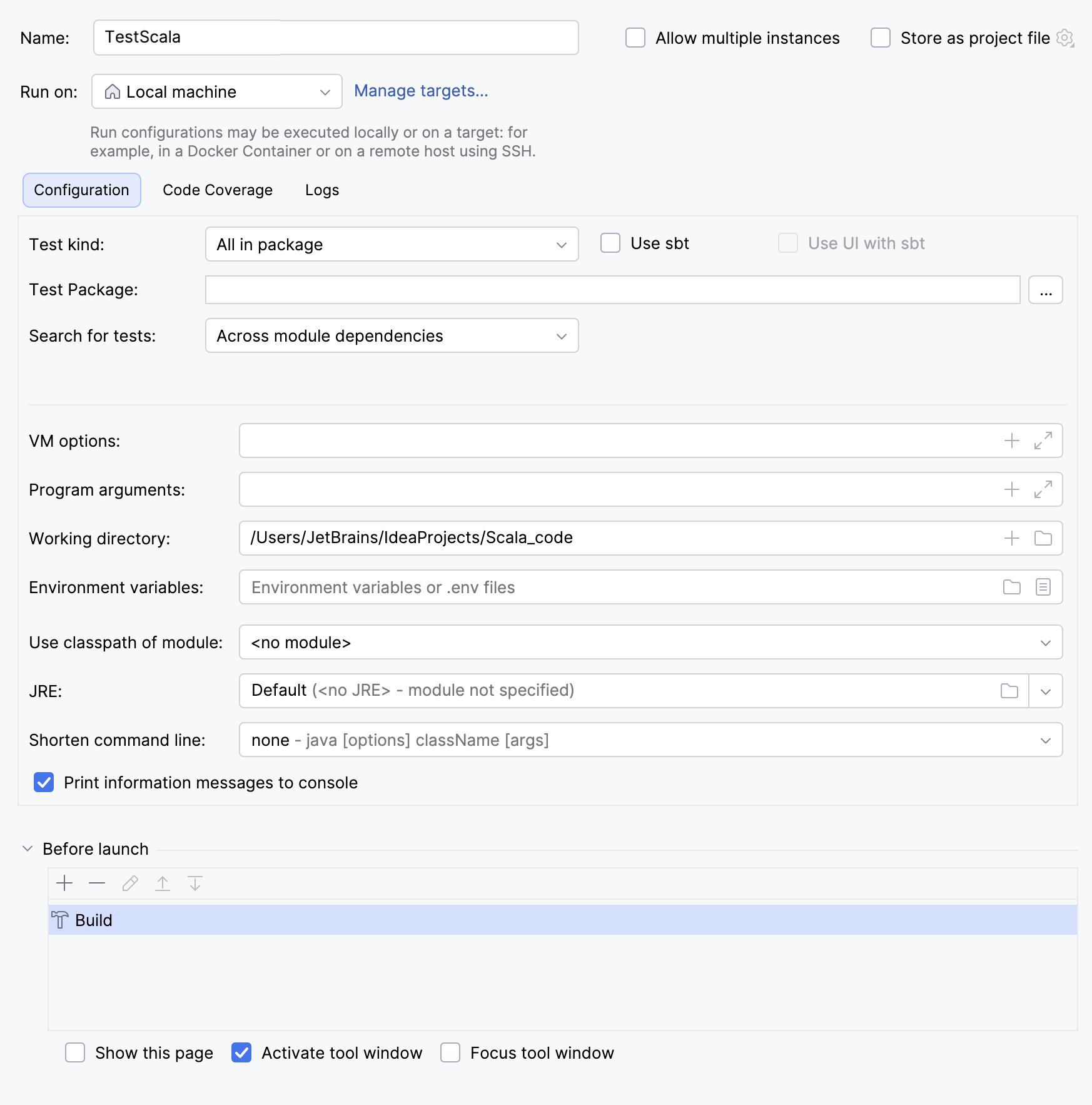
常见选项
条目 | 描述 |
|---|---|
名称 | 在编辑或运行时,指定运行配置的名称以便快速识别。 |
允许多个实例 | 允许并行运行此运行配置的多个实例。 默认情况下,它是禁用的,当您在另一个实例仍在运行时启动此配置,IntelliJ IDEA 建议停止正在运行的实例并启动另一个。 当一个运行配置消耗大量资源且没有充分理由运行多个实例时,这会很有帮助。 |
存储为项目文件 | 将运行配置设置的文件保存下来,与其他团队成员共享。 默认位置是 .idea/runConfigurations 。 但是,如果您不想共享 .idea 目录,您可以将配置保存到项目内的任何其他目录。 默认情况下,它是禁用的,并且 IntelliJ IDEA 将运行配置设置存储在 .idea/workspace.xml 。 |
运行 | 选择您要运行配置的目标环境。 除了在本地运行之外,您还可以选择通过 SSH 在远程机器上或在 Docker 容器中运行您的应用程序。 有关更多信息,请参见 运行目标。 |
配置选项卡
条目 | 描述 |
|---|---|
测试种类 | 从列表中选择测试的作用域,并根据选择填写字段:
此外,还可用以下选项:
|
VM 选项 | 指定启动应用程序时传递给 Java 虚拟机的选项,例如, 在指定 JVM 选项时,请遵循以下规则:
-Xmx1024m -Dspaces="some arg" -Dmy.prop=\"quoted_value\" -Dfoo=${MY_ENV_VAR}
在此字段中使用代码补全:开始输入标志的名称,IDE 会建议可用的命令行选项列表。 这适用于 此字段中指定的 |
环境变量 | 点击 |
工作目录 | 指定在运行测试时充当当前目录的目录。 它将作为所有相对输入和输出路径的根目录。 默认情况下,项目文件所在的目录将用作工作目录。 请输入目录名称,或点击 |
使用模块的类路径 | 在此列表中,选择其类路径将用于运行应用程序的模块。 |
JRE | 您可以将此字段留空以使用默认 JRE,或从列表中选择一个。 |
将消息打印到控制台 | 如果您希望将信息消息打印到 Scala 控制台,请选择此复选框。 |
 打开
打开 代码覆盖率选项卡
使用此选项卡配置 代码覆盖率监控选项。
条目 | 描述 |
|---|---|
要在覆盖率数据中包含的包和类 | 点击 |
要在覆盖率数据中排除的包和类 | 点击 |


 按钮,以从列表中移除类和包。
日志标签
使用此选项卡指定运行或调试时生成的日志文件应显示在控制台上,即 Run 或 调试工具窗口 的专用选项卡上。
条目 | 描述 |
|---|---|
将显示在控制台中的日志文件 | |
处于活动状态 | |
日志文件条目 | 此列中的只读字段列出了要显示的日志文件。 列表可以包含:
|
跳过内容 | 选中此复选框以跳过所选日志的先前内容。 |
| 点击此按钮以打开 编辑日志文件别名对话框 ,在此对话框中您可以选择一个新的日志条目并为其指定别名。 |
| 点击此按钮以在 编辑日志文件别名对话框中编辑所选日志文件条目的属性。 |
| 点击此按钮从列表中删除所选日志条目。 |
将控制台输出保存到文件 | 选择此复选框以将控制台输出保存到指定位置。 请手动输入路径,或点击浏览按钮并指向 打开的对话框中的所需位置。 |
在消息打印到标准输出流时显示控制台 | 选中此复选框以激活输出控制台,并在关联进程写入 Standard.out 时将其前置。 |
在消息打印到标准错误流时显示控制台 | 选中此复选框以激活输出控制台,并在相关进程写入 Standard.err 时将其置于前端。 |

启动前
在此区域,您可以指定在启动所选的运行/调试配置之前需要执行的任务。 任务将按其在列表中出现的顺序执行。
条目 | 快捷键 | 描述 |
|---|---|---|
| Alt+Insert | 点击此图标以添加以下可用任务之一:
|
| Alt+Delete | 点击此图标以从列表中删除所选任务。 |
| Enter | 点击此图标以编辑所选任务。 在打开的对话框中进行必要的更改。 |
| Alt+Up Alt+Down | 点击这些图标可以将所选任务在列表中上下移动一行。 任务按照它们在列表中出现的顺序执行。 |
显示此页面 | 选中此复选框,以在实际启动运行/调试配置之前显示运行/调试配置设置。 | |
激活工具窗口 | 默认情况下,将选中此复选框,启动运行/调试配置时将打开 Run 或 Debug 工具窗口。 否则,如果复选框被清除,工具窗口将被隐藏。 但是,当配置运行时,您可以通过按 Alt+4 或 Alt+5 自行打开相应的工具窗口。 | |
使工具窗口获得焦点 |

