运行/调试配置:Ammonite
请使用 Ammonite 配置来运行和调试 Ammonite 脚本。 可直接在 IDE 中运行 Ammonite Scala 脚本,无需创建完整的 Scala 应用程序或 sbt 任务。
为 Ammonite 创建新配置
在主菜单中,前往 。
在 运行/调试配置 对话框中,点击工具栏上的  ,或按 Alt+Insert。
此列表显示运行/调试配置模板。 在左侧选择 Ammonite。
在右侧,您将看到配置选项。
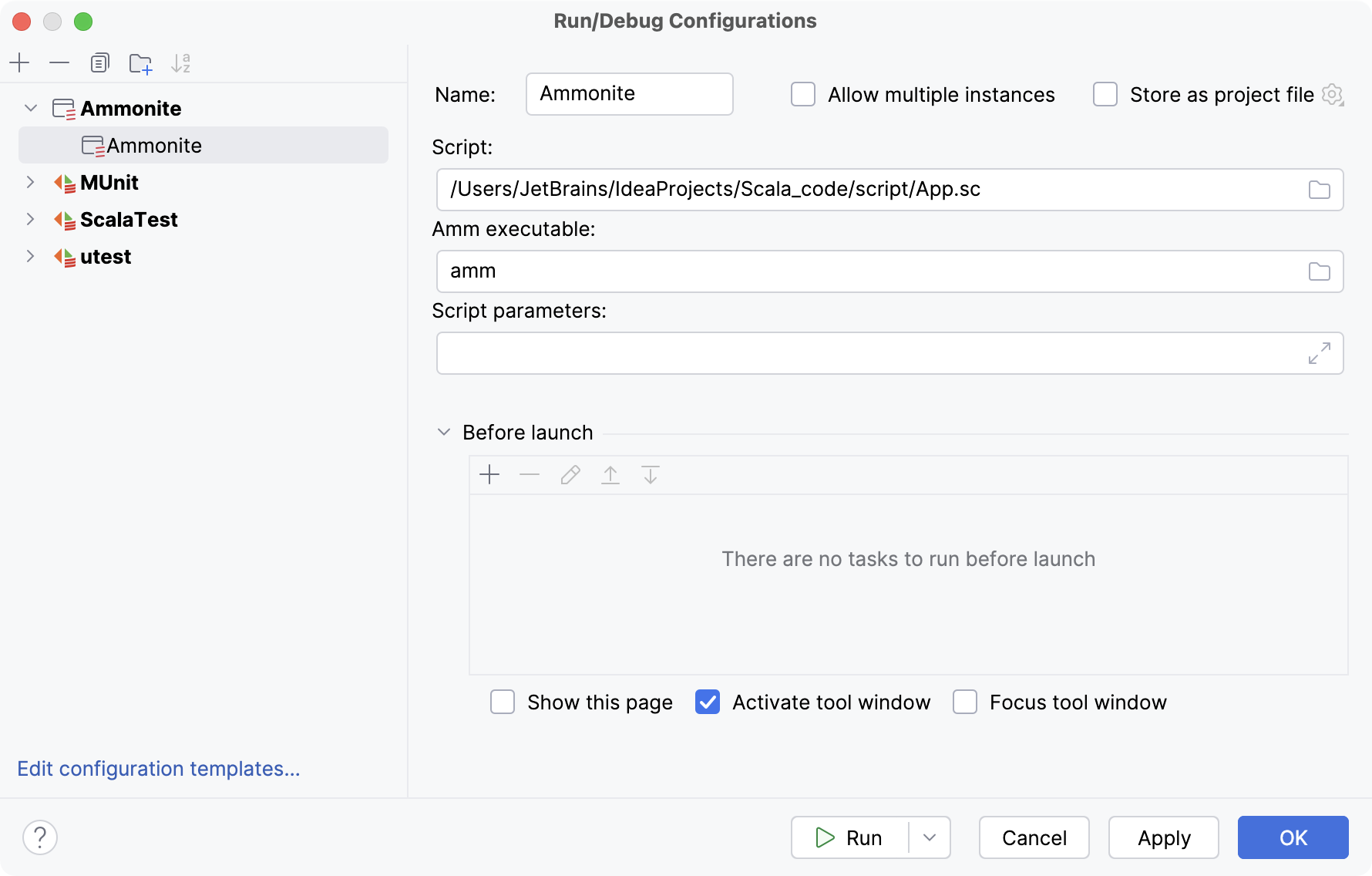
有关在 IntelliJ IDEA 中使用 Ammonite 的更多信息,请参阅 Scala 工作表、Scala REPL 和 Ammonite。
Ammonite 设置
条目 | 描述 |
|---|
脚本 | 请指定要执行的脚本文件的位置。 |
Amm 可执行文件 | 请指定您机器上 Ammonite 发行版的位置。 |
脚本参数 | 为脚本执行指定附加形参。 |
常见选项
条目 | 描述 |
|---|
名称 | 在编辑或运行时,指定运行配置的名称以便快速识别。 |
允许多个实例 | 允许并行运行此运行配置的多个实例。 默认情况下,它是禁用的,当您在另一个实例仍在运行时启动此配置,IntelliJ IDEA 建议停止正在运行的实例并启动另一个。 当一个运行配置消耗大量资源且没有充分理由运行多个实例时,这会很有帮助。 |
存储为项目文件 | 将运行配置设置的文件保存下来,与其他团队成员共享。 默认位置是 .idea/runConfigurations 。 但是,如果您不想共享 .idea 目录,您可以将配置保存到项目内的任何其他目录。 默认情况下,它是禁用的,并且 IntelliJ IDEA 将运行配置设置存储在 .idea/workspace.xml 。 |
启动前
在此区域,您可以指定在启动所选的运行/调试配置之前需要执行的任务。 任务将按其在列表中出现的顺序执行。
条目 | 快捷键 | 描述 |
|---|
| Alt+Insert | 点击此图标以添加以下可用任务之一: 启动 Web 浏览器™™™™™™™ :选择此选项以启动浏览器。 在打开的对话框中,选择浏览器类型并提供起始 URL。 此外,指定是否希望浏览器与 JavaScript 调试器一起启动。 运行外部工具 :选择运行外部应用。 在打开的对话框中,选择您想要运行的一个或多个应用程序。 如果它在 IntelliJ IDEA 中尚未定义,请添加其定义。 如需更多信息,请参阅 外部工具 和 外部工具设置。 运行另一个配置 :选择执行另一个运行/调试配置,并等待其完成后再启动当前配置。 如果您想并行运行多个配置,请使用 compound run/debug configuration。 构建 :选择编译指定的模块。 Build Module命令 将会被执行。 如果在编译过程中发生错误,IntelliJ IDEA 将不会尝试启动运行/调试配置。 构建项目 :选择编译整个项目。 Build Project 命令 将被执行。 如果在编译过程中发生错误,IntelliJ IDEA 将不会尝试启动运行/调试配置。 构建,不进行错误检查 :与 构建 选项相同,但 IntelliJ IDEA 将会尝试启动运行/调试配置,而不考虑编译结果。 构建制品 :选择此选项以构建一个或多个 构件。 在打开的对话框中,选择应构建的 artifact。 运行远程外部工具 :添加一个 远程 SSH 外部工具。 运行 Grunt 任务 :选择此选项以运行 Grunt 任务。 在打开的 Grunt 任务 对话框中,指定定义所需任务的 Gruntfile.js ,选择要执行的任务,并指定传递给 Grunt 工具的参数。 指定 Node.js 解释器的位置、传递给它的参数以及 grunt-cli 包的路径。 运行 Gulp 任务 :选择此选项以运行 Gulp 任务。 在打开的 Gulp 任务 对话框中,请指定定义所需任务的 Gulpfile.js ,选择要执行的任务,并指定传递给 Gulp 工具的参数。 指定 Node.js 运行时的位置、要传递给它的参数,以及 gulp 包的路径。 运行 Maven 目标 :选择此选项以 运行一个 Maven 目标。 在打开的对话框中,选择要运行的目标。 运行 npm 脚本 :选择此选项以执行 npm script。 在打开的 npm 脚本 对话框中,指定 npm 运行/调试配置设置。 编译 TypeScript :选择运行内置的 TypeScript 编译器,从而确保您对 TypeScript 代码所做的所有更改都反映在生成的 JavaScript 文件中。 在打开的 TypeScript 编译设置 对话框中,选择或清除 检查错误 复选框,以配置在检测到任何错误时编译器的行为: 将文件上传到远程主机 :选择此选项以根据 默认服务器访问配置自动 上传应用程序文件到服务器。 断开数据源 :如果您希望在运行/调试配置运行之前中断与数据源的连接,请选择此选项。
|

| Alt+Delete | 点击此图标以从列表中删除所选任务。 |

| Enter | 点击此图标以编辑所选任务。 在打开的对话框中进行必要的更改。 |


| Alt+Up Alt+Down | 点击这些图标可以将所选任务在列表中上下移动一行。 任务按照它们在列表中出现的顺序执行。 |
显示此页面 | | 选中此复选框,以在实际启动运行/调试配置之前显示运行/调试配置设置。 |
激活工具窗口 | | 默认情况下,将选中此复选框,启动运行/调试配置时将打开 Run 或 Debug 工具窗口。 否则,如果复选框被清除,工具窗口将被隐藏。 但是,当配置运行时,您可以通过按 Alt+4 或 Alt+5 自行打开相应的工具窗口。 |
使工具窗口获得焦点 | | 选中此复选框可在启动运行/调试配置时,自动将焦点移动到 Run或 Debug工具窗口。 |
2026年 7月 14日