只读文件
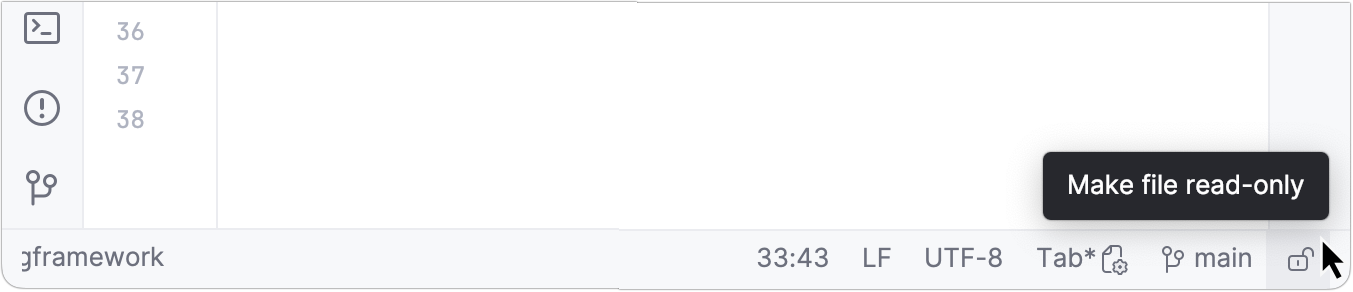
如果文件是只读的,则它会在 状态栏中标记为关闭的锁图标  。 如果文件是可写的,它将用开放锁图标
  标记。
标记。
切换只读模式
在编辑器中打开一个文件,然后点击 状态栏中的锁图标
/。""" 或者,在 项目 工具窗口 Alt+1 中选择一个文件,进入主菜单中的 并点击 将文件设为只读。 """
在某些情况下,文件可能是只读的。 在这些情况下,点击 / 图标不会使文件变为可写。
该文件是 反编译类。 在 IntelliJ IDEA 中,编译类通常是只读的。
只读状态由版本控制系统设置。 例如,文件可能被 Subversion 锁定。
在这种情况下,建议您使用 IntelliJ IDEA 的版本控制集成功能将文件设为可写。
文件大小超过 2.5 MB。 此类文件被认为过大,无法编辑。
IntelliJ IDEA 中的库文件通常默认是只读的,因为这些代码应按原样使用。 对于此类文件,您将不会在状态栏中看到锁图标。 IntelliJ IDEA 默认将 Reader mode 应用于库文件。
该文件不属于项目。 在这种情况下,将显示 非项目文件保护对话框,提示您选择一个操作。
该文件属于生成的源
 或生成的测试源
  根目录。 这些文件夹中的文件通常是只读的,因为它们是自动生成的,而不是手动编写的,并且可以重新生成。 了解有关不同类型文件夹的更多信息,请参见 内容根。
文件可能在您的操作系统中被标记为只读。 要检查此状态,您可以在 Windows 上检查文件特性,或在像 Linux 或 macOS 这样的类 Unix 系统上检查权限。
2026年 7月 14日