配置 JavaFX Scene Builder
IntelliJ IDEA 允许您直接从 IDE 打开 .fxml 文件到 JavaFX Scene Builder,以便您可以直观地设计 JavaFX 界面。
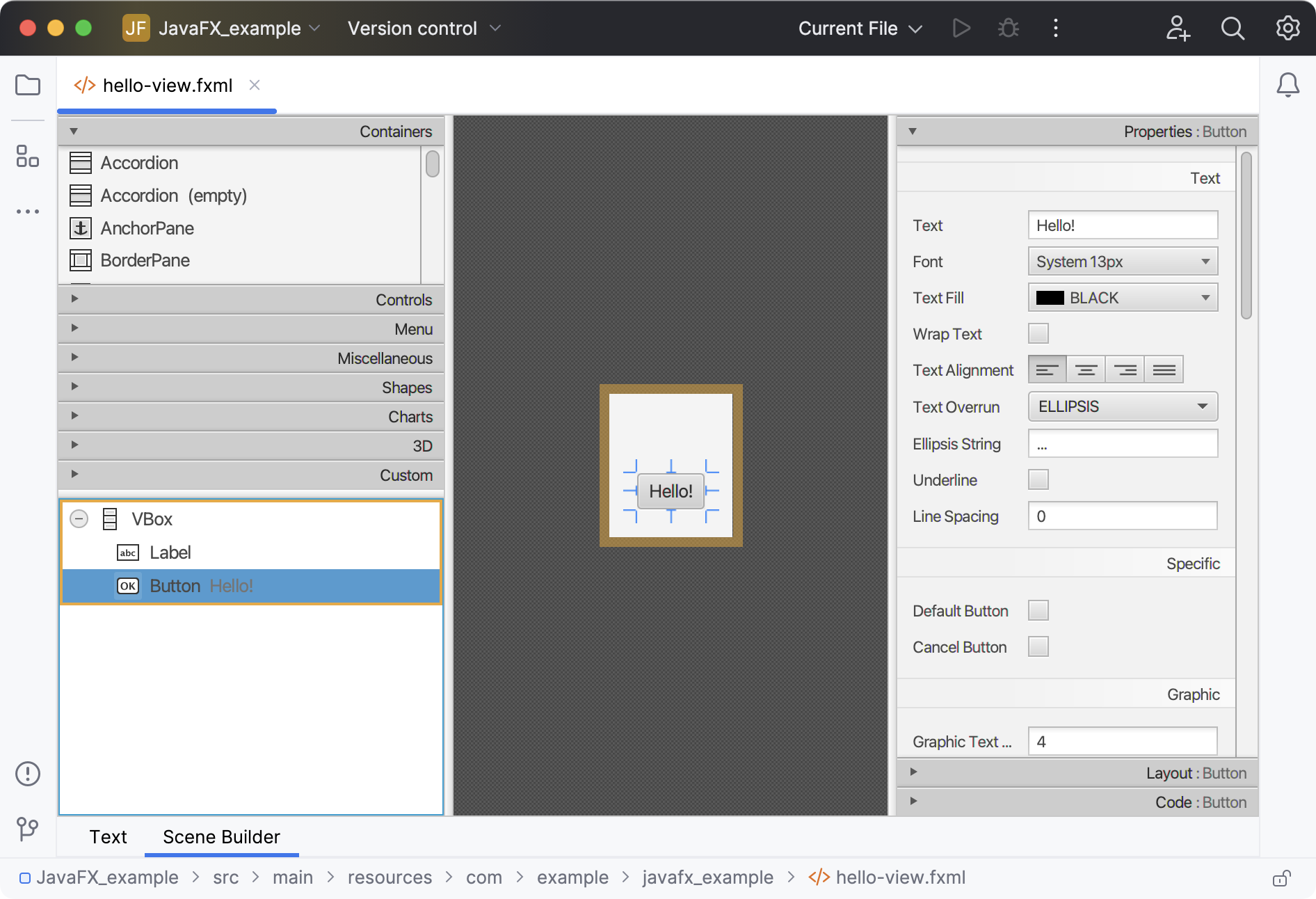
在 IDE 中打开文件到 Scene Builder
当您在编辑器中打开一个 .fxml 文件时,编辑区域下方有两个选项卡: 文本 选项卡用于开发标记, Scene Builder 选项卡用于在 Scene Builder 中编辑该文件。
在编辑器中打开一个 .fxml 文件。
切换到 Scene Builder 选项卡。
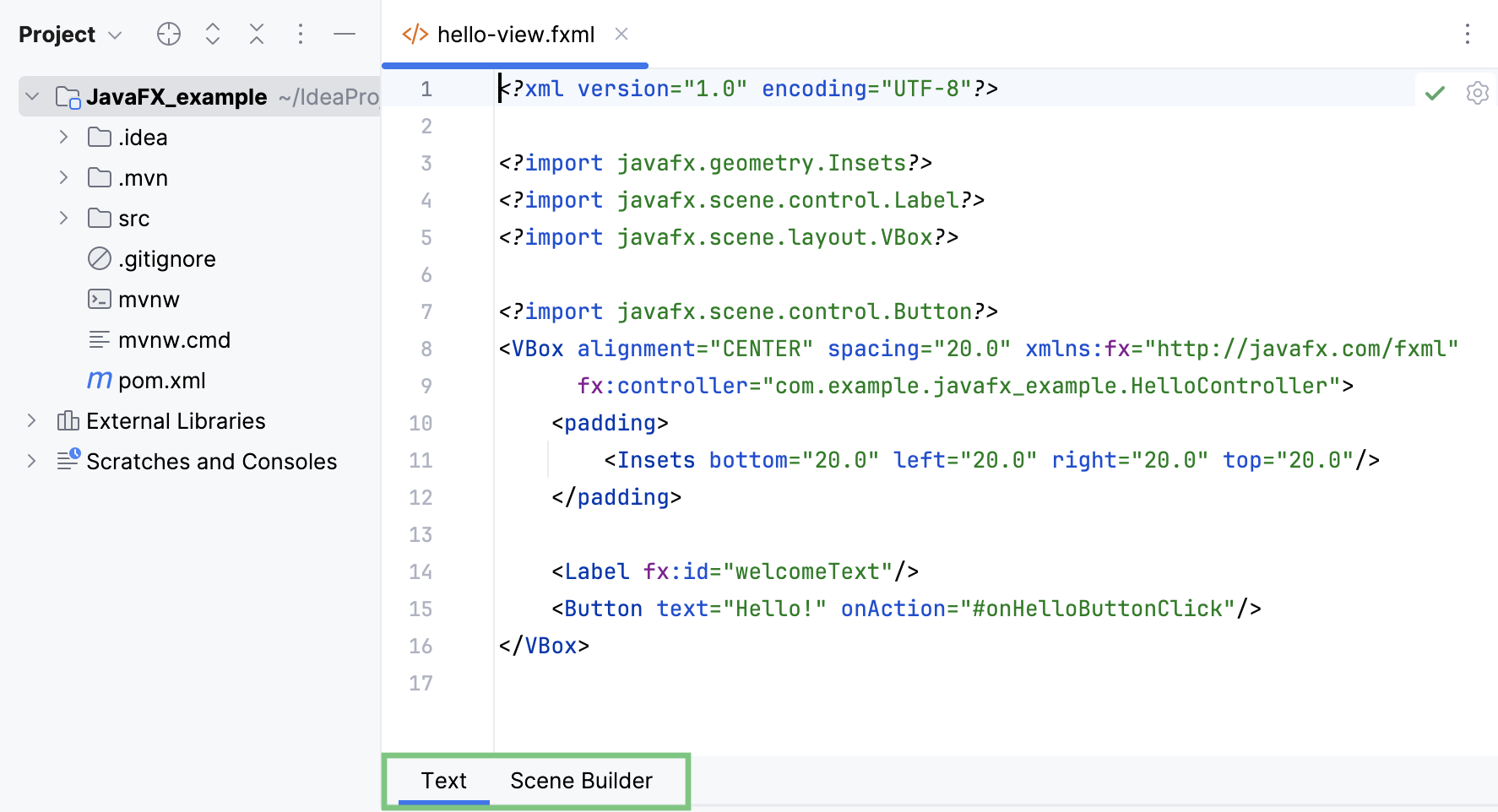
如果您的项目没有 JavaFX Scene Builder,您将看到一个通知面板,提示您安装 Scene Builder Kit。
点击面板上的 下载 Scene Builder Kit。
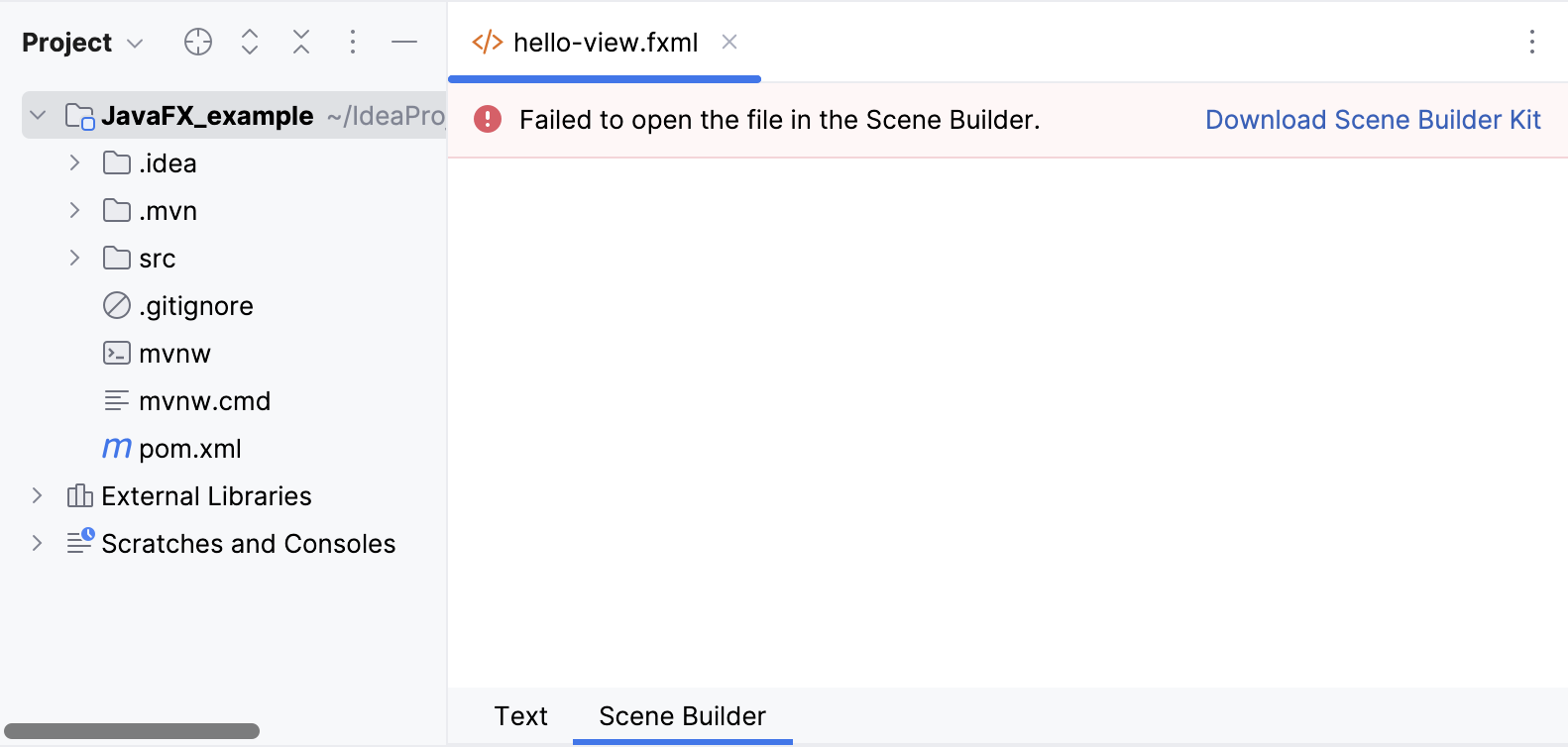
之后,您可以通过切换到专用选项卡,在 IDE 中的 Scene Builder 中查看 .fxml 文件。
了解如何使用 JavaFX Scene Builder,请参阅 Oracle 网站上的 JavaFX Scene Builder:用户指南。
在 Scene Builder 应用程序中打开文件
您可以在 IDE 设置中配置 Scene Builder 的路径。 在这种情况下,您将能够在 IDE 之外的 Scene Builder 应用程序中打开 .fxml 文件。
配置 Scene Builder 的路径
下载并安装最新版本的 Scene Builder。
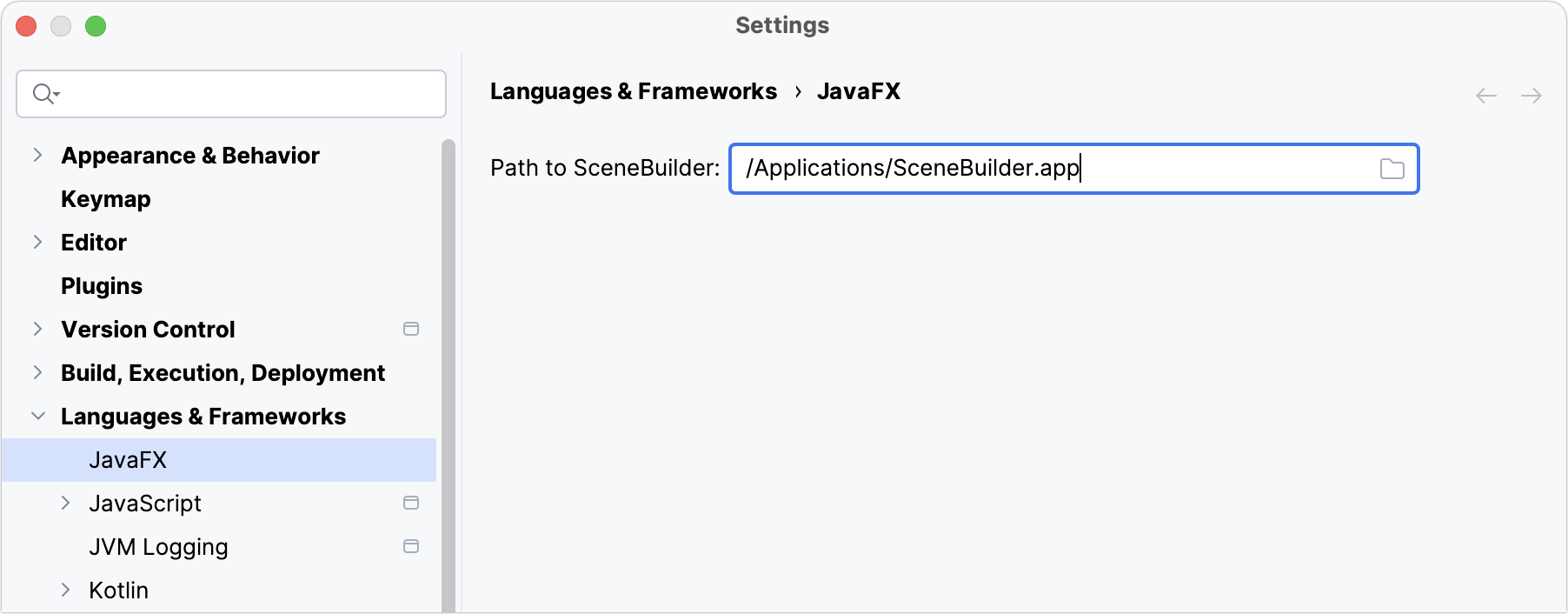
按 Ctrl+Alt+S 打开设置,然后选择 。
请点击
 在 SceneBuilder 的路径 字段中。
在打开的对话框中,指定计算机上 Scene Builder 可执行文件的路径。
标准路径为:
С:\Users\Username\AppData\Local\SceneBuilder\SceneBuilder.exe
/Applications/SceneBuilder.app
Linux 上的路径取决于您的发行版。
应用更改并关闭对话框。
从 IDE 启动 Scene Builder
按 Alt+1 或转到主菜单中的 以打开 项目 工具窗口。
右键点击您想要打开的 .fxml 文件,然后选择 在 SceneBuilder 中打开。
Scene Builder 应用程序启动,显示所选文件的内容。