Markdown 语言设置
使用此页面配置 IntelliJ IDEA 中的 Markdown 支持。
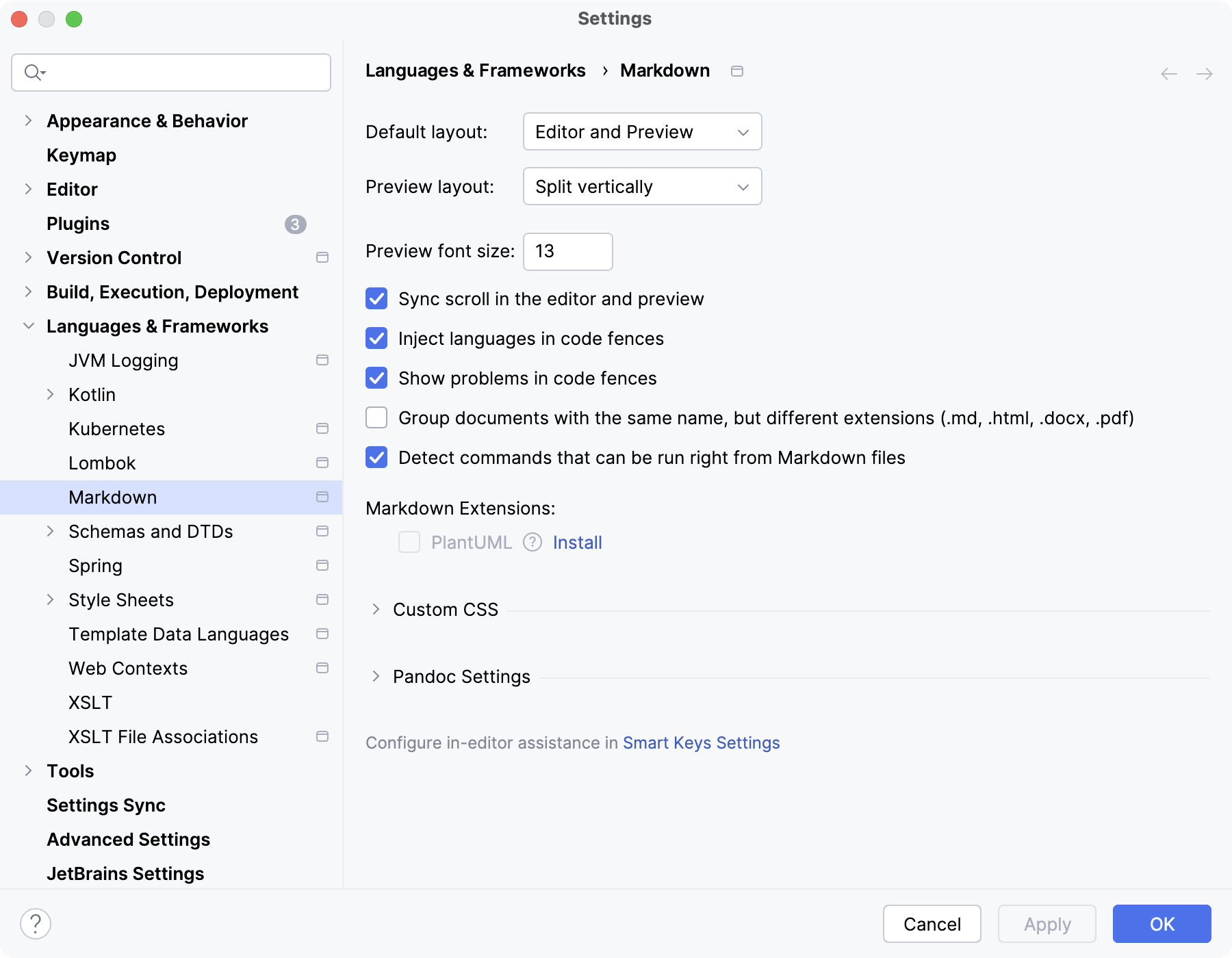
- 默认布局
选择 Markdown 文件编辑器的默认布局:仅显示编辑器、仅显示预览窗格或两者都显示。 您可以使用编辑器右上角的按钮进行更改。
- 预览布局
选择如何分割编辑器和预览窗格:垂直分割(并排)或水平分割(预览在编辑器下方)。
- 预览字体大小
为内置样式表选择字体大小 HTML 预览。
- 在编辑器与预览中同步滚动
在编辑器中同步滚动位置与预览窗格中的滚动位置。
- inject 语言到代码区块中
为代码块指定的语言注入提供编码辅助。 有关更多信息,请参见 代码块。
- 在代码区块中显示问题
根据指定的语言检查代码块的语法错误。
- 对名称相同但扩展名(.md、.html、.docx、.pdf)不同的文档进行分组
在 项目 工具窗口中,将具有相同名称的 MD、HTML、DOCX 和 PDF 文件作为一个组显示。
- 检测可直接从 Markdown 文件中运行的命令
在 Markdown 文件中显示用于运行命令的边栏图标。
有关更多信息,请参见 从 Markdown 文件运行命令。
- Markdown 扩展程序或功能模块
安装并启用 markdown 扩展: Mermaid 和 PlantUML。
自定义 CSS
自定义用于在预览窗格中呈现 HTML 的样式表。 有关更多信息,请参见 自定义 CSS。
- 加载自
指定自定义 CSS 文件的位置。
- CSS 规则
输入您要覆盖的特定 CSS 规则。
Pandoc 设置
配置与将文件转换为 Markdown 和其他格式相关的设置。 有关更多信息,请参阅 转换 Markdown 文件
- Pandoc 可执行文件路径
指定 Pandoc 可执行文件的位置。
- 将 Microsoft Word 中的图像保存到
指定您希望保存从 DOC 文件导入的图像的位置。
2026年 7月 14日