将更改分组到changelist中
一个 更改列表 是一组尚未提交到 Git 仓库的本地更改。
通过变更列表,您可以将与不同任务相关的更改分组,并独立提交这些更改集。 有关更多信息,请参见 在本地提交更改。
更改列表显示在 提交 窗口的 提交 工具窗口(Alt+0 )中。 最初,只有一个默认变更列表,称为 更改。 所有新更改都会自动放置在 更改 变更列表中。 还有一个 未受版本控制的文件 变更列表,用于分组尚未 添加到 Git的新创建文件。
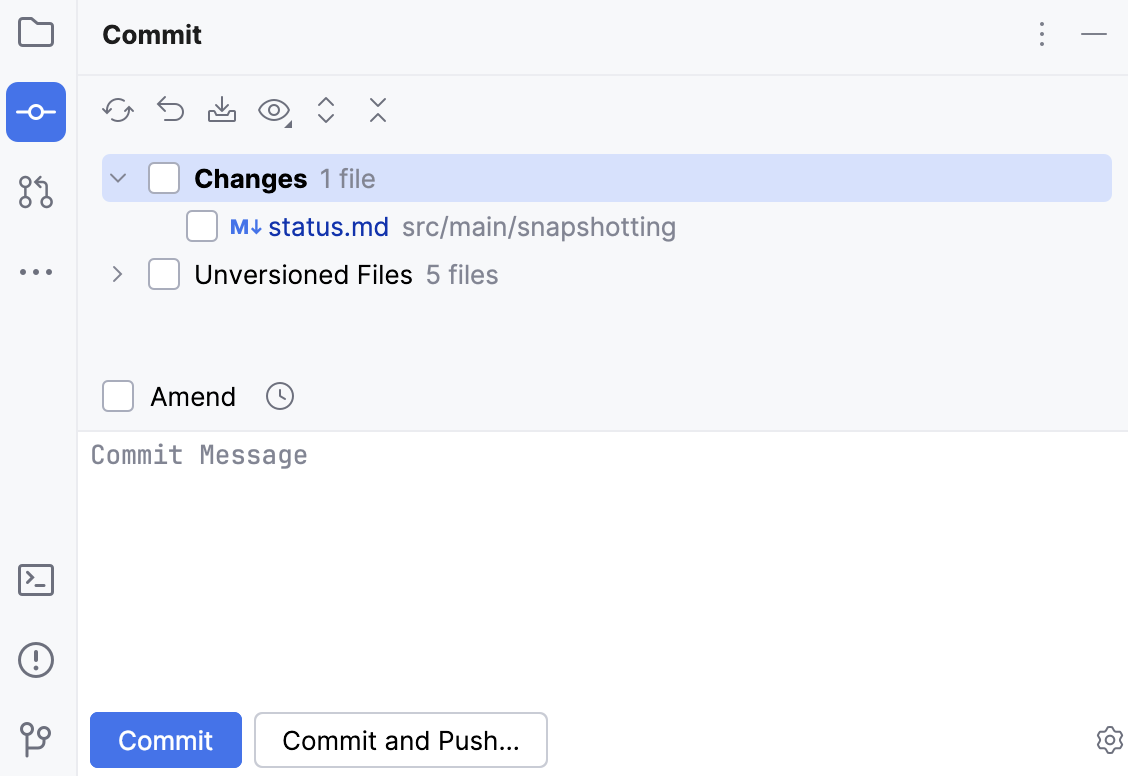
您可以 根据需要创建任意数量的更改列表 ,并可在任何时刻 将其中任意一个设为活动。 您可以将任何未提交的更改 移动到任意更改列表。
创建新的更改列表
在 更改 视图中,右键点击文件以打开上下文菜单,然后选择
 新建变更列表。
在 新建变更列表 对话框中,指定新变更列表的名称并添加描述(可选)。
设置活动变更列表
在 更改 视图中,选择一个非活动更改列表,然后按 Ctrl+Space 或者右键点击它并从上下文菜单中选择 设为活动变更列表。 所有新的更改将自动放置在此变更列表中。
在变更列表之间移动更改
在 更改 视图中,选择您希望移到另一个变更列表的更改。
右键点击所选内容,然后选择 移至其他变更列表 Alt+Shift+M。
在打开的对话框中,选择一个现有的 changelist 或输入新 changelist 的名称。
输入一个可选的注释。 当新的更改列表提交到仓库时,此注释将显示在 注释 文本区域中的 提交更改 对话框中。
选中 设为活动 复选框,以便在更改恢复到新的更改列表后立即将其设置为 活动 状态。
清除此复选框后,当前活动变更列表保持活动状态。
选中 跟踪上下文 复选框,以便 IntelliJ IDEA 在新的更改列表被停用时保留与其关联任务的上下文,并在更改列表变为活动状态时恢复上下文。
有关更多信息,请参见 管理任务。
删除变更列表
右键点击一个 changelist 并从上下文菜单中选择 删除变更列表。