JSCS
当 启用 JSCS 支持时,IntelliJ IDEA 会高亮显示 JSCS 检测到的错误,提供这些错误的描述,并在可能的情况下建议快速修复。
您可以在编辑器以及 问题 工具窗口的 文件 选项卡中查看当前文件中检测到的错误的描述及其快速修复。
所有之前打开的文件中的错误及其快速修复会显示在 项目错误 选项卡的 问题 工具窗口中。 若要打开工具窗口,请点击编辑器右上角的 检查 小组件:
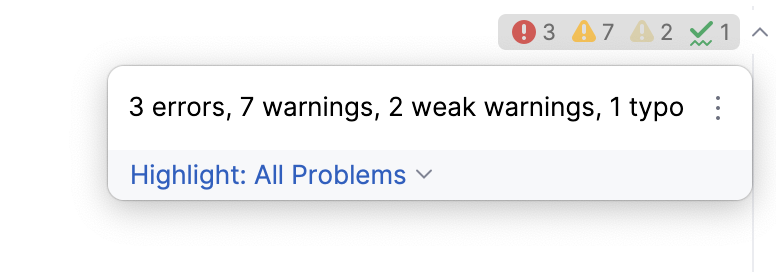
有关详情,请参阅 在编辑器中查看问题并应用快速修复以及 问题工具窗口。
IntelliJ IDEA 还在 JSCS 配置文件中提供代码补全功能。
开始之前
下载并安装 Node.js。
请在 设置 | 插件 页面、 市场 选项卡中安装并启用 JSCS 插件,具体操作请参考 从 JetBrains Marketplace 安装插件。
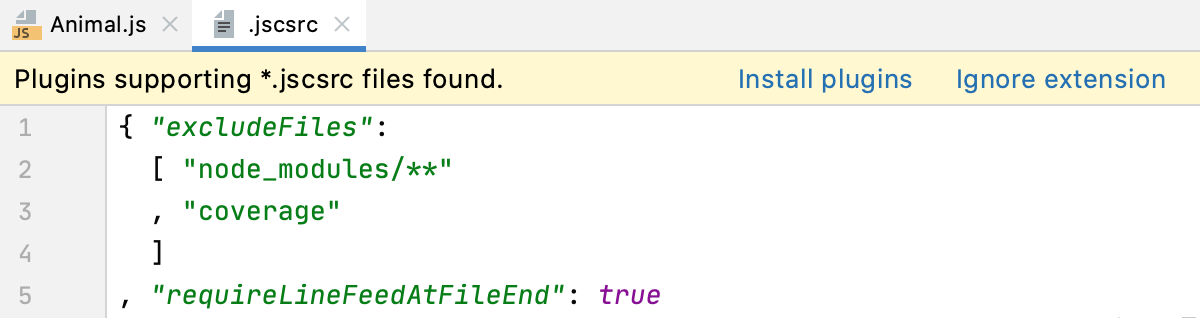
如果缺少 JSCS repository 插件,IntelliJ IDEA 会在您打开 .jscsrc 或 .jscs.json 配置文件时建议您安装它。
全局安装 JSCS
在命令行 shell 或嵌入式 终端 (Alt+F12 )中输入:
npm install --g jscs
在 IntelliJ IDEA 中启用 JSCS 并配置其行为
在 设置 对话框(Ctrl+Alt+S ),转到 。 在打开的 JSCS 页面上,选择 启用 复选框。 之后,页面上的其他控件将可用。
在 Node.js 运行时 字段中,指定 Node.js 的路径。 如果您遵循标准安装程序,IntelliJ IDEA 会自动检测路径并填写字段。
在 JSCS Package 字段中,指定
jscs包的位置。如果您通过 Node Package Manager安装了 JSCS,IntelliJ IDEA会自动找到包并填充该字段。 否则,请手动输入路径或点击
 并在打开的对话框中选择包位置。
请指定要使用的配置。
搜索配置 - 如果在您的项目 package.json 、在 .jscsrc 或在 .jscs .json 中配置了 JSCS 规则,请选择此选项。
IntelliJ IDEA 将首先在项目 package .json 中查找
jscsConfig属性。如果找不到
jscsConfig属性,IntelliJ IDEA 将寻找 .jscsrc 或 .jscs.json 配置文件。 IntelliJ IDEA 从要检查的文件所在的文件夹开始搜索,然后在父文件夹中搜索,如此进行,直到到达项目根目录。配置文件 - 如果 JSCS 规则配置在一个自定义 JSON 文件中,请选择此选项。 在 路径 字段中指定文件位置。 从列表中选择路径或点击
 ,然后在打开的对话框中选择相关文件。
要应用与您所使用的代码风格相关的预定义规则集,请从 代码样式预设 列表中选择该规则集。