极简模式
极简模式旨在为偏好整洁工作区的开发者减少干扰。 在此模式下,JPA Buddy 的面板被隐藏,您可以通过标准 IntelliJ IDEA 窗口(如 Project 面板、Generate 菜单等)访问其内容。
启用简约模式
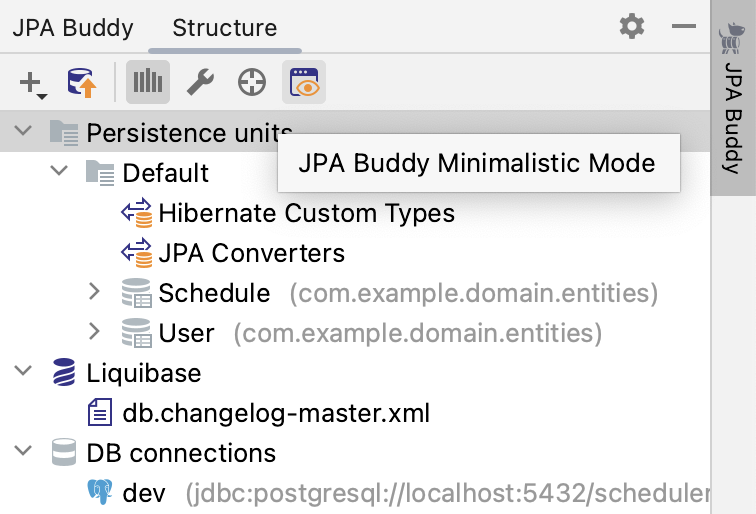
通过 JPA Buddy 工具窗口
要启用简约模式,请点击 JPA Buddy 工具窗口中的  。
。
通过设置
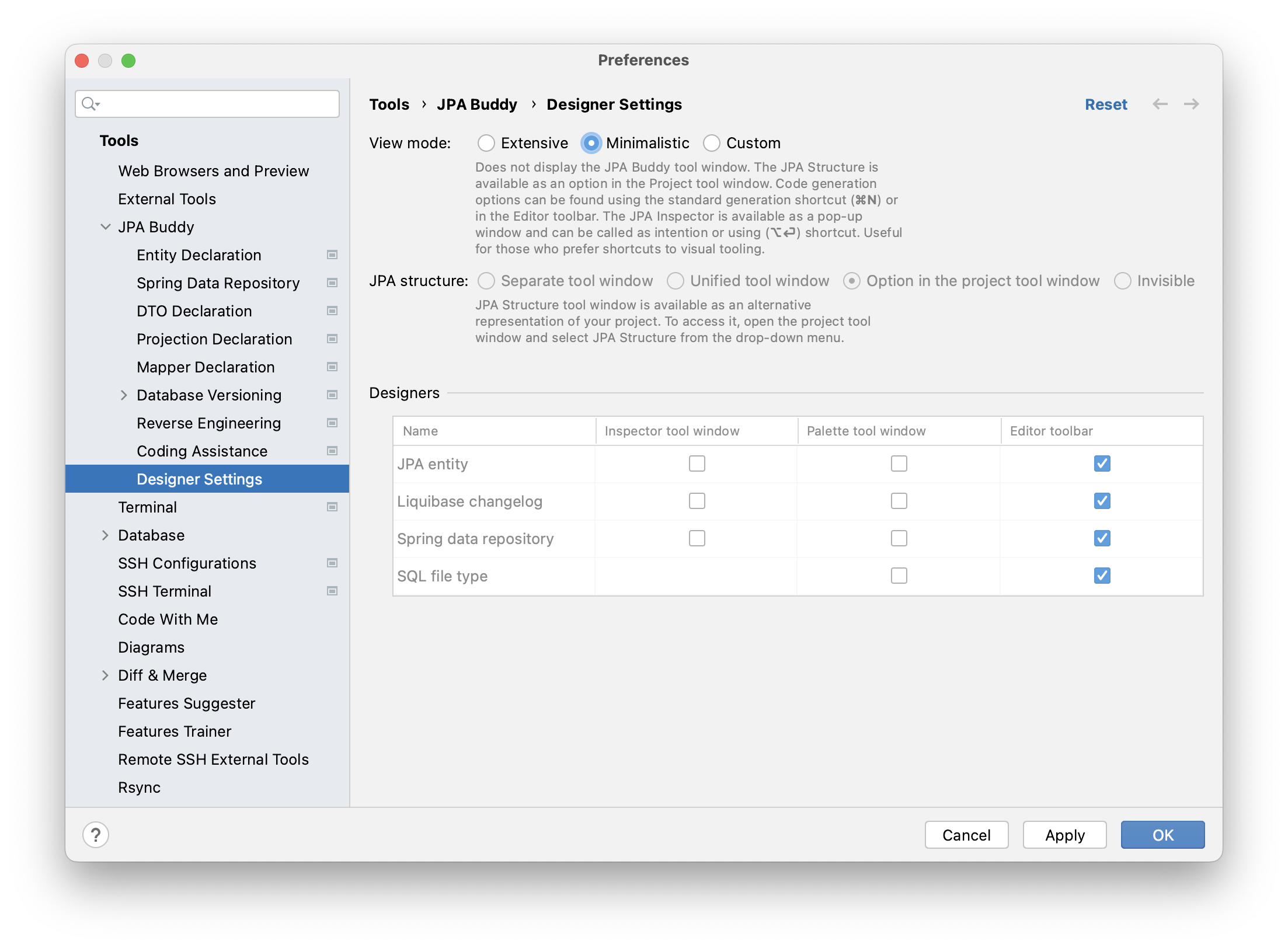
另一种激活简约模式的方法是通过设置。 打开 并切换 视图模式 到 极简。
禁用简约模式
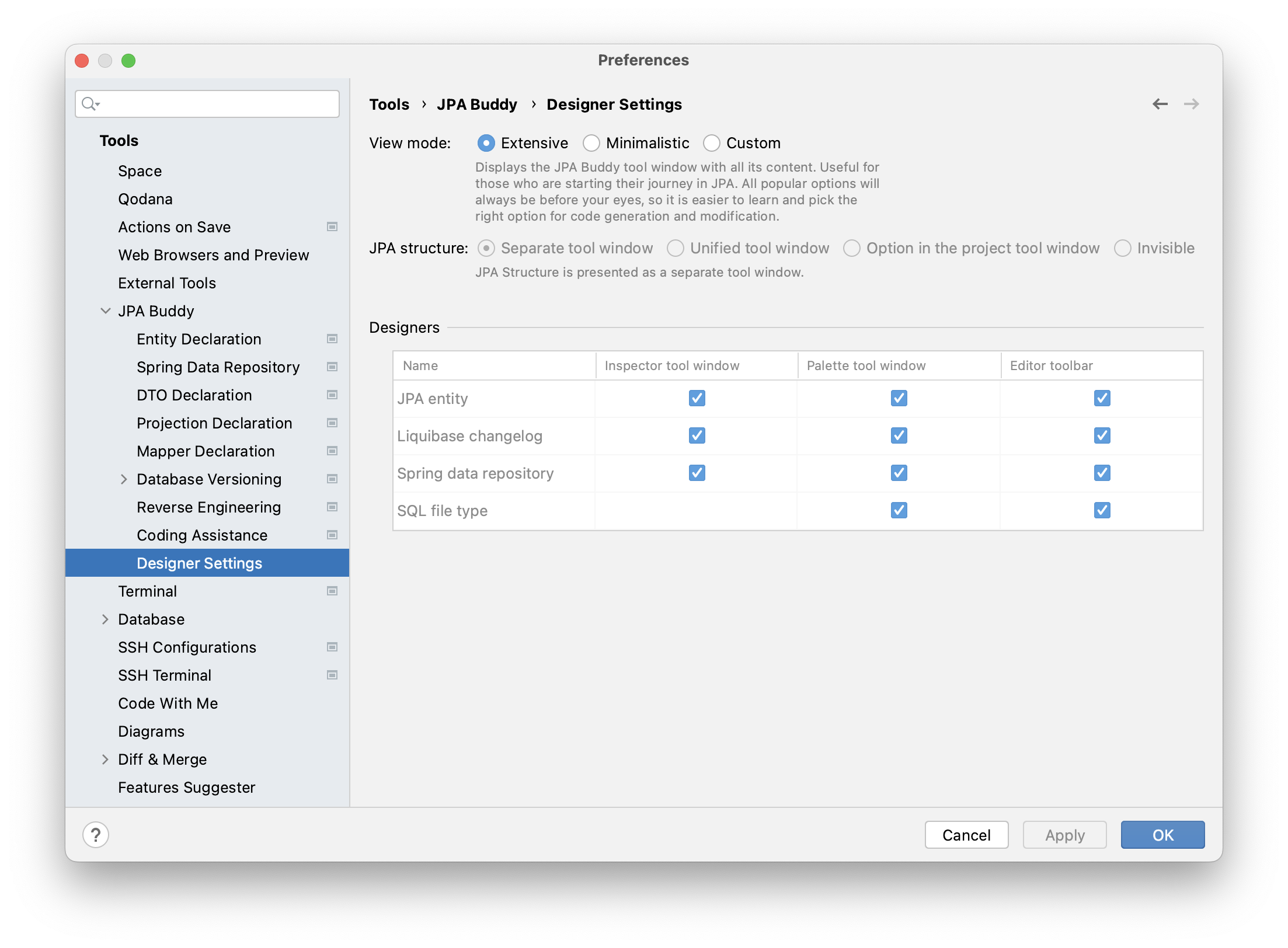
要禁用简约模式,请打开 Settings | Tools | JPA Buddy | Designer Settings 并将 View mode 切换到 Extensive。
在简约视图中使用功能
JPA 结构
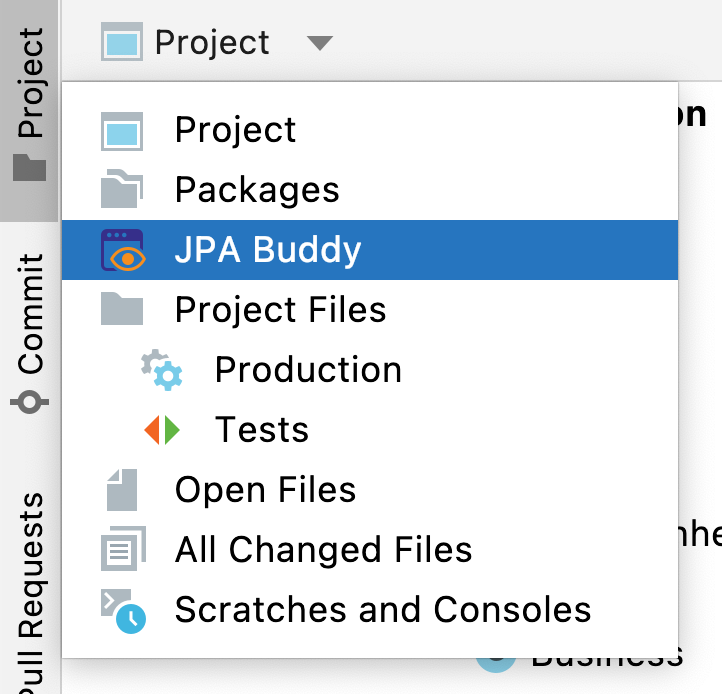
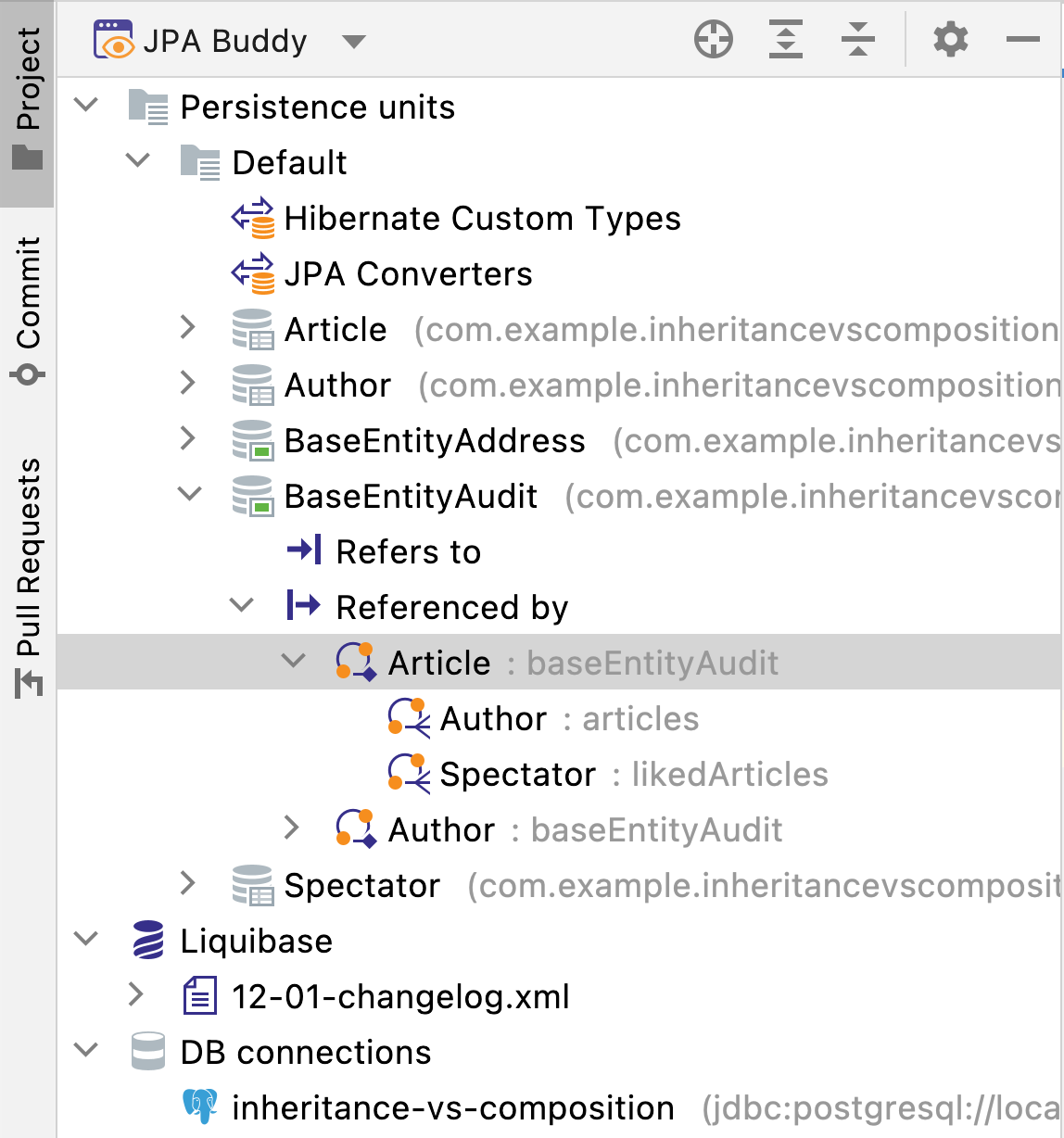
由于 JPA Structure选项卡的主要目的之一是提供项目的全面数据中心视图,因此它将显示在项目面板中。 您可以从下拉列表中选择它。
JPA Palette
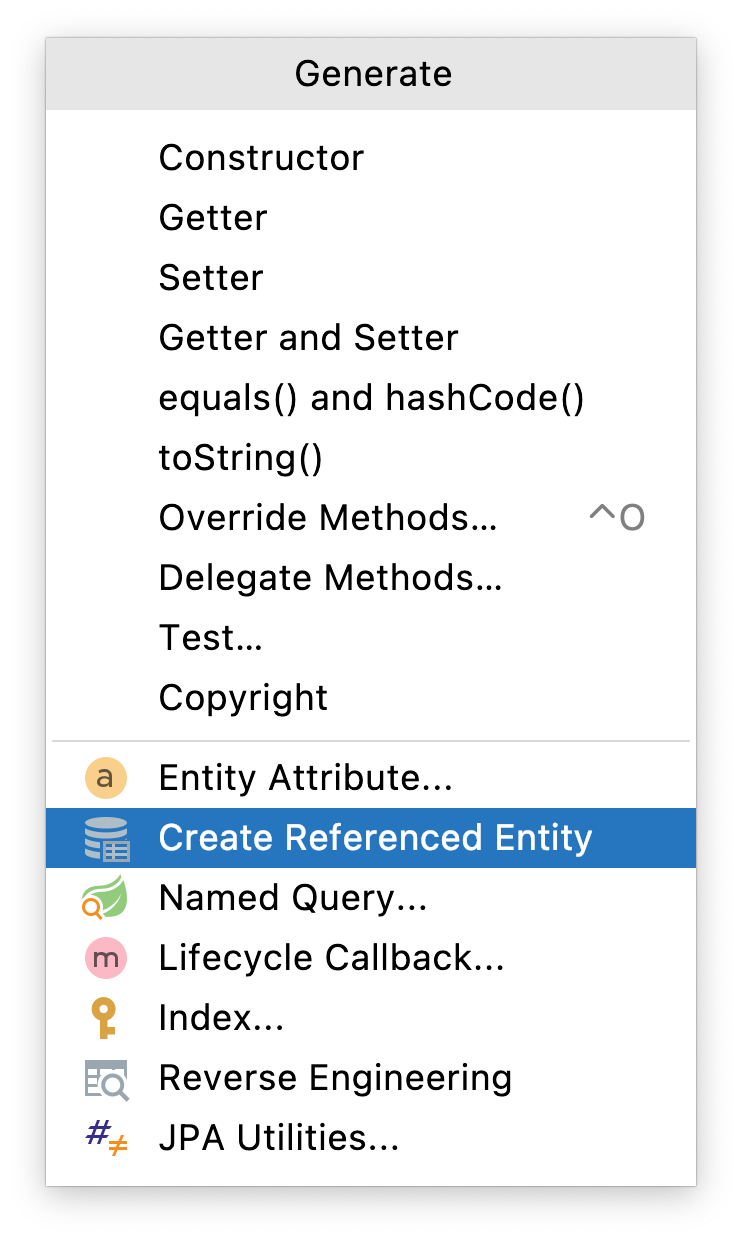
要使用 JPA Palette 中的向导,您需要访问生成菜单(Alt+Insert)。 随后的交互与 JPA Palette 一节中解释的相同。
JPA 检查器
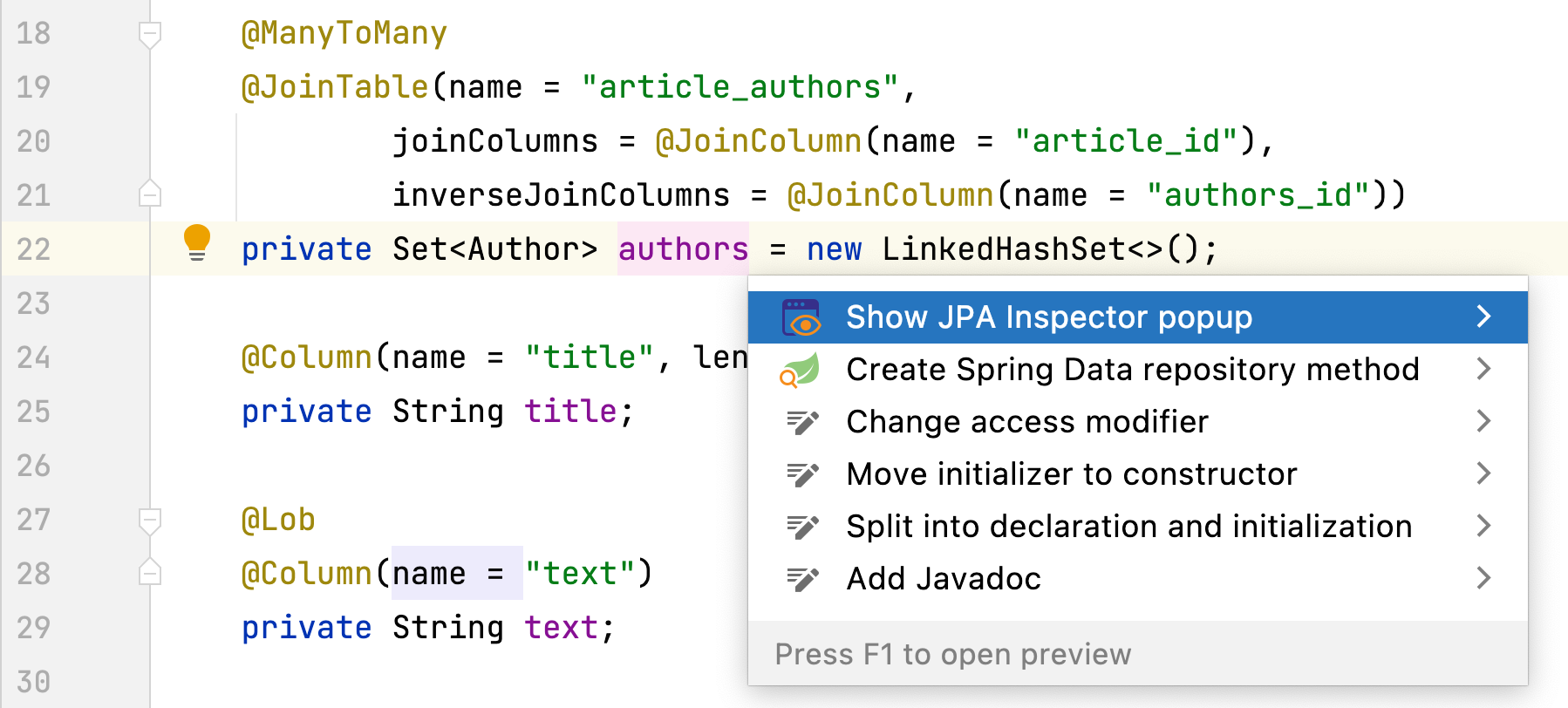
JPA Inspector 允许您在其中配置类和字段。 按 Alt+Enter 配置所需的任何元素,并选择 显示 JPA Inspector 弹出窗口。
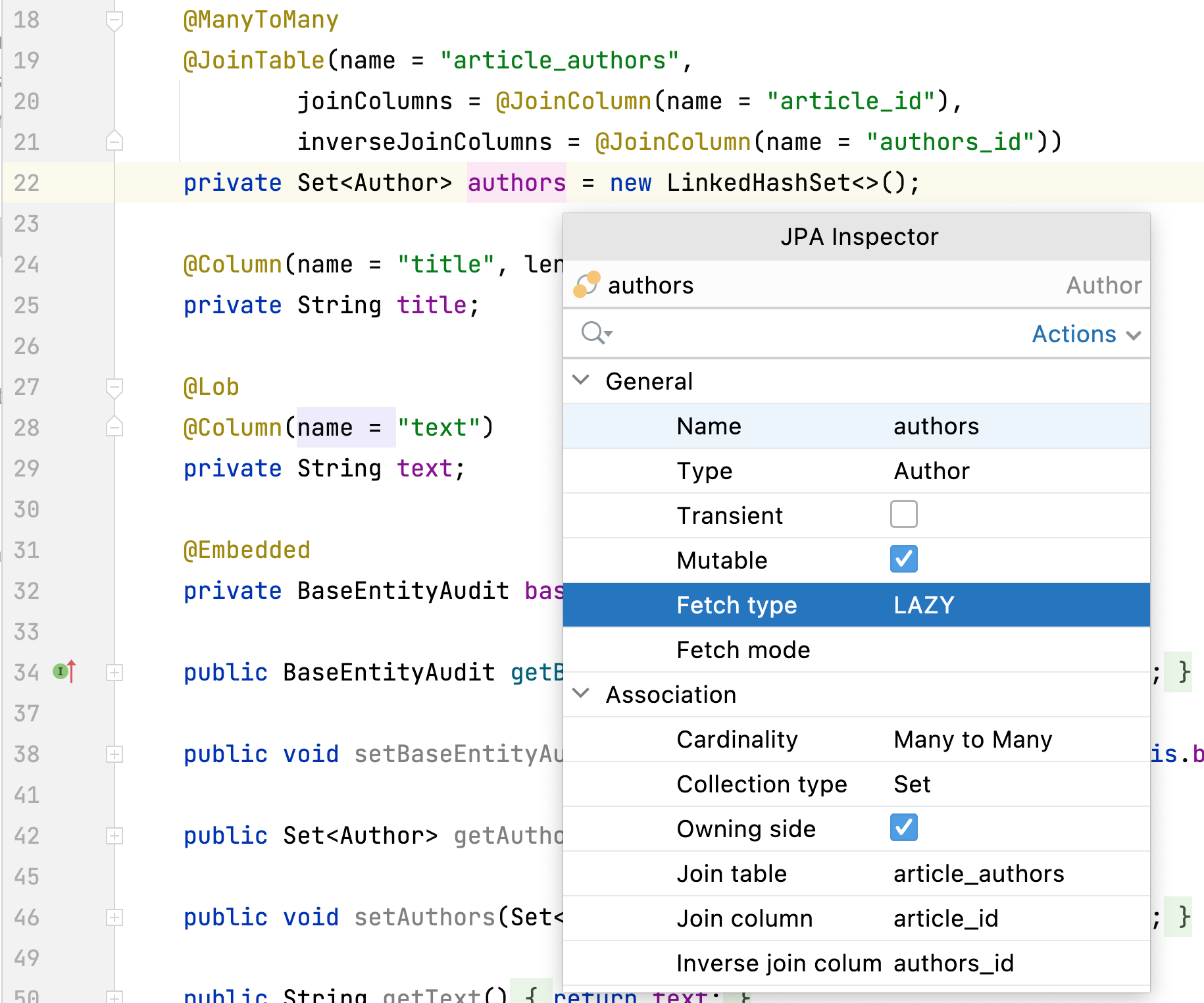
之后,可调整大小和可拖动的 JPA Inspector 面板将会出现。 好处是您可以使用鼠标或键盘浏览并更改任何内容:
要在各行之间移动,请使用向上(Up )和向下(Down )按钮。
要更改所选行中的值,请按两次 Space。
关闭 JPA Inspector,请点击 Esc 按钮。
自定义快捷键
对于 JPA Inspector 弹出窗口,您可以绑定另一个快捷键。 您可以直接在 启用极简模式 窗口中进行操作,通过点击 添加键盘快捷键:
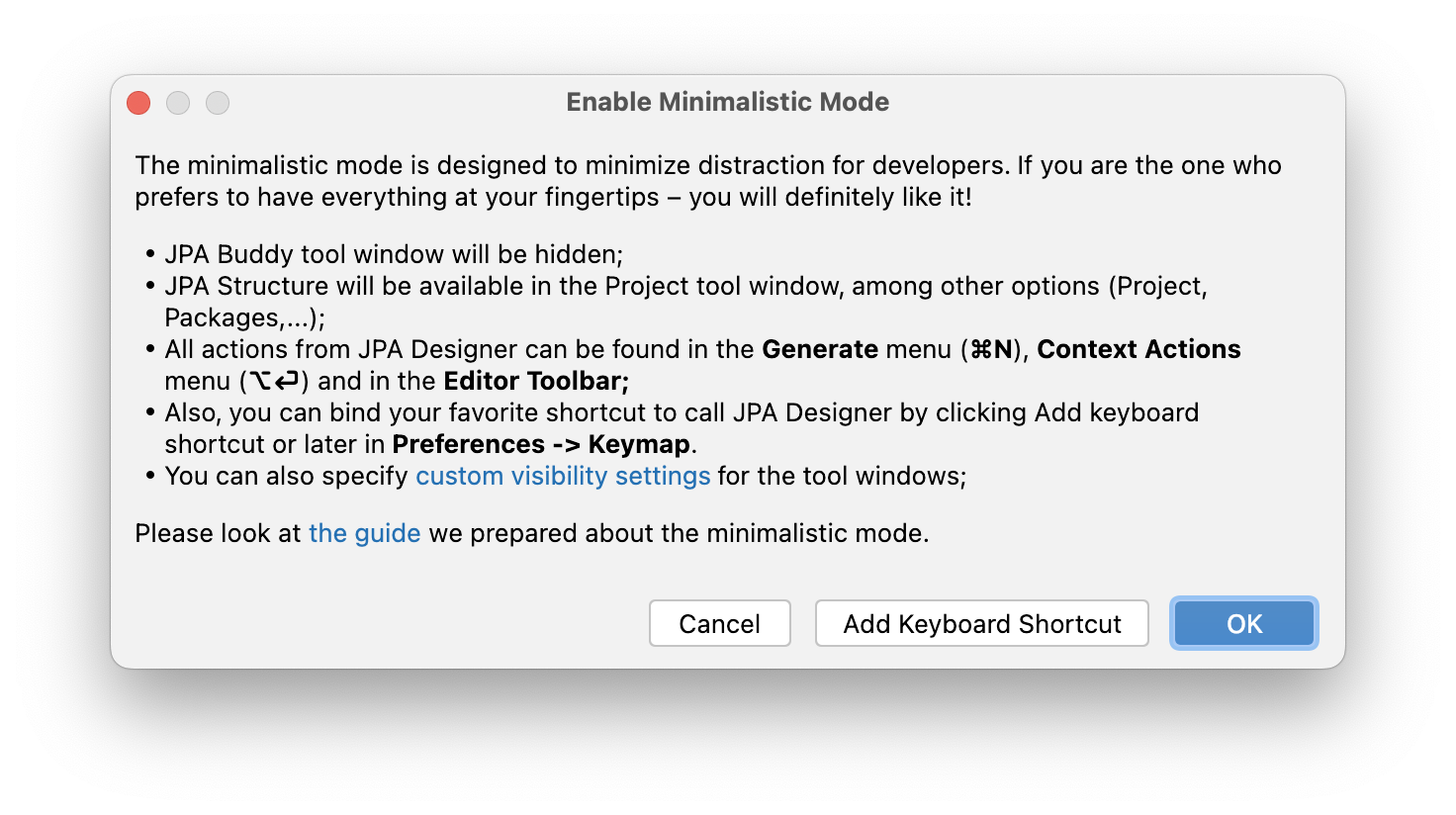
或使用 IDE 设置。 打开 按键映射, JPA 检查器弹出窗口 并设置您所需的组合。
2026年 7月 14日