# Javadocs

> For the complete documentation index, see [llms.txt](https://www.jetbrains.com.cn/help/idea/llms.txt).

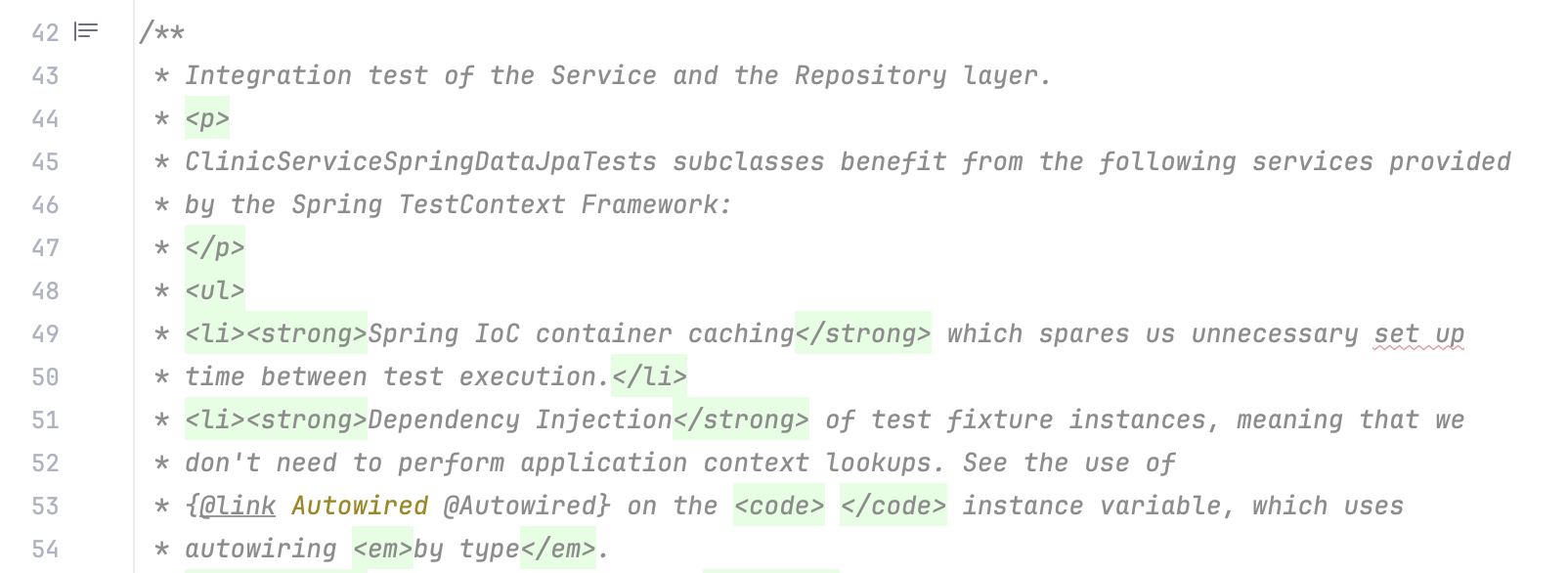
Javadoc 是一款 JDK 工具，可为项目生成 API 参考文档。 它依赖于文档注释，这些注释紧接在所描述的声明之前，旨在在代码之外共享，并支持高级格式设置选项。 Javadocs 被视为为 Java 编码编写文档的行业标准。
![传统 Javadoc 注释示例](https://resources.jetbrains.com.cn/help/img/idea/2026.3/javadoc_comment_example.png)

IntelliJ IDEA 为 Javadoc 提供以下支持：

* 用于 [生成 Javadoc 注释存根](#write-javadocs)的操作

* [检查](code-inspection.html)及 Javadoc 注释问题的快速修复

* 在编辑器中 [渲染 Javadoc 注释](#toggle-rendered-view)

* 项目中基于 Javadoc 注释 [生成 API 参考](#generate-javadoc)的对话框

* 在 IDE 中 [渲染库 Javadoc](#use-library-javadocs)

文档注释也可用于 [JavaScript](creating-jsdoc-comments.html)、 [Python](https://www.jetbrains.com.cn/help/pycharm/creating-documentation-comments.html)、 [Ruby](https://www.jetbrains.com.cn/help/ruby/documenting-source-code.html)、 [PHP](https://www.jetbrains.com.cn/help/phpstorm/phpdoc-comments.html) 和 [Kotlin](https://kotlinlang.org/docs/reference/coding-conventions.html#documentation-comments)。

## 编写 Javadoc 注释

为帮助更快地为你的编码编写文档，IntelliJ IDEA 可为声明生成 Javadoc 注释存根。 这对于方法尤其有用，IDE 会根据方法结构自动插入所需的 Javadoc 标记：每个形参  `@param` ，如果方法返回值，则插入  `@return` ，每个方法可能抛出的异常插入  `@throws` 。

> **Note:**
> 在 Kotlin 中，不会生成  `@param`  和其他标记，因为 [推荐样式](https://kotlinlang.org/docs/reference/coding-conventions.html#documentation-comments)要求将形参和返回值的描述直接合并到文档注释中。
>
>
>
> 有关编写 Kotlin 代码文档的更多信息，请参阅 [Kotlin 文档](https://kotlinlang.org/docs/reference/kotlin-doc.html)。

IntelliJ IDEA 支持以传统和 Markdown 两种样式生成 Javadoc 注释，这两种样式使用不同的格式设置语法。 有关更多信息，请参见 [Javadoc 注释中的格式设置](#javadoc-formatting)。

Procedure: 使用自动补全添加 Javadoc 注释

* 要插入传统文档注释，在声明前输入  `/**` ，然后按 `Enter` (Windows), `⏎` (macOS), `⏎` (IntelliJ IDEA Classic (macOS)), `⏎` (macOS System Shortcuts), `Enter` (XWin), `Enter` (GNOME), `Enter` (KDE), `Enter` (Emacs), `Enter` (Sublime Text), `⏎` (Sublime Text (macOS)), `Enter` (Visual Studio), `⏎` (Visual Studio (macOS)), `Enter` (NetBeans), `Enter` (Eclipse), `⏎` (Eclipse (macOS))。

![在编辑器中自动添加 Javadoc 注释](https://resources.jetbrains.com.cn/help/img/idea/2026.3/fix-doc-comment.gif)

* 要插入 Markdown 文档注释，在声明前输入  `///` ，然后按 `Enter` (Windows), `⏎` (macOS), `⏎` (IntelliJ IDEA Classic (macOS)), `⏎` (macOS System Shortcuts), `Enter` (XWin), `Enter` (GNOME), `Enter` (KDE), `Enter` (Emacs), `Enter` (Sublime Text), `⏎` (Sublime Text (macOS)), `Enter` (Visual Studio), `⏎` (Visual Studio (macOS)), `Enter` (NetBeans), `Enter` (Eclipse), `⏎` (Eclipse (macOS))。

![在编辑器中自动添加 Markdown Javadoc 注释](https://resources.jetbrains.com.cn/help/img/idea/2026.3/javadoc-markdown-completion.gif)

> **Tip:**
> 如果要禁用 Javadoc 注释的自动补全，请打开   设置  （ `Ctrl+Alt+S` (Windows), `⌘ Comma` (macOS), `⌘ Comma` (IntelliJ IDEA Classic (macOS)), `⌘ Comma` (macOS System Shortcuts), `Ctrl+Alt+S` (XWin), `Ctrl+Alt+S` (GNOME), `Ctrl+Alt+S` (KDE), `Ctrl+Alt+S` (Emacs), `Ctrl+Alt+S` (Sublime Text), `⌘ Comma` (Sublime Text (macOS)), `Ctrl+Alt+S` (Visual Studio), `⌘ Comma` (Visual Studio (macOS)), `Ctrl+Alt+S` (NetBeans), `Ctrl+Alt+S` (Eclipse), `⌘ Comma` (Eclipse (macOS))），转到  `编辑器 | 常规 | 智能键` ，然后清除   插入文档注释存根   复选框。

Procedure: 使用上下文操作添加 Javadoc 注释

> **Note:**
> 在使用 Java 23 或更高版本的项目中，此操作默认插入 Markdown 文档注释。 如需使用传统注释，请打开   设置  （ `Ctrl+Alt+S` (Windows), `⌘ Comma` (macOS), `⌘ Comma` (IntelliJ IDEA Classic (macOS)), `⌘ Comma` (macOS System Shortcuts), `Ctrl+Alt+S` (XWin), `Ctrl+Alt+S` (GNOME), `Ctrl+Alt+S` (KDE), `Ctrl+Alt+S` (Emacs), `Ctrl+Alt+S` (Sublime Text), `⌘ Comma` (Sublime Text (macOS)), `Ctrl+Alt+S` (Visual Studio), `⌘ Comma` (Visual Studio (macOS)), `Ctrl+Alt+S` (NetBeans), `Ctrl+Alt+S` (Eclipse), `⌘ Comma` (Eclipse (macOS))），转到  `编辑器 | 代码样式 | Java | 代码生成 | 注释代码` ，并取消选中   首选文档行注释   选项。

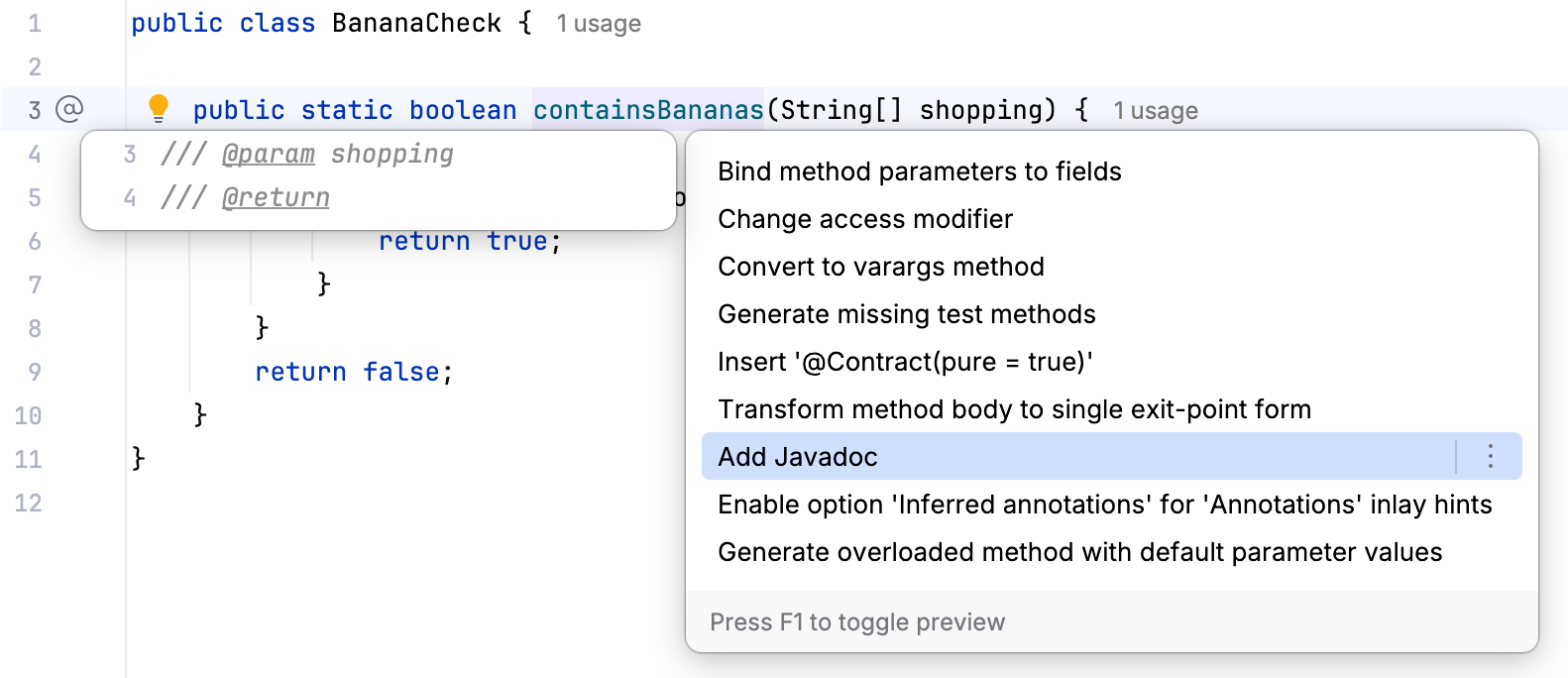
1. 将文本光标置于声明名称处。

2. 按 `Alt+Enter` (Windows), `⌥ ⏎` (macOS), `⌥ ⏎` (IntelliJ IDEA Classic (macOS)), `⌥ ⏎` (macOS System Shortcuts), `Alt+Enter` (XWin), `Alt+Enter` (GNOME), `Alt+Enter` (KDE), `Alt+Enter` (Emacs), `Alt+Enter` (Sublime Text), `⌥ ⏎` (Sublime Text (macOS)), `Alt+Enter` (Visual Studio), `⌥ ⏎` (Visual Studio (macOS)), `Alt+Enter` (NetBeans), `Ctrl+1` (Eclipse), `⌘ 1` (Eclipse (macOS))并选择   添加 Javadoc  。
![使用“Add Javadoc”上下文操作添加 Javadoc](https://resources.jetbrains.com.cn/help/img/idea/2026.3/javadoc-with-altenter.png)

Procedure: 使用命令补全添加 Javadoc 注释

> **Note:**
> 在使用 Java 23 或更高版本的项目中，此操作默认插入 Markdown 文档注释。 如需使用传统注释，请打开   设置  （ `Ctrl+Alt+S` (Windows), `⌘ Comma` (macOS), `⌘ Comma` (IntelliJ IDEA Classic (macOS)), `⌘ Comma` (macOS System Shortcuts), `Ctrl+Alt+S` (XWin), `Ctrl+Alt+S` (GNOME), `Ctrl+Alt+S` (KDE), `Ctrl+Alt+S` (Emacs), `Ctrl+Alt+S` (Sublime Text), `⌘ Comma` (Sublime Text (macOS)), `Ctrl+Alt+S` (Visual Studio), `⌘ Comma` (Visual Studio (macOS)), `Ctrl+Alt+S` (NetBeans), `Ctrl+Alt+S` (Eclipse), `⌘ Comma` (Eclipse (macOS))），转到  `编辑器 | 代码样式 | Java | 代码生成 | 注释代码` ，并取消选中   首选文档行注释   选项。

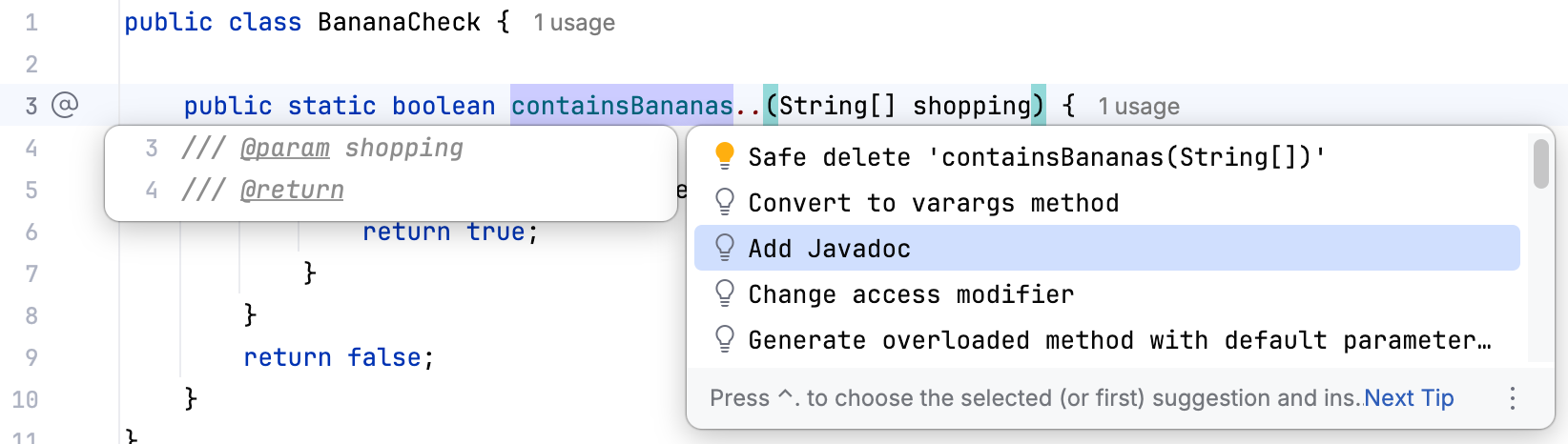
1. 将文本光标置于声明名称末尾。

2. 输入  `..`  并选择   添加 Javadoc  。
![使用“Add Javadoc”上下文操作添加 Javadoc](https://resources.jetbrains.com.cn/help/img/idea/2026.3/javadoc-with-commandcompletion.png)

> **Tip:**
> 如果拥有有效的 [JetBrains AI](ai-assistant-in-jetbrains-ides.html)许可证，还可以调用名为   编写文档   的 AI 驱动操作，自动填写 Javadoc 注释。

### Javadoc 注释中的格式设置

自 Java 23 起，Javadoc 支持两种注释风格：传统和 Markdown。 两种样式都支持使用 HTML 标记以及 Javadoc 特定的块标记和内联标记进行格式设置。 Markdown 文档注释还支持使用 Markdown 语法进行格式设置，可以用它替代最常见的 HTML 标记和某些内联 Javadoc 标记。

要了解详情，包括 Javadoc 注释中的结构、语法和受支持的标记，请参阅 [标准 Doclet 的 JavaDoc 文档注释规范](https://docs.oracle.com/en/java/javase/27/docs/specs/javadoc/doc-comment-spec.html) (oracle.com)。

下表列出了 Javadoc 注释中常用的标记元素，并提供了传统注释样式和 Markdown 注释样式的示例。

|  Element  |  Javadoc 注释示例  |
| --- | --- |
|  标题  |    传统语法:  ```JAVADOC /**  * <h1>First-level heading</h1>  * <h2>Second-level heading</h2>  */  ```   Markdown 语法形式:  ```JAVADOC /// # First-level heading /// ## Second-level heading  ```     |
|  段落分隔  |    传统语法:  ```JAVADOC /**  * This is the first paragraph.  * <p>  * This is the second paragraph.  */  ```   Markdown 语法形式:  ```JAVADOC /// This is the first paragraph. /// /// This is the second paragraph.  ```     |
|  换行  |    传统语法:  ```JAVADOC /**  * Accepted formats:<br>  * yyyy-MM-dd<br>  * dd.MM.yyyy  */  ```   Markdown 语法形式:  ```JAVADOC /// Accepted formats:\ /// yyyy-MM-dd\ /// dd.MM.yyyy  ```     |
|  强调  |    传统语法:  ```JAVADOC /**  * <b>Note:</b> The returned price is <i>not</i> rounded.  */  ```   Markdown 语法形式:  ```JAVADOC /// **Note:** The returned price is _not_ rounded.  ```     |
|  特殊字符  |    传统语法:  ```JAVADOC /**  * Removes all {@literal <script>} tags from the input.  * The input length must be {@literal >} 0 and {@literal <=} 10,000 characters.  */  ```   Markdown 语法形式:  ```JAVADOC /// Removes all \<script> tags from the input. /// The input length must be > 0 and <= 10,000 characters.  ```     |
|  图像  |    传统语法:  ```JAVADOC /**  * <img src="doc-files/IntelliJ_IDEA_icon.svg" alt="IntelliJ IDEA logo">  */  ```   Markdown 语法形式:  ```JAVADOC /// ![IntelliJ IDEA logo](doc-files/IntelliJ_IDEA_icon.svg)  ```     |
|  链接到另一个代码元素  |    传统语法:  ```JAVADOC /**  * Returns the final price of the {@link ShoppingItem}.  * The discount is applied by {@link PriceCalculator#applyDiscount(double, double)}.  */  ```   Markdown 语法形式:  ```JAVADOC /// Returns the final price of the [ShoppingItem]. /// The discount is applied by [PriceCalculator#applyDiscount(double, double)].  ```     |
|  外部链接  |    传统语法:  ```JAVADOC /**  * Learn more from <a href="https://www.jetbrains.com.cn/help/idea/getting-started.html">official IntelliJ IDEA documentation</a>.  */  ```   Markdown 语法形式:  ```JAVADOC /// Learn more from [official IntelliJ IDEA documentation](https://www.jetbrains.com.cn/help/idea/getting-started.html).  ```     |
|  列表  |    传统语法:  ```JAVADOC /**  * <ul>  *     <li>First element of an unordered list</li>  *     <li>Second element of an unordered list</li>  * </ul>  *  * <ol>  *     <li>First element of an ordered list</li>  *     <li>Second element of an ordered list</li>  * </ol>  */  ```   Markdown 语法形式:  ```JAVADOC /// - First element of an unordered list /// - Second element of an unordered list /// /// 1. First element of an ordered list /// 2. Second element of an ordered list  ```     |
|  表  |    传统语法:  ```JAVADOC /**  * <table>  *   <tr><th>Name</th><th>Role</th></tr>  *   <tr><td>John</td><td>Admin</td></tr>  *   <tr><td>Jane</td><td>User</td></tr>  * </table>  */  ```   Markdown 语法形式:  ```JAVADOC /// \| Name \| Role  \| /// \|------\|-------\| /// \| John \| Admin \| /// \| Jane \| User  \|  ```     |
|  内联代码  |    传统语法:  ```JAVADOC /**  * Returns a {@code List<String>} with all usernames.  */  ```   Markdown 语法形式:  ```JAVADOC /// Returns a `List<String>` with all usernames.  ```     |
|  代码块  |    传统语法:  ```JAVADOC /**  * <pre>{@code  * List<String> names = new ArrayList<>();  * names.add("John");  * names.add("Jane");  * }</pre>  */  ```   Markdown 语法形式:  ```JAVADOC /// ```java /// List<String> names = new ArrayList<>(); /// names.add("John"); /// names.add("Jane"); /// ```  ```     |
|  块标记  |    传统语法:  ```JAVADOC /**  * Calculates prices for items in a shopping list.  *  * @see ShoppingList  * @since 1.0  */ public class PriceCalculator {      /**      * Applies a discount to the given price.      *      * @param originalPrice the original price      * @param discountPercent the discount percentage      * @return the discounted price      * @throws IllegalArgumentException if the discount percentage is less than 0 or greater than 100      */     public double applyDiscount(double originalPrice, double discountPercent) { ... } }  ```   Markdown 语法形式:  ```JAVADOC /// Calculates prices for items in a shopping list. /// /// @see ShoppingList /// @since 1.0 public class PriceCalculator {      /// Applies a discount to the given price.     ///     /// @param originalPrice the original price     /// @param discountPercent the discount percentage     /// @return the discounted price     /// @throws IllegalArgumentException if the discount percentage is less than 0 or greater than 100     public double applyDiscount(double originalPrice, double discountPercent) { ... } }  ```     |

## 将传统 Javadoc 注释转换为 Markdown

如果项目使用 Java 23 或更高版本，IntelliJ IDEA 可通过专用快速修复，将代码中的传统 Javadoc 注释快速转换为 Markdown 注释样式。

Procedure: 转换单个 Javadoc 注释

1. 将文本光标置于传统 Javadoc 注释处。

2. 按 `Alt+Enter` (Windows), `⌥ ⏎` (macOS), `⌥ ⏎` (IntelliJ IDEA Classic (macOS)), `⌥ ⏎` (macOS System Shortcuts), `Alt+Enter` (XWin), `Alt+Enter` (GNOME), `Alt+Enter` (KDE), `Alt+Enter` (Emacs), `Alt+Enter` (Sublime Text), `⌥ ⏎` (Sublime Text (macOS)), `Alt+Enter` (Visual Studio), `⌥ ⏎` (Visual Studio (macOS)), `Alt+Enter` (NetBeans), `Ctrl+1` (Eclipse), `⌘ 1` (Eclipse (macOS))并选择   转换为 Markdown 文档注释  。

Procedure: 转换文件中的所有 Javadoc 注释

1. 将文本光标置于传统 Javadoc 注释处。

2. 按 `Alt+Enter` (Windows), `⌥ ⏎` (macOS), `⌥ ⏎` (IntelliJ IDEA Classic (macOS)), `⌥ ⏎` (macOS System Shortcuts), `Alt+Enter` (XWin), `Alt+Enter` (GNOME), `Alt+Enter` (KDE), `Alt+Enter` (Emacs), `Alt+Enter` (Sublime Text), `⌥ ⏎` (Sublime Text (macOS)), `Alt+Enter` (Visual Studio), `⌥ ⏎` (Visual Studio (macOS)), `Alt+Enter` (NetBeans), `Ctrl+1` (Eclipse), `⌘ 1` (Eclipse (macOS)) 并将鼠标悬停在   转换为 Markdown 文档注释   快速修复上。

3. 在快速修复右侧，点击 ![三个垂直 DOTS 图标](https://resources.jetbrains.com.cn/help/img/idea/2026.3/intellij.platform.ide.expui.general.moreVertical.svg)   更多操作   并选择   修复文件中的所有“Javadoc 注释可以是 Markdown 文档注释”问题  。

Procedure: 转换项目、模块或目录中的所有 Javadoc 注释

通过在选定的 [作用域](configuring-scopes-and-file-colors.html) 上运行专用检查并批量应用快速修复，可以一次将多个传统 Javadoc 注释转换为对应的 Markdown 形式。

1. 打开   项目   工具窗口 ( `Alt+1` (Windows), `⌘ 1` (macOS), `⌘ 1` (IntelliJ IDEA Classic (macOS)), `⌘ 1` (macOS System Shortcuts), `Alt+1` (XWin), `Alt+1` (GNOME), `Alt+1` (KDE), `Alt+1` (Emacs), `Alt+1` (Sublime Text), `⌘ 1` (Sublime Text (macOS)), `Ctrl+Alt+L` (Visual Studio), `⌘ ⌥ L` (Visual Studio (macOS)), `Ctrl+1` (NetBeans), `Alt+1` (Eclipse), `Alt+1` (Eclipse (macOS)))。

2. 右键点击项目、模块或目录，然后选择  `分析 | 按名称运行检查……` 。

* 或者，选择项目、模块或目录，然后按 `Ctrl+Alt+Shift+I` (Windows), `⌘ ⌥ ⇧ I` (macOS), `⌘ ⌥ ⇧ I` (IntelliJ IDEA Classic (macOS)), `⌘ ⌥ ⇧ I` (macOS System Shortcuts), `Ctrl+Alt+Shift+I` (XWin), `Ctrl+Alt+Shift+I` (GNOME), `Ctrl+Alt+Shift+I` (KDE), `Ctrl+Alt+Shift+I` (Emacs), `Ctrl+Alt+Shift+I` (Sublime Text), `⌘ ⌥ ⇧ I` (Sublime Text (macOS)), `Ctrl+Alt+Shift+I` (Visual Studio), `⌘ ⌥ ⇧ I` (Visual Studio (macOS)), `Ctrl+Alt+Shift+I` (NetBeans), `Ctrl+Alt+Shift+I` (Eclipse), `⌘ ⌥ ⇧ I` (Eclipse (macOS))。

3. 在   输入检查名称   弹出窗口中，键入  `javadoc markdown`  并按 `Enter` (Windows), `⏎` (macOS), `⏎` (IntelliJ IDEA Classic (macOS)), `⏎` (macOS System Shortcuts), `Enter` (XWin), `Enter` (GNOME), `Enter` (KDE), `Enter` (Emacs), `Enter` (Sublime Text), `⏎` (Sublime Text (macOS)), `Enter` (Visual Studio), `⏎` (Visual Studio (macOS)), `Enter` (NetBeans), `Enter` (Eclipse), `⏎` (Eclipse (macOS))。

4. 在打开的对话框中，选择要转换 Javadoc 注释的作用域。 还可以配置以下选项：

* 包含测试源 ：如果要转换 [测试源](testing.html#add-test-root) 中的 Javadoc 注释，请选择此选项。

* 检查 inject 的代码 ：如果要转换 inject 的 Java 代码（例如 README 文件中的字符串文字或代码块）中的 Javadoc 注释，请选择此选项。

* 文件掩码(s) ：使用此选项将作用域缩小到名称与一个或多个特定模式匹配的文件。 了解详情，请参阅 [在特定文件类型中搜索](finding-and-replacing-text-in-project.html#exclude_type)。

有关更多信息，请参阅 [指定检测范围对话框](running-inspections.html#Specify-inspection-scope)。

5. 点击   OK  。

IDE 会在   问题   工具窗口中列出匹配的 Javadoc 注释。

![匹配的 Javadoc 注释会列在 Problems 工具窗口中](https://resources.jetbrains.com.cn/help/img/idea/2026.3/javadoc_global_inspection_results.png)

6. 右键点击   检查结果  节点并选择   转换为 Markdown 文档注释  。

## 在编辑器中渲染 Javadocs

IntelliJ IDEA 允许在编辑器中渲染 Javadoc 注释。 渲染后的注释更易于阅读，可以点击链接转到引用的 web 页面，并且不会让额外标记重载代码。

要渲染 Javadoc 注释，请在装订区域中点击 ![](https://resources.jetbrains.com.cn/help/img/idea/2026.3/app-client.expui.gutter.javadocRead.svg)   切换渲染视图  （或按 `Ctrl+Alt+Q` (Windows), `⌃ ⌥ Q` (macOS), `⌃ ⌥ Q` (IntelliJ IDEA Classic (macOS)), `⌃ ⌥ Q` (macOS System Shortcuts), `Ctrl+Alt+Q` (XWin), `Ctrl+Alt+Q` (GNOME), `Ctrl+Alt+Q` (KDE), `Ctrl+Alt+Q` (Emacs), `Ctrl+Alt+Q` (Sublime Text), `⌃ ⌥ Q` (Sublime Text (macOS)), `Ctrl+K, V` (Visual Studio), `⌘ K, V` (Visual Studio (macOS)), `Ctrl+Alt+Q` (NetBeans), `Ctrl+Alt+Q` (Eclipse), `⌃ ⌥ Q` (Eclipse (macOS))）。 要编辑注释，请点击 ![](https://resources.jetbrains.com.cn/help/img/idea/2026.3/app.expui.gutter.javadocEdit.svg)   切换渲染视图  。

常规视图:

![编辑模式下的传统 Javadoc 注释](https://resources.jetbrains.com.cn/help/img/idea/2026.3/doc-comments-simple.png)

![编辑模式下的 Markdown Javadoc 注释](https://resources.jetbrains.com.cn/help/img/idea/2026.3/doc-comments-markdown.png)

呈现视图:

![渲染模式下的 Javadoc 注释](https://resources.jetbrains.com.cn/help/img/idea/2026.3/doc-comment-rendered.png)

Procedure: 默认渲染 Javadoc 注释

可以配置 IDE，使其始终在编辑器中渲染 Javadoc 注释。

* 在装订区域中，右键点击 ![](https://resources.jetbrains.com.cn/help/img/idea/2026.3/app-client.expui.gutter.javadocRead.svg)   切换渲染视图  （或 ![](https://resources.jetbrains.com.cn/help/img/idea/2026.3/app.expui.gutter.javadocEdit.svg)   切换渲染视图  ），然后选择   渲染所有文档注释​。  。

* 或者，打开   设置  （ `Ctrl+Alt+S` (Windows), `⌘ Comma` (macOS), `⌘ Comma` (IntelliJ IDEA Classic (macOS)), `⌘ Comma` (macOS System Shortcuts), `Ctrl+Alt+S` (XWin), `Ctrl+Alt+S` (GNOME), `Ctrl+Alt+S` (KDE), `Ctrl+Alt+S` (Emacs), `Ctrl+Alt+S` (Sublime Text), `⌘ Comma` (Sublime Text (macOS)), `Ctrl+Alt+S` (Visual Studio), `⌘ Comma` (Visual Studio (macOS)), `Ctrl+Alt+S` (NetBeans), `Ctrl+Alt+S` (Eclipse), `⌘ Comma` (Eclipse (macOS))），转到  `编辑器 | 常规 | 外观` ，然后选择   渲染文档注释  。

要编辑已渲染的 Javadoc 注释，请在装订区域中点击 ![](https://resources.jetbrains.com.cn/help/img/idea/2026.3/app.expui.gutter.javadocEdit.svg)   切换渲染视图  。

Procedure: 更改已渲染 Javadoc 注释的字体大小

1. 右键点击已渲染的 Javadoc 注释，然后选择   调整外观  。

2. 在出现的弹出窗口中，调整   字体大小   滑块。

请注意，渲染后的注释使用与 [快速文档](viewing-reference-information.html#inline-quick-documentation)弹出窗口相同的字体大小。

## 生成 Javadoc 参考

IntelliJ IDEA 提供了一个实用工具，可为项目生成 Javadoc 参考。

Procedure:

1. 在主菜单中，前往  `工具 | 生成 Javadoc` 。

2. 在打开的对话框中，选择一个范围：您想要生成参考的文件或目录集。

3. 在   输出目录   中，指定生成的文档将放置到的文件夹。

> **Note:**
> 输出目录   是必填字段：如果为空，则无法生成 Javadoc 文件。

4. 从   可见性级别   列表中选择将在生成的文档中包含的成员可见性级别：

* 公开 ：仅包含 public 类和成员。 该级别对应于 `-public` Javadoc 形参。

* protected ：仅包含 public 和 protected 类及成员。 该级别对应于 `-protected` Javadoc 形参。

* 软件包 ：包含除 private 之外的所有类和成员。 该级别对应于 `-package` Javadoc 形参。

* 私有 ：包括所有类和成员。 该级别对应于 `-private` Javadoc 形参。

5. 您可以指定语言环境（例如  `en_US.UTF-8` ）、命令行参数以及最大堆大小。 有关所有控件的描述，请参阅 [参考](#generate-javadoc-dialog-controls)。

6. 点击   生成  生成参考。

### 参考：生成 JavaDoc 对话框

生成 JavaDoc   对话框的控件对应于 [Javadoc 实用工具](https://docs.oracle.com/en/java/javase/27/docs/specs/man/javadoc.html)的选项和标记。

|  条目  |  描述  |
| --- | --- |
|    JavaDoc 作用域    |     请在此区域指定要生成 Javadoc 的文件、文件夹和包的子集。       这个 [scope](configuring-scopes-and-file-colors.html)可以是整个项目、最近修改的文件、当前文件、自定义 scope 等等。     |
|    包含测试源    |  将测试的文档注释包含在生成的 Javadoc 中。  |
|    在 -sourcepath 中包含 JDK 和库源    |  如果选中此复选框，则 JDK 和库源路径将传递到 Javadoc 工具。 有关更多信息，请参阅 [Javadoc 文档](https://docs.oracle.com/javase/8/docs/technotes/tools/windows/javadoc.html#CHDEHCDG)。  |
|    链接到 JDK 文档（使用 -link 选项）    |     如果选择此复选框，对 JDK 类和包的引用将变成链接，这对应于使用 Javadoc 工具的 [-link](https://docs.oracle.com/javase/8/docs/technotes/tools/windows/javadoc.html#CHDEDJFI) 选项。       只有在   文档路径   选项卡的   SDK   设置中指定了在线文档链接时，此复选框才会启用。       如需更多信息，请参阅 [Javadoc](https://docs.oracle.com/javase/8/docs/technotes/tools/windows/javadoc.html) 文档。     |
|    输出目录    |     指定生成的文档将存储的目录的完全合格路径。 手动输入路径，或点击 ![](https://resources.jetbrains.com.cn/help/img/idea/2026.3/app.general.ellipsis.svg)   浏览   并在对话框中选择位置。 指定的值会传递给 Javadoc 实用工具的  `-d`  形参。 如果您的系统中未存在指定目录，您将被提示创建该目录。      > **Note:** > 请注意，除非指定了输出目录，否则   OK  按钮将被禁用。    |
|    可见性级别    |     指定您要在生成的文档中包含的成员可见性级别：        * 公开 ：仅包含 public 类和成员。 该级别对应于 `-public` Javadoc 形参。    * protected ：仅包含 public 和 protected 类及成员。 该级别对应于 `-protected` Javadoc 形参。    * 软件包 ：包含除 private 之外的所有类和成员。 该级别对应于 `-package` Javadoc 形参。    * 私有 ：包括所有类和成员。 该级别对应于 `-private` Javadoc 形参。    |
|    生成层次结构树    |  生成类层次结构。 如果清除此复选框，则会将  `-notree`  形参传递给 Javadoc。  |
|    生成导航栏    |  生成导航栏。 如果清除此复选框，则会将  `-nonavbar`  形参传递给 Javadoc。  |
|    生成索引    |  生成文档索引。 如果清除此复选框，则会将  `-noindex`  形参传递给 Javadoc。  |
|    每个字母单独的索引    |     为每个字母生成一个单独的索引文件。 如果清除此复选框，则会将  `-splitindex`  形参传递给 Javadoc。       仅当选中   生成索引   复选框时，此复选框才可用。     |
|    @使用    |  请记录 class 和 package 的使用情况。 选中后，复选框将对应  `-use`  Javadoc 参数。  |
|    @author    |  包含  `@author`  段落。 选中后，此复选框对应于  `-author`  Javadoc 形参。  |
|    @version    |  包含  `@version`  段落。 选中后，此复选框对应于  `-version`  Javadoc 形参。  |
|    @deprecated    |  请包含  `@deprecated`  信息。 复选框被清除时，  `-nodeprecated`  参数会传递给 Javadoc。  |
|    弃用列表    |     生成过时列表。 当复选框被清除时，  `-nodeprecatedlist`  参数会传递给 Javadoc。       仅当选中   @deprecated   复选框时，此复选框才可用。     |
|    语言区域    |  输入所需的区域设置。  |
|    命令行参数    |  输入要传递给 Javadoc 的附加参数。 请使用命令行语法。  |
|    最大堆大小    |  请输入 Java 虚拟机运行 Javadoc 使用的最大堆大小（以 Mb 为单位）。  |
|    生成文档并用浏览器打开    |  自动在浏览器中打开生成的 Javadoc。  |

## 在 Javadocs 中使用自定义标签

除了预定义标记，还可以在 Javadoc 注释中使用自定义标记。 稍后生成 Javadoc 参考时，可以选择 [在生成的文档中包含自定义标记](#include-custom-tags-in-api)。

Procedure: 识别自定义标签

首次使用自定义标记时，   Javadoc 声明问题   检查会在编辑器中将其高亮显示为错误标记。 为避免这种情况，请将标签添加到已识别标签列表中。

* 将文本光标放在您的自定义标签处，按 `Alt+Enter` (Windows), `⌥ ⏎` (macOS), `⌥ ⏎` (IntelliJ IDEA Classic (macOS)), `⌥ ⏎` (macOS System Shortcuts), `Alt+Enter` (XWin), `Alt+Enter` (GNOME), `Alt+Enter` (KDE), `Alt+Enter` (Emacs), `Alt+Enter` (Sublime Text), `⌥ ⏎` (Sublime Text (macOS)), `Alt+Enter` (Visual Studio), `⌥ ⏎` (Visual Studio (macOS)), `Alt+Enter` (NetBeans), `Ctrl+1` (Eclipse), `⌘ 1` (Eclipse (macOS)) 并选择   将 '@tagname' 添加到自定义标记  。

![使用上下文操作识别自定义标签](https://resources.jetbrains.com.cn/help/img/idea/2026.3/recognize-custom-javadoc-tags-editor.png)

* 或者，打开   设置  （ `Ctrl+Alt+S` (Windows), `⌘ Comma` (macOS), `⌘ Comma` (IntelliJ IDEA Classic (macOS)), `⌘ Comma` (macOS System Shortcuts), `Ctrl+Alt+S` (XWin), `Ctrl+Alt+S` (GNOME), `Ctrl+Alt+S` (KDE), `Ctrl+Alt+S` (Emacs), `Ctrl+Alt+S` (Sublime Text), `⌘ Comma` (Sublime Text (macOS)), `Ctrl+Alt+S` (Visual Studio), `⌘ Comma` (Visual Studio (macOS)), `Ctrl+Alt+S` (NetBeans), `Ctrl+Alt+S` (Eclipse), `⌘ Comma` (Eclipse (macOS))），然后转到  `编辑器 | 检查` 。 在列表中找到   Javadoc 声明问题   检查，并将标记添加到   附加 Javadoc 标记   列表。

![在设置中识别自定义标签](https://resources.jetbrains.com.cn/help/img/idea/2026.3/recognize-custom-javadoc-tags-settings.png)

Procedure: 将自定义标签包含在 Javadoc 引用中

要在 HTML Javadoc 引用中包含您的自定义标签，请将它们作为命令行参数添加。

1. 请转到  `工具 | 生成 Javadoc` 并在   命令行参数  字段中指定  `-tag tagname:Xaoptcmf:"taghead"` 。

示例：  `-tag location:a:"Development Location:"`

`Xaoptcmf`  决定标签在源代码中允许放置的位置。 您可以在所有地方使用  `a` 来允许该标签。 从 [Javadoc 文档](https://docs.oracle.com/javase/8/docs/technotes/tools/windows/javadoc.html#tag)详细了解 Javadocs 中的块标记。

2. 按照 [生成 Javadoc 参考](#generate-javadoc) 中描述的配置其他选项，并生成参考指南。

标签中的信息显示在对应的页面上。

![带有自定义标签的 Javadoc 参考](https://resources.jetbrains.com.cn/help/img/idea/2026.3/custom-tag-generated.png)

## 自定义 Javadoc 代码样式

Javadoc 代码样式定义了 IntelliJ IDEA 在编辑器中对 Javadoc 注释进行格式设置的方式。

Procedure:

1. 打开   设置  （ `Ctrl+Alt+S` (Windows), `⌘ Comma` (macOS), `⌘ Comma` (IntelliJ IDEA Classic (macOS)), `⌘ Comma` (macOS System Shortcuts), `Ctrl+Alt+S` (XWin), `Ctrl+Alt+S` (GNOME), `Ctrl+Alt+S` (KDE), `Ctrl+Alt+S` (Emacs), `Ctrl+Alt+S` (Sublime Text), `⌘ Comma` (Sublime Text (macOS)), `Ctrl+Alt+S` (Visual Studio), `⌘ Comma` (Visual Studio (macOS)), `Ctrl+Alt+S` (NetBeans), `Ctrl+Alt+S` (Eclipse), `⌘ Comma` (Eclipse (macOS))），然后转到  `编辑器 | 代码样式 | Java` 。

2. 找到   JavaDoc   选项卡。

![Javadocs 的代码样式设置](https://resources.jetbrains.com.cn/help/img/idea/2026.3/code_style_javadoc.png)

3. 根据需要配置 [代码样式设置](#javadoc-code-style-settings)。 使用对话框右侧预览更改。

> **Tip:**
> 编辑代码样式后，可以 [重新格式化代码](reformat-and-rearrange-code.html)，以将更改应用到现有 Javadoc 注释。

### 参考：Javadoc 代码样式设置

|  条目  |  描述  |
| --- | --- |
|  对齐​样式​  |     定义 Javadoc 注释的对齐方式。        * 对齐形参说明 ：将形参描述与最长的形参名称对齐。 否则，描述与相应的参数名称之间以单个空格分隔。    * 对齐抛出异常说明 ：将抛出异常的描述与最长的异常名称对齐。 否则，描述与异常名称之间由一个空格分隔。    |
|  空行  |     定义应在 Javadoc 注释中的哪些位置插入空行。        * 描述后 ：在 Javadoc 注释的描述部分之后自动插入一个空行。    * 形参说明后 ：在 `@param` 标记组之后自动插入一个空行。    * 返回标记后 ：在 `@return` 标记之后自动插入一个空行。    |
|  无效标记​​.  |     在此区域内，定义是否应保留无效的选项卡。        * 保留无效标记 ：保留 `@invalidTag` 。    * 保留空 @param 标记 ：保留没有描述的 `@param` 标记。    * 保留空 @return 标记 ：保留没有描述的 `@return` 标记。    * 保留空 @throws 标记 ：保留没有描述的 `@throws` 标记。    |
|  其他  |     在此区域中，为 Javadoc 注释指定附加格式化选项。        * 启用前导星号 ：每行 Javadoc 注释都应以星号开头。    * 使用 @throws 而不是 @exception ：使用 `@throws` 选项卡。    * 在右边界已包装 ：将超出右边距的文本换行到下一行。    * 在空行生成"<p>" ：在空行上自动插入 `</p>` 选项卡。    * 保留空行 ：选中此复选框以保留手动添加的空行。    * 不已包装单行注释 ：请将简短的注释保持在一行中，并与开头和结尾的选项卡一起使用。    * 保留换行符 ：如果未选中此复选框（默认情况下），在重新格式化时不会保留换行符。 当需要将注释格式化在段落的边界内，以占用最小的空间时，这是非常方便的。 如果选中此复选框，将保留换行符。    * 形参说明新起一行 ：将 Javadoc 参数的描述（如果有）放到新的一行。 它使用基于连续缩进值的缩进。    * 连续缩进 ：在多行注释中缩进后续行。    |

## 将 Javadocs 与库结合使用

除了代码中的 Javadoc 注释，IntelliJ IDEA 还可以渲染项目所用库的 Javadocs。 只要在项目设置中将 Javadocs [添加到库](#add-library-javadocs)，就可以直接从编辑器查看任何符号或方法签名的外部 Javadocs。

Procedure: 在 IntelliJ IDEA 中查看库 Javadocs

通过以下方式之一调用 [快速文档](viewing-reference-information.html#inline-quick-documentation)弹窗：

* 在编辑器中将鼠标悬停在所需符号上。

* 将文本光标置于符号处，然后按 `Ctrl+Q` (Windows), `F1` (macOS), `⌃ J` (IntelliJ IDEA Classic (macOS)), `⌘ I` (macOS System Shortcuts), `Ctrl+Q` (XWin), `Ctrl+Q` (GNOME), `Ctrl+Q` (KDE), `Ctrl+Q` (Emacs), `Ctrl+Q` (Sublime Text), `Ctrl+Q` (Sublime Text (macOS)), `Ctrl+K, I` (Visual Studio), `⌘ K, I` (Visual Studio (macOS)), `Ctrl+Q` (NetBeans), `Alt+Middle-Click` (Eclipse), `⌥ Middle-Click` (Eclipse (macOS))（  `查看 | 快速文档` ）。

* 将文本光标放在符号末尾，输入  `..` ，然后选择   快速文档  。

要在专用工具窗口中打开文档，请再次按 `Ctrl+Q` (Windows), `F1` (macOS), `⌃ J` (IntelliJ IDEA Classic (macOS)), `⌘ I` (macOS System Shortcuts), `Ctrl+Q` (XWin), `Ctrl+Q` (GNOME), `Ctrl+Q` (KDE), `Ctrl+Q` (Emacs), `Ctrl+Q` (Sublime Text), `Ctrl+Q` (Sublime Text (macOS)), `Ctrl+K, I` (Visual Studio), `⌘ K, I` (Visual Studio (macOS)), `Ctrl+Q` (NetBeans), `Alt+Middle-Click` (Eclipse), `⌥ Middle-Click` (Eclipse (macOS))。

[Video](https://resources.jetbrains.com.cn/help/img/idea/2026.3/quick-doc-popup.mp4)

> **Tip:**
> 可以配置   快速文档   功能，使其跳过弹出窗口并立即打开工具窗口。 有关更多信息，请参阅 [工具窗口中的快速文档](viewing-reference-information.html#quick-docs-tool-window)。

如果项目中的某个库通常随附 Javadocs，但在 IntelliJ IDEA 中不可用，可以下载 Javadocs（使用内置下载选项）或手动添加。

### 下载库 Javadocs

将 Javadocs 添加到库的最快方式是下载它们。 可用的下载选项取决于项目正在使用的构建工具。

Maven:

Procedure:

1. 打开   Maven   工具窗口。

2. 根据要为哪些库下载 Javadoc，执行以下操作之一：

* 所有已链接 Maven 项目中的所有库：在工具栏中，选择 `![](https://resources.jetbrains.com.cn/help/img/idea/2026.3/app.expui.general.download.svg) 下载源代码和/或文档 | ![](https://resources.jetbrains.com.cn/help/img/idea/2026.3/app.expui.general.download.svg) 下载文档` 。 ![Maven 工具窗口工具栏中的“下载文档”选项](https://resources.jetbrains.com.cn/help/img/idea/2026.3/maven_download_documentation.png)

* 特定 Maven 项目中的所有库：右键点击项目的 依赖项 节点，然后选择 ![](https://resources.jetbrains.com.cn/help/img/idea/2026.3/app.expui.general.download.svg) 下载文档 。 ![Maven 工具窗口中的“下载文档”选项](https://resources.jetbrains.com.cn/help/img/idea/2026.3/maven_download_documentation_one_project.png)

* 特定库：选择一个依赖项（或在选择多个依赖项时按住 `Ctrl` (Windows), `Ctrl` (macOS), `Ctrl` (IntelliJ IDEA Classic (macOS)), `Ctrl` (macOS System Shortcuts), `Ctrl` (XWin), `Ctrl` (GNOME), `Ctrl` (KDE), `Ctrl` (Emacs), `Ctrl` (Sublime Text), `Ctrl` (Sublime Text (macOS)), `Ctrl` (Visual Studio), `Ctrl` (Visual Studio (macOS)), `Ctrl` (NetBeans), `Ctrl` (Eclipse), `Ctrl` (Eclipse (macOS))），右键点击它，然后选择 ![](https://resources.jetbrains.com.cn/help/img/idea/2026.3/app.expui.general.download.svg) 下载文档 。

> **Tip:**
> 可以通过编辑 [导入设置](maven-importing.html)，将 Maven 配置为自动下载库文档。

Gradle:

> **Note:**
> 此选项会为 Gradle 项目中的所有库下载缺失的 Javadoc，并在之后每次项目同步时自动重复此操作。 在多项目设置中，可以在根项目级别或子项目级别配置此项。
>
>
>
> 如果只需要特定库的 Javadoc，请在 IDE 外部下载它们并 [手动添加其 JAR 文件](#add-external-javadocs-manually)。

Procedure:

1. 打开构建文件（  `build.gradle`  或  `build.gradle.kts` ）。

2. 添加 [IDEA 插件](https://docs.gradle.org/current/userguide/idea_plugin.html)，并将其配置为自动下载缺失的 Javadoc：

build.gradle:

```GROOVY
plugins {
    id 'idea'
}

idea {
    module {
        downloadJavadoc = true
    }
}

```

build.gradle.kts:

```KOTLIN
plugins {
    idea
}

idea {
    module {
        isDownloadJavadoc = true
    }
}

```

3. 按 `Ctrl+Shift+O` (Windows), `Ctrl+Shift+O` (macOS), `Ctrl+Shift+O` (IntelliJ IDEA Classic (macOS)), `Ctrl+Shift+O` (macOS System Shortcuts), `Ctrl+Shift+O` (XWin), `Ctrl+Shift+O` (GNOME), `Ctrl+Shift+O` (KDE), `Ctrl+Shift+O` (Emacs), `Ctrl+Shift+O` (Sublime Text), `Ctrl+Shift+O` (Sublime Text (macOS)), `Ctrl+Shift+O` (Visual Studio), `Ctrl+Shift+O` (Visual Studio (macOS)), `Ctrl+Shift+O` (NetBeans), `Ctrl+Shift+O` (Eclipse), `Ctrl+Shift+O` (Eclipse (macOS)) 同步项目。

IntelliJ 构建工具:

Procedure:

1. 打开   项目结构   对话框（ `Ctrl+Alt+Shift+S` (Windows), `⌘ ;` (macOS), `⌘ ;` (IntelliJ IDEA Classic (macOS)), `⌘ ⇧ Comma` (macOS System Shortcuts), `Ctrl+Alt+Shift+S` (XWin), `Ctrl+Alt+Shift+S` (GNOME), `Ctrl+Alt+Shift+S` (KDE), `Ctrl+Alt+Shift+S` (Emacs), `Ctrl+Alt+Shift+S` (Sublime Text), `⌘ ;` (Sublime Text (macOS)), `Ctrl+Alt+Shift+S` (Visual Studio), `⌘ ;` (Visual Studio (macOS)), `Ctrl+Alt+Shift+S` (NetBeans), `Ctrl+Alt+Shift+S` (Eclipse), `⌘ ;` (Eclipse (macOS))），然后选择   库  。

2. 选择所需的库，然后点击对话框右侧区域中的   编辑  。

3. 在打开的对话框中，选择   下载 Javadocs   并点击   OK  。

!["下载 Javadocs"复选框的位置](https://resources.jetbrains.com.cn/help/img/idea/2026.3/project_structure_download_Javadocs.png)

4. 应用更改并关闭对话框。

### 手动添加库 Javadoc

可以通过指定 URL 或导入包含 Javadoc 的 JAR 文件，手动添加库的 Javadoc。

Procedure: 指定 Javadocs URL

1. 打开   项目结构   对话框（ `Ctrl+Alt+Shift+S` (Windows), `⌘ ;` (macOS), `⌘ ;` (IntelliJ IDEA Classic (macOS)), `⌘ ⇧ Comma` (macOS System Shortcuts), `Ctrl+Alt+Shift+S` (XWin), `Ctrl+Alt+Shift+S` (GNOME), `Ctrl+Alt+Shift+S` (KDE), `Ctrl+Alt+Shift+S` (Emacs), `Ctrl+Alt+Shift+S` (Sublime Text), `⌘ ;` (Sublime Text (macOS)), `Ctrl+Alt+Shift+S` (Visual Studio), `⌘ ;` (Visual Studio (macOS)), `Ctrl+Alt+Shift+S` (NetBeans), `Ctrl+Alt+Shift+S` (Eclipse), `⌘ ;` (Eclipse (macOS))），然后转到   库  。

2. 从列表中选择一个库，然后点击对话框右侧区域中的 ![](https://resources.jetbrains.com.cn/help/img/idea/2026.3/app.toolbarDecorator.addLink.svg)   指定文档 URL  。

3. 在打开的对话框中，输入 Javadoc 站点的根 URL，然后点击   OK  。

![在项目结构对话框中指定库文档路径](https://resources.jetbrains.com.cn/help/img/idea/2026.3/external-lib-docs-url.png)

4. 应用更改并关闭对话框。

Procedure: 添加包含 Javadocs 的 JAR 文件

1. 打开   项目结构   对话框（ `Ctrl+Alt+Shift+S` (Windows), `⌘ ;` (macOS), `⌘ ;` (IntelliJ IDEA Classic (macOS)), `⌘ ⇧ Comma` (macOS System Shortcuts), `Ctrl+Alt+Shift+S` (XWin), `Ctrl+Alt+Shift+S` (GNOME), `Ctrl+Alt+Shift+S` (KDE), `Ctrl+Alt+Shift+S` (Emacs), `Ctrl+Alt+Shift+S` (Sublime Text), `⌘ ;` (Sublime Text (macOS)), `Ctrl+Alt+Shift+S` (Visual Studio), `⌘ ;` (Visual Studio (macOS)), `Ctrl+Alt+Shift+S` (NetBeans), `Ctrl+Alt+Shift+S` (Eclipse), `⌘ ;` (Eclipse (macOS))），然后转到   库  。

2. 从列表中选择一个库，然后点击对话框右侧区域中的 ![](https://resources.jetbrains.com.cn/help/img/idea/2026.3/app.expui.general.add.svg)   添加  。

![在项目结构对话框中通过文件添加库文档](https://resources.jetbrains.com.cn/help/img/idea/2026.3/add-library-docs.png)

3. 在打开的对话框中，选择包含文档的 JAR 文件，然后点击   打开  。

4. 应用更改并关闭对话框。

## 排除 Javadoc 问题

### Javadoc 检查问题

如果方法签名已更改，IntelliJ IDEA 会高亮显示与方法签名不匹配的标记，并建议快速修复。

Procedure: 使用上下文操作修复

* 将文本光标放置在标记处，按 `Alt+Enter` (Windows), `⌥ ⏎` (macOS), `⌥ ⏎` (IntelliJ IDEA Classic (macOS)), `⌥ ⏎` (macOS System Shortcuts), `Alt+Enter` (XWin), `Alt+Enter` (GNOME), `Alt+Enter` (KDE), `Alt+Enter` (Emacs), `Alt+Enter` (Sublime Text), `⌥ ⏎` (Sublime Text (macOS)), `Alt+Enter` (Visual Studio), `⌥ ⏎` (Visual Studio (macOS)), `Alt+Enter` (NetBeans), `Ctrl+1` (Eclipse), `⌘ 1` (Eclipse (macOS))，然后选择一个操作。 您可以更改标签或将其删除。

![使用上下文操作修复 Javadoc](https://resources.jetbrains.com.cn/help/img/idea/2026.3/quick-fix-javadoc.png)

Procedure: 使用 修复文档注释 操作修复

1. 将文本光标放在该标记处，然后按 `Ctrl+Shift+A` (Windows), `⌘ ⇧ A` (macOS), `⌘ ⇧ A` (IntelliJ IDEA Classic (macOS)), `⌘ ⇧ P` (macOS System Shortcuts), `Ctrl+Shift+A` (XWin), `Ctrl+Shift+A` (GNOME), `Ctrl+Shift+A` (KDE), `Escape, X` (Emacs), `Ctrl+Shift+P` (Sublime Text), `⌘ ⇧ P` (Sublime Text (macOS)), `Ctrl+Shift+A` (Visual Studio), `⌘ ⇧ A` (Visual Studio (macOS)), `Ctrl+I` (NetBeans), `Ctrl+Shift+A` (Eclipse), `⌘ 3` (Eclipse (macOS))。

2. 输入  `修复文档注释`  并按 `Enter` (Windows), `⏎` (macOS), `⏎` (IntelliJ IDEA Classic (macOS)), `⏎` (macOS System Shortcuts), `Enter` (XWin), `Enter` (GNOME), `Enter` (KDE), `Enter` (Emacs), `Enter` (Sublime Text), `⏎` (Sublime Text (macOS)), `Enter` (Visual Studio), `⏎` (Visual Studio (macOS)), `Enter` (NetBeans), `Enter` (Eclipse), `⏎` (Eclipse (macOS))。

> **Tip:**
> 还可以使用   修正文档注释   操作添加缺失的文档存根及其对应的标记：将文本光标置于类、方法或函数／方法的声明内，然后调用该操作。

### Javadoc 生成错误

如果 IntelliJ IDEA 在 [生成 Javadoc 参考](#generate-javadoc) 时遇到任何错误，会在   运行   工具窗口（ `Alt+4` (Windows), `⌘ 4` (macOS), `⌘ 4` (IntelliJ IDEA Classic (macOS)), `⌘ 4` (macOS System Shortcuts), `Alt+4` (XWin), `Alt+4` (GNOME), `Alt+4` (KDE), `Alt+4` (Emacs), `Alt+4` (Sublime Text), `⌘ 4` (Sublime Text (macOS)), `Alt+4` (Visual Studio), `⌘ 4` (Visual Studio (macOS)), `Alt+4` (NetBeans), `Alt+4` (Eclipse), `⌘ 4` (Eclipse (macOS))）中显示错误详细信息。

Procedure: 修复由 UTF-8 编码导致的格式错误的区域设置名称

如果遇到  `javadoc: error – Malformed locale name: en_US.UTF-8` ，请尝试将 UTF-8 编码移到命令行实参中：

1. 在主菜单中，前往  `工具 | 生成 Javadoc` 。

2. 清除   语言区域   字段。

3. 在   命令行参数  字段中，输入  `-encoding utf8 -docencoding utf8 -charset utf8` 。

* `-encoding` ：源文件中使用的编码。

* `-docencoding` ：输出 HTML 文件中应使用的编码。

* `-charset` ：Javadoc 应插入到每个输出文件的 HTML head 部分中的字符集。

4. 重新生成 Javadoc 参考。

## See also

### 过程

[JSDoc 注释](creating-jsdoc-comments.html) [PHPDoc comments](https://www.jetbrains.com.cn/help/phpstorm/phpdoc-comments.html) [Documenting Source Code in RubyMine](https://www.jetbrains.com.cn/help/ruby/documenting-source-code.html)

### JetBrains 博客文章

[Markdown in Java Docs? Shut Up and Take My Comments!](https://blog.jetbrains.com/idea/2025/04/markdown-in-java-docs-shut-up-and-take-my-comments/)

### 外部链接

[JavaDoc Documentation Comment Specification for the Standard Doclet](https://docs.oracle.com/en/java/javase/27/docs/specs/javadoc/doc-comment-spec.html) [How to Write Doc Comments for the Javadoc Tool](https://www.oracle.com/technical-resources/articles/java/javadoc-tool.html)

