# Jakarta Data
> For the complete documentation index, see [llms.txt](https://www.jetbrains.com.cn/help/idea/llms.txt).
[Jakarta Data](https://jakarta.ee/specifications/data/) 是 [Jakarta EE](java-ee.html) 生态系统中的一个规范,专注于数据库操作。 它提供了一个 API,可用于创建仓库:具有插入、更新、删除和查询数据库实体方法的接口。
Jakarta Data 的一个关键特性是无需手动实现仓库方法。 只要使用 [Jakarta Data API](https://jakarta.ee/specifications/data/1.0/apidocs/jakarta.data/module-summary.html) 的注解和关键字,兼容的 [实现库](https://jakarta.ee/specifications/data/1.0/#compatible-implementations) 会提供底层逻辑并将方法声明转为实际数据库调用。
IntelliJ IDEA 为 Jakarta Data 提供以下支持:
* 仓库的编码辅助:根据实体类补全和校验方法名称,并根据方法名称校验形参
* 在 [JPA 控制台](using-jpa-console.html)中执行仓库方法
* 可在 [Beans 工具窗口](beans-tool-window.html) 中进行仓库间导航
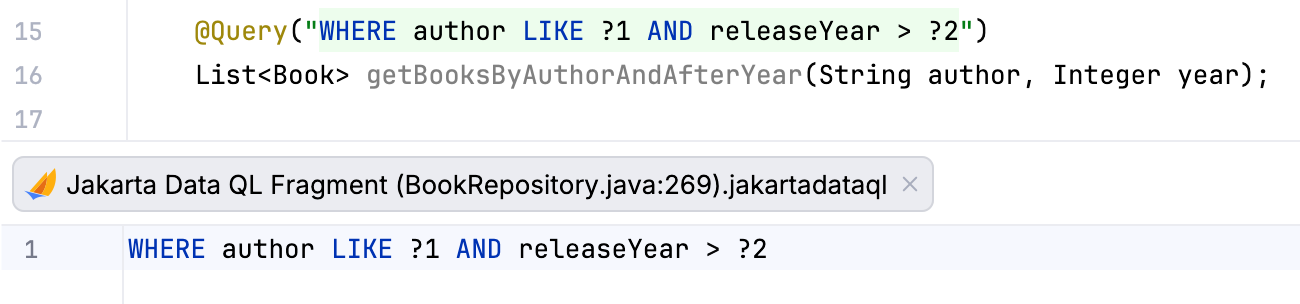
* 为 [Jakarta Data Query Language (JDQL)](https://jakarta.ee/specifications/data/1.0/jakarta-data-1.0#_jakarta_data_query_language) 提供辅助:语法高亮显示、基于实体类的语句自动补全以及校验语句
Procedure: 启用 Jakarta EE: Data 插件
> **Note:**
> 未订阅 Ultimate 的情况下,IntelliJ IDEA 中无法使用 Jakarta EE: Data 插件。
此功能性依赖于 [Jakarta EE: Data](https://plugins.jetbrains.com/plugin/25287) 插件,该插件在 IntelliJ IDEA 旗舰版 中默认捆绑并启用。 如果相关功能不可用,请确保您没有禁用插件。
1. 按 `Ctrl+Alt+S` (Windows), `⌘ Comma` (macOS), `⌘ Comma` (IntelliJ IDEA Classic (macOS)), `⌘ Comma` (macOS System Shortcuts), `Ctrl+Alt+S` (XWin), `Ctrl+Alt+S` (GNOME), `Ctrl+Alt+S` (KDE), `Ctrl+Alt+S` (Emacs), `Ctrl+Alt+S` (Sublime Text), `⌘ Comma` (Sublime Text (macOS)), `Ctrl+Alt+S` (Visual Studio), `⌘ Comma` (Visual Studio (macOS)), `Ctrl+Alt+S` (NetBeans), `Ctrl+Alt+S` (Eclipse), `⌘ Comma` (Eclipse (macOS)) 打开设置,然后选择 `插件` 。
2. 找到 Jakarta EE: Data 插件,然后点击 启用 。
## 将 Jakarta Data 添加到项目中
要在 IntelliJ IDEA 启用 Jakarta Data 支持,需要将其 API 添加到项目依赖项中。 它提供声明仓库及仓库方法所需的注解、接口和关键字。 但要让这些仓库可用,还需要以下依赖项:
* 提供实体注解的 API,例如 [Jakarta Persistence (JPA)](https://jakarta.ee/specifications/persistence/) 或 [Jakarta NoSQL](https://jakarta.ee/specifications/nosql/)。 需要它来定义仓库方法操作的实体类。
* 一个实现库。 它实现仓库方法,管理实体生命周期,并处理与数据库的通信。 它将抽象仓库方法转化为实际数据库操作。 > **Tip:** > 可在 [官方 Jakarta Data 网站](https://jakarta.ee/specifications/data/1.0/#compatible-implementations) 查看所有兼容实现列表。
本指南中,根据数据库是 [关系型](https://en.wikipedia.org/wiki/Relational_database) 还是 [非关系型](https://en.wikipedia.org/wiki/NoSQL),使用如下依赖组合:
| 数据库类型 | API | 实现 |
| --- | --- | --- |
| 关系型 | Jakarta Data + Jakarta Persistence (JPA) | [Hibernate](https://docs.hibernate.org/orm/7.2/repositories/html_single/) |
| 非关系型 | Jakarta Data + Jakarta NoSQL | [Eclipse JNoSQL](https://www.jnosql.org) |
Procedure: 创建包含 Jakarta Data 的新 Jakarta EE 项目
1. 打开 新建项目 向导:
* 如果位于主屏幕,请选择 ` 新建 |  项目……` 。
* 如果已打开另一个项目,请转到 `文件 | 新建 | 项目` 。
2. 从左侧的 生成器 列表中,选择  Jakarta EE 。
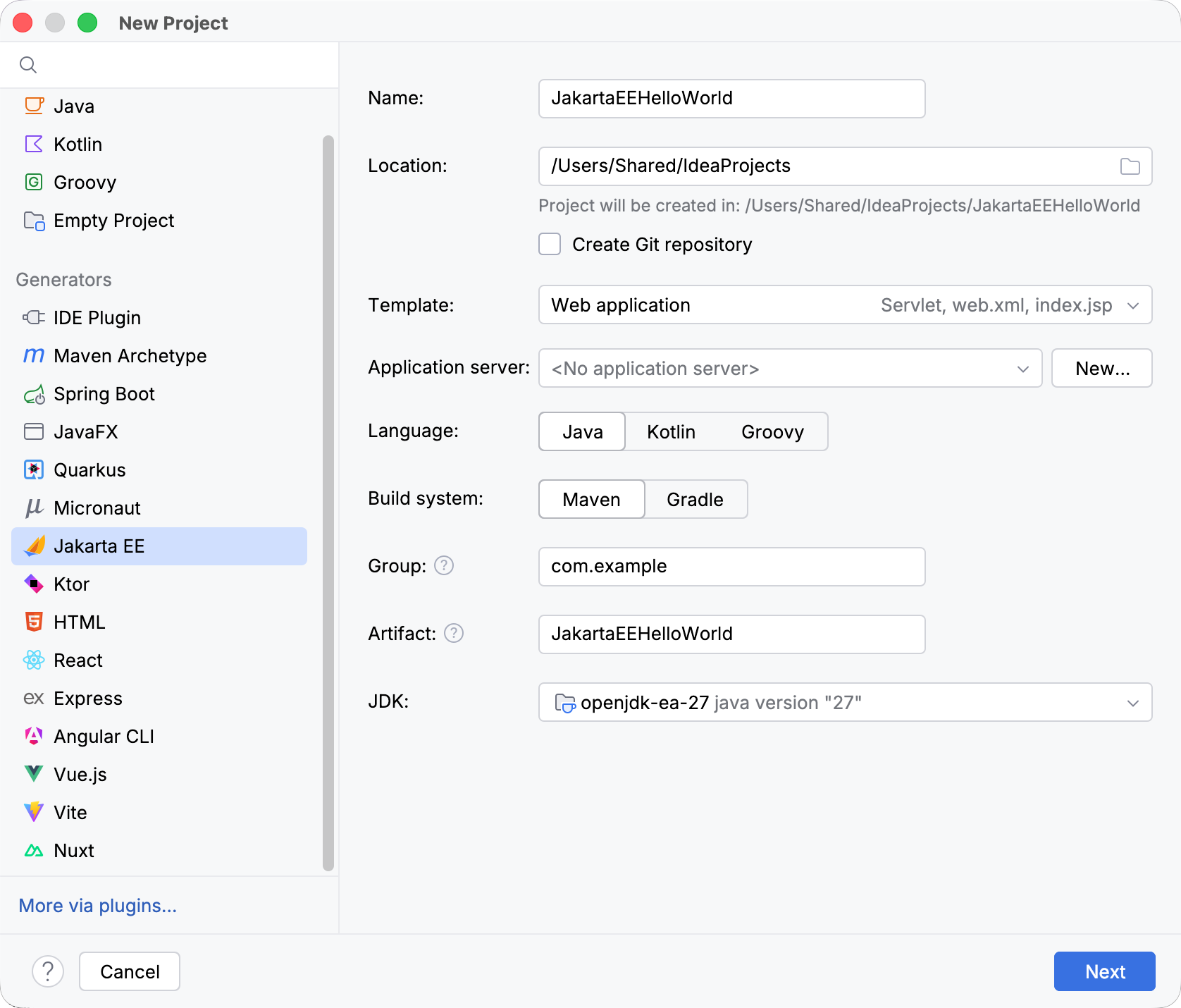
3. 设置 [Jakarta EE 项目设置](new-project-wizard.html#java-ee)。
> **Note:**
> 选择 JDK 时,请注意 Jakarta Data 需要 Java 17 或更高版本。
准备就绪后,点击 下一步 。
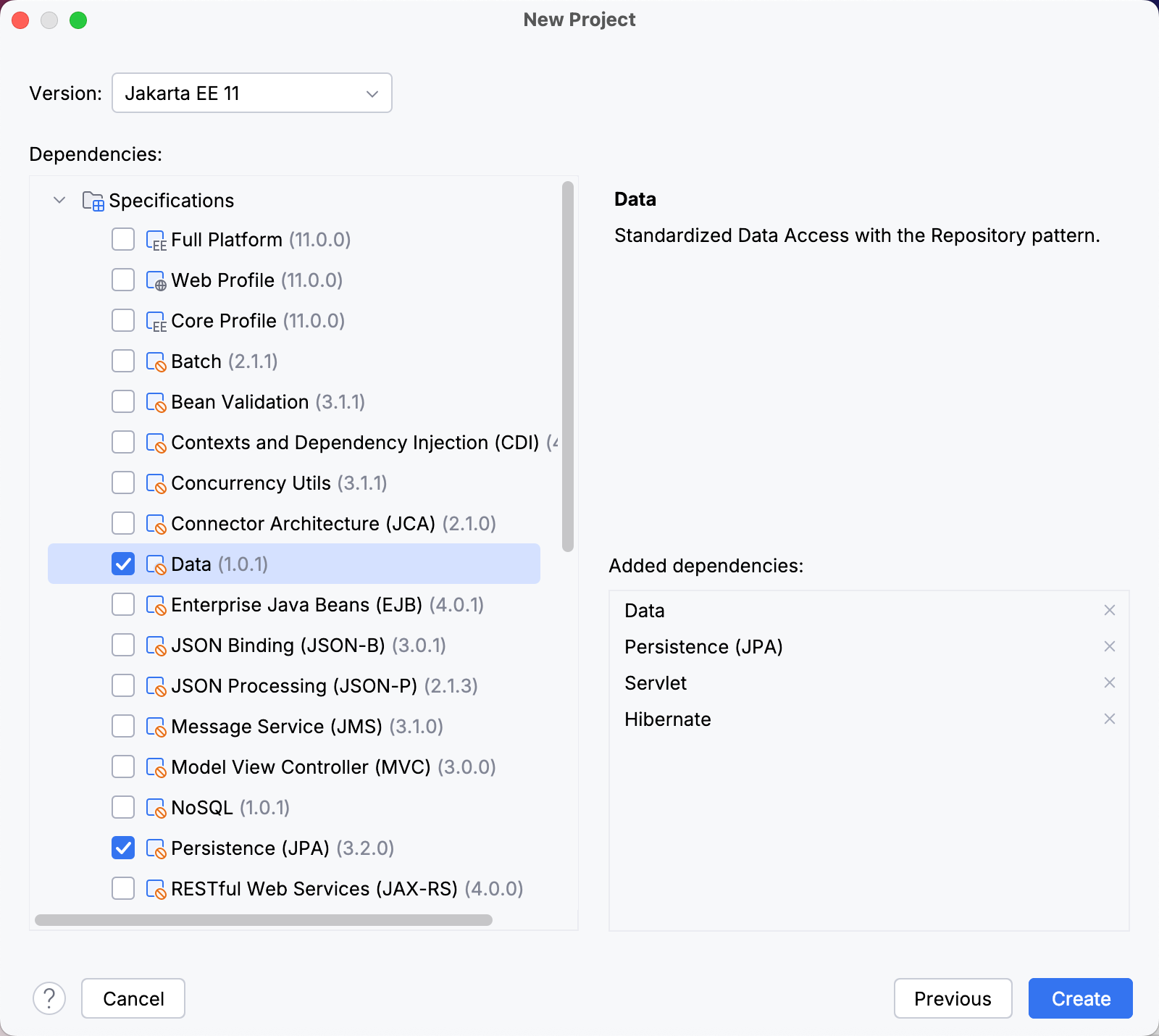
4. 从 版本 下拉菜单中选择要使用的 Jakarta EE 版本。
> **Note:**
> 支持 Jakarta Data 的最低版本是 Jakarta EE 11 。
5. 从 依赖项 列表中选择 数据 。 然后根据数据库类型,选择以下项:
* 关系型: 持久化(JPA) 和 Hibernate 。
* 非关系型: NoSQL 。 创建项目后,需要 [手动添加 Eclipse JNoSQL](#add-to-existing-project)。
6. 点击 创建 。
有关创建 Jakarta EE 项目的更多信息,例如如何设置应用程序服务器,请参阅 [教程:您的第一个 Jakarta EE 应用程序](creating-and-running-your-first-jakarta-ee-application.html)。
Procedure: 将 Jakarta Data 添加到现有项目中
1. 在编辑器中打开构建文件( `pom.xml` 或 `build.gradle` ,具体取决于项目中使用的 [构建工具](build-tools.html))。
2. 请根据数据库类型添加以下依赖项:
Maven:
关系型数据库
: ```XML
:
:
: jakarta.data
: jakarta.data-api
: 1.0.1
:
:
:
:
: jakarta.persistence
: jakarta.persistence-api
: 3.2.0
:
:
:
:
: org.hibernate.orm
: hibernate-core
: 7.4.5.Final
:
:
:
: ```
:
:
:
: Hibernate 可能需要额外依赖项。 请参考 [官方文档](https://docs.hibernate.org/orm/7.4/repositories/html_single/#configuration-integration) 获取指导。
非关系型数据库
: ```XML
:
:
:
: jakarta.data
: jakarta.data-api
: 1.0.1
:
:
:
:
: jakarta.nosql
: jakarta.nosql-api
: 1.0.1
:
:
:
:
: org.eclipse.jnosql.mapping
: jnosql-mapping-document
: 1.1.12
:
:
:
: ```
:
:
:
: 不同的 NoSQL 数据库需要不同的 Eclipse JNoSQL 依赖项。 请参考 [官方文档](https://github.com/eclipse-jnosql/jnosql?tab=readme-ov-file#getting-started) 获取指导。
Gradle (Groovy):
关系型数据库
: ```GROOVY
: // Jakarta Data specification
: implementation('jakarta.data:jakarta.data-api:1.0.1')
:
: // Jakarta Persistence specification
: implementation('jakarta.persistence:jakarta.persistence-api:3.2.0')
:
: // Implementation (Hibernate)
: implementation('org.hibernate.orm:hibernate-core:7.4.5.Final')
:
: ```
:
:
:
: Hibernate 可能需要额外依赖项。 请参考 [官方文档](https://docs.hibernate.org/orm/7.4/repositories/html_single/#configuration-integration) 获取指导。
非关系型数据库
: ```GROOVY
: // Jakarta Data specification
: implementation('jakarta.data:jakarta.data-api:1.0.1')
:
: // Jakarta NoSQL specification
: implementation('jakarta.nosql:jakarta.nosql-api:1.0.1')
:
: // Implementation (Eclipse JNoSQL)
: implementation('org.eclipse.jnosql.mapping:jnosql-mapping-document:1.1.12')
:
: ```
:
:
:
: 不同的 NoSQL 数据库需要不同的 Eclipse JNoSQL 依赖项。 请参考 [官方文档](https://github.com/eclipse-jnosql/jnosql?tab=readme-ov-file#getting-started) 获取指导。
Gradle (Kotlin):
关系型数据库
: ```KOTLIN
: // Jakarta Data specification
: implementation("jakarta.data:jakarta.data-api:1.0.1")
:
: // Jakarta Persistence specification
: implementation("jakarta.persistence:jakarta.persistence-api:3.2.0")
:
: // Implementation (Hibernate)
: implementation("org.hibernate.orm:hibernate-core:7.4.5.Final")
:
: ```
:
:
:
: Hibernate 可能需要额外依赖项。 请参考 [官方文档](https://docs.hibernate.org/orm/7.4/repositories/html_single/#configuration-integration) 获取指导。
非关系型数据库
: ```KOTLIN
: // Jakarta Data specification
: implementation("jakarta.data:jakarta.data-api:1.0.1")
:
: // Jakarta NoSQL specification
: implementation("jakarta.nosql:jakarta.nosql-api:1.0.1")
:
: // Implementation (Eclipse JNoSQL)
: implementation("org.eclipse.jnosql.mapping:jnosql-mapping-document:1.1.12")
:
: ```
:
:
:
: 不同的 NoSQL 数据库需要不同的 Eclipse JNoSQL 依赖项。 请参考 [官方文档](https://github.com/eclipse-jnosql/jnosql?tab=readme-ov-file#getting-started) 获取指导。
3. 按 `Ctrl+Shift+O` (Windows), `Ctrl+Shift+O` (macOS), `Ctrl+Shift+O` (IntelliJ IDEA Classic (macOS)), `Ctrl+Shift+O` (macOS System Shortcuts), `Ctrl+Shift+O` (XWin), `Ctrl+Shift+O` (GNOME), `Ctrl+Shift+O` (KDE), `Ctrl+Shift+O` (Emacs), `Ctrl+Shift+O` (Sublime Text), `Ctrl+Shift+O` (Sublime Text (macOS)), `Ctrl+Shift+O` (Visual Studio), `Ctrl+Shift+O` (Visual Studio (macOS)), `Ctrl+Shift+O` (NetBeans), `Ctrl+Shift+O` (Eclipse), `Ctrl+Shift+O` (Eclipse (macOS)) 导入更改。
有关使用构建工具的更多信息,请参阅 [Maven](maven-support.html) 或 [Gradle](gradle.html)。
## 创建 Jakarta Data 仓库
Jakarta Data 仓库是带有 `@Repository` 注解的接口,用于声明实体的数据库操作,如查找、插入、更新或删除。 通常一个仓库管理一个实体类。
Procedure:
1. 打开 项目 工具窗口( `Alt+1` (Windows), `⌘ 1` (macOS), `⌘ 1` (IntelliJ IDEA Classic (macOS)), `⌘ 1` (macOS System Shortcuts), `Alt+1` (XWin), `Alt+1` (GNOME), `Alt+1` (KDE), `Alt+1` (Emacs), `Alt+1` (Sublime Text), `⌘ 1` (Sublime Text (macOS)), `Ctrl+Alt+L` (Visual Studio), `⌘ ⌥ L` (Visual Studio (macOS)), `Ctrl+1` (NetBeans), `Alt+1` (Eclipse), `Alt+1` (Eclipse (macOS))),转到要创建仓库的软件包。
2. 右键点击该软件包并选择 `新建 | Java 类` 。
3. 在 新建 Java 类 弹窗中,选择 界面 ,为仓库设置名称,然后按 回车键 。
4. 用 `@Repository` 注解接口声明。 如有提示,导入该类。
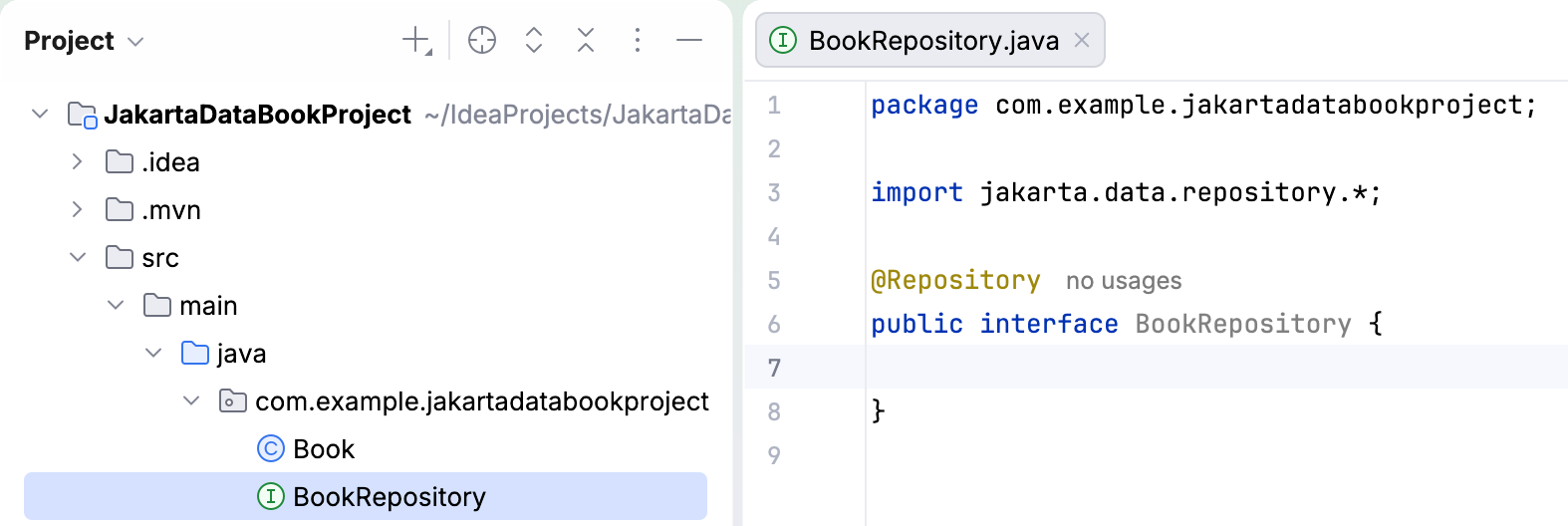
现在 IntelliJ IDEA 可以将该接口识别为 Jakarta Data 仓库,并提供编码辅助。
5. (可选)扩展 Jakarta Data 的内置仓库之一:
* [DataRepository](https://jakarta.ee/specifications/platform/11/apidocs/jakarta/data/repository/datarepository):可指定实体类及其 ID 类型,但不提供预定义方法。
* [BasicRepository](https://jakarta.ee/specifications/platform/11/apidocs/jakarta/data/repository/basicrepository):在 `DataRepository` 基础上,提供查找、保存和删除实体的基本方法。
* [CrudRepository](https://jakarta.ee/specifications/platform/11/apidocs/jakarta/data/repository/crudrepository):在 `BasicRepository` 基础上,提供用于更新和插入实体的其他方法。
创建仓库后,即可开始声明方法。 请注意,为了让 Jakarta Data 识别方法所代表的数据库操作类型,需要使用其支持的声明模式之一:注解(例如 `@Find` )或方法名称中的特定前缀(例如 `findByName` )。 如需了解声明仓库方法的详情,请参阅 [Jakarta Data API 文档](https://jakarta.ee/specifications/data/1.0/apidocs/jakarta.data/module-summary.html)。
## 运行仓库方法
如果项目将 Jakarta Data 与 [Jakarta Persistence](jakarta-persistence-jpa.html) 结合使用,IntelliJ IDEA 可以让您测试仓库方法,而无需启动整个应用程序。 可以改为调用专用操作,将方法转换为数据库查询,并在 [JPA 控制台](using-jpa-console.html)中执行。
> **Note:**
> 此功能不能用于接受实体作为形参的查询。
支持以下方法类型:
* 查询 [从方法名称派生](https://jakarta.ee/specifications/data/1.0/jakarta-data-addendum-1.0)的方法
* 带有 `@Query` 注解且定义显式 JPQL 或 JDQL 查询的方法
* 带有 `@Find` 注解的方法
JPA 控制台 会针对 [数据库](database-tool-window.html)工具窗口中的数据源运行查询。 如果存在多个数据源,IDE 会检查在 [Persistence](persistence-tool-window.html) 工具窗口中分配给持久性单元的是哪一个。 如果 IntelliJ IDEA 无法确定要使用哪个数据源,系统会提示选择一个。
> **Warning:**
> 在 JPA 控制台 中运行查询时,查询会立即执行并提交到数据库。 无法预览更改或将其回滚。 请确保使用能够安全运行查询的数据库。
Procedure: 从装订区域运行 Jakarta Data 查询方法
1. 在编辑器中打开 Jakarta Data 仓库。
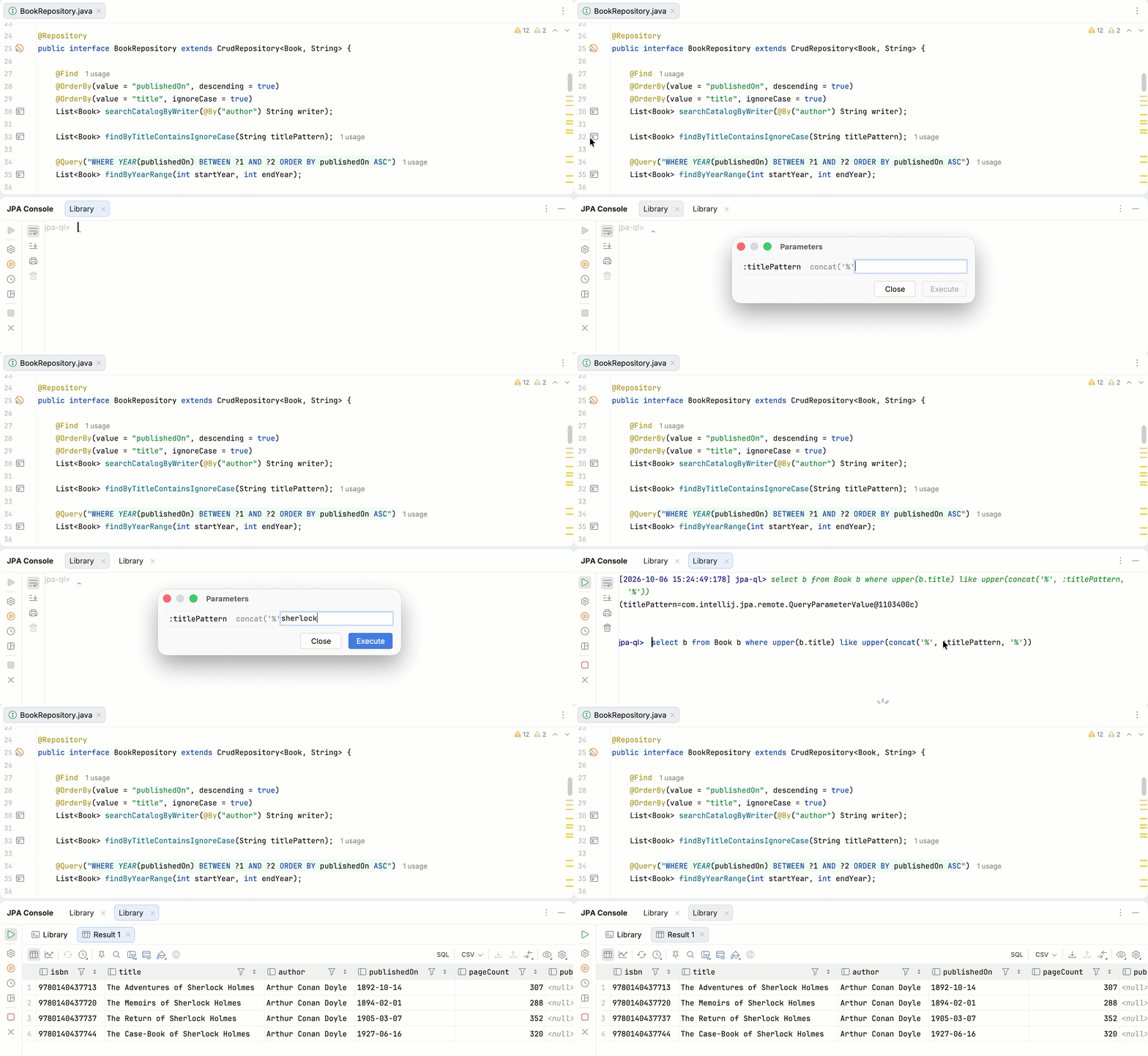
2. 在装订区域中,点击查询方法旁边的  在控制台中运行查询 。
3. 如果查询接受形参, 参数 对话框将打开。 指定值,然后点击 执行 。
JPA 控制台 会执行查询并 [显示其结果](using-jpa-console.html#jpa-console-reference)。
## 使用 JDQL 查询
[Jakarta Data Query Language (JDQL)](https://jakarta.ee/specifications/data/1.0/jakarta-data-1.0#_jakarta_data_query_language) 允许为仓库方法编写显式查询,作为按方法名称查询或使用其他注解之外的另一种选择。 在 `@Query` 注解内输入 JDQL 时,IntelliJ IDEA 会自动识别、根据实体类建议字段名称,并校验查询语句。

Procedure: 在专用编辑器中编辑 JDQL 查询
在专用编辑器中打开 JDQL,有助于专注于查询,而不受周围编码影响。 如果查询较复杂或跨多行,这将非常有用。
1. 将文本光标放在 JDQL 查询位置。
2. 按 `Alt+Enter` (Windows), `⌥ ⏎` (macOS), `⌥ ⏎` (IntelliJ IDEA Classic (macOS)), `⌥ ⏎` (macOS System Shortcuts), `Alt+Enter` (XWin), `Alt+Enter` (GNOME), `Alt+Enter` (KDE), `Alt+Enter` (Emacs), `Alt+Enter` (Sublime Text), `⌥ ⏎` (Sublime Text (macOS)), `Alt+Enter` (Visual Studio), `⌥ ⏎` (Visual Studio (macOS)), `Alt+Enter` (NetBeans), `Ctrl+1` (Eclipse), `⌘ 1` (Eclipse (macOS))(或点击  显示上下文操作 ),然后选择 编辑 Jakarta Data QL 片段 。
IntelliJ IDEA 会在专用片段编辑器中打开查询。