Go (GOPATH)
如果您不需要复杂的依赖项管理,并且准备将所有项目文件存储在 GOPATH 下,您可能希望创建此类型的项目。
创建一个 GOPATH 项目
默认情况下,IntelliJ IDEA 会创建一个带有 Go modules 集成的项目。 您可以在设置中禁用此选项。 但请确保保留必要的文件结构,并将您的项目存储在 GOPATH 下。 有关将代码存储在 GOPATH 下的详细信息,请参考 go.dev 上的如何编写 Go 代码(使用 GOPATH)。
首先,您需要创建一个带有 Go modules 集成的默认 Go 项目,但请确保将您的项目放置在 GOPATH 下。
创建 Go 项目
选择 。
或者,在 欢迎来到 %instance% 对话框中,转到 新建 | 项目。
在 新建项目 对话框中,从可用项目类型列表中选择 新建项目。
确保在 语言 列表中选择 Go 作为项目语言。
在 GOROOT 字段中,指定您的 Go 安装位置。 IntelliJ IDEA 通常会自动检测到此位置。
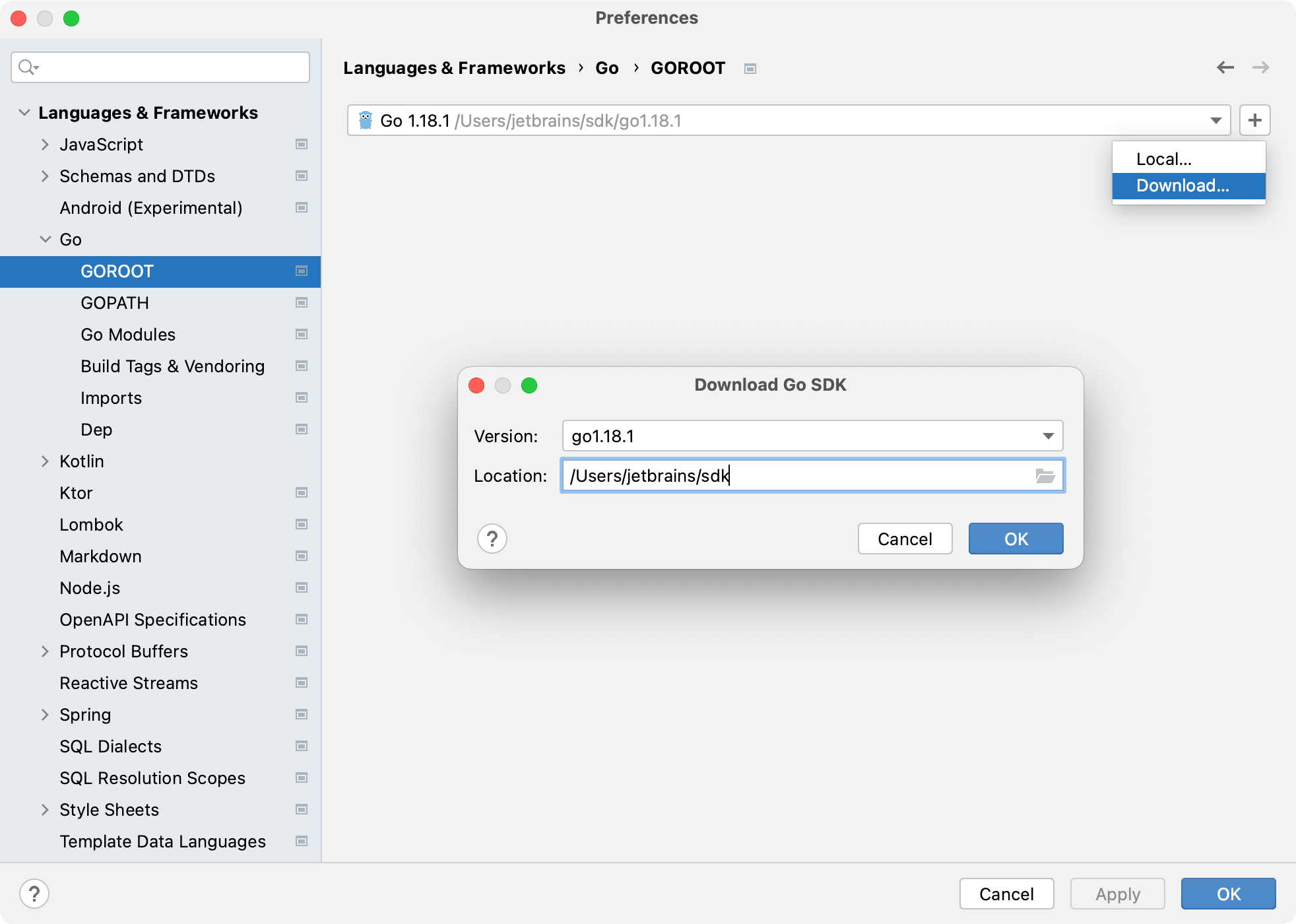
要更改或安装新的 Go SDK 版本,请点击 添加 SDK (
 ),然后选择以下选项之一:
本地 :使用本地系统中的现有 SDK。
下载 :从官方仓库下载一个 Go SDK 版本。
(可选)选择或清除 自动启用 vendoring 支持 复选框以启用或禁用 vendoring 支持。
(可选)在 环境 字段中,指定项目所需的任何环境变量。 例如,
GOPROXY。要了解更多信息,请参阅 环境变量部分。
点击 创建 创建项目。
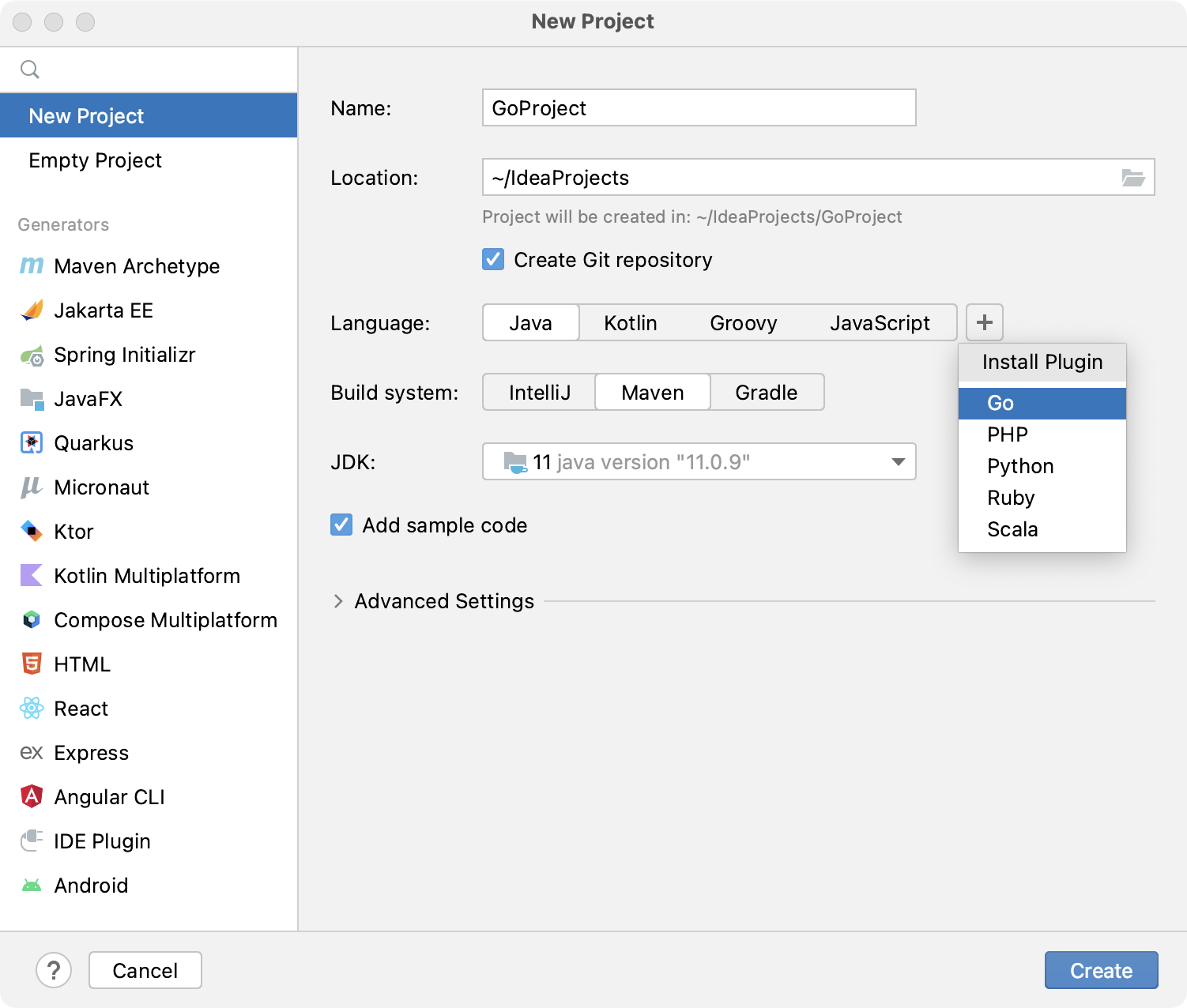
其次,禁用 Go modules 集成。
禁用 Go modules 集成
按 Ctrl+Alt+S 打开设置,然后选择 。
清除 启用 Go 模块集成 复选框。

添加并安装依赖项
GOPATH 存储您的代码库和开发所需的所有文件。 它还包括您下载和安装的任何包。 当禁用 GOPATH 索引时,仅索引项目文件和 vendored 包。 这可能会提高性能,但会阻止您使用位于 GOPATH 中的包。
如果您的项目有外部依赖项,请考虑启用整个 GOPATH 的索引。 默认情况下,此选项是禁用的。
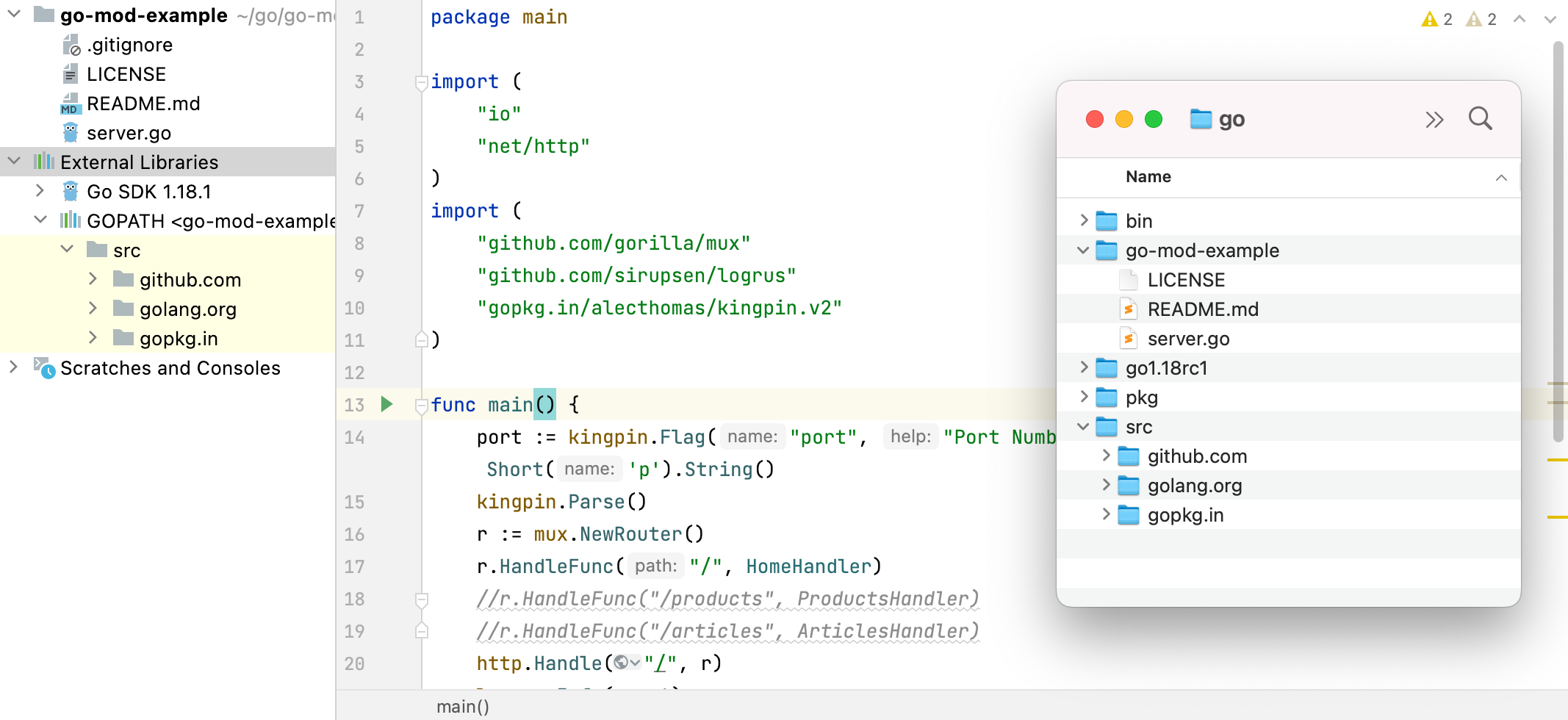
启用整个 GOPATH 索引
按 Ctrl+Alt+S 打开设置,然后转到 。
请选择 索引整个 GOPATH 复选框。
下载并安装依赖项
点击
import语句中的未解析依赖项,然后按 Alt+Enter。从意图操作列表中选择
go get -t <package>。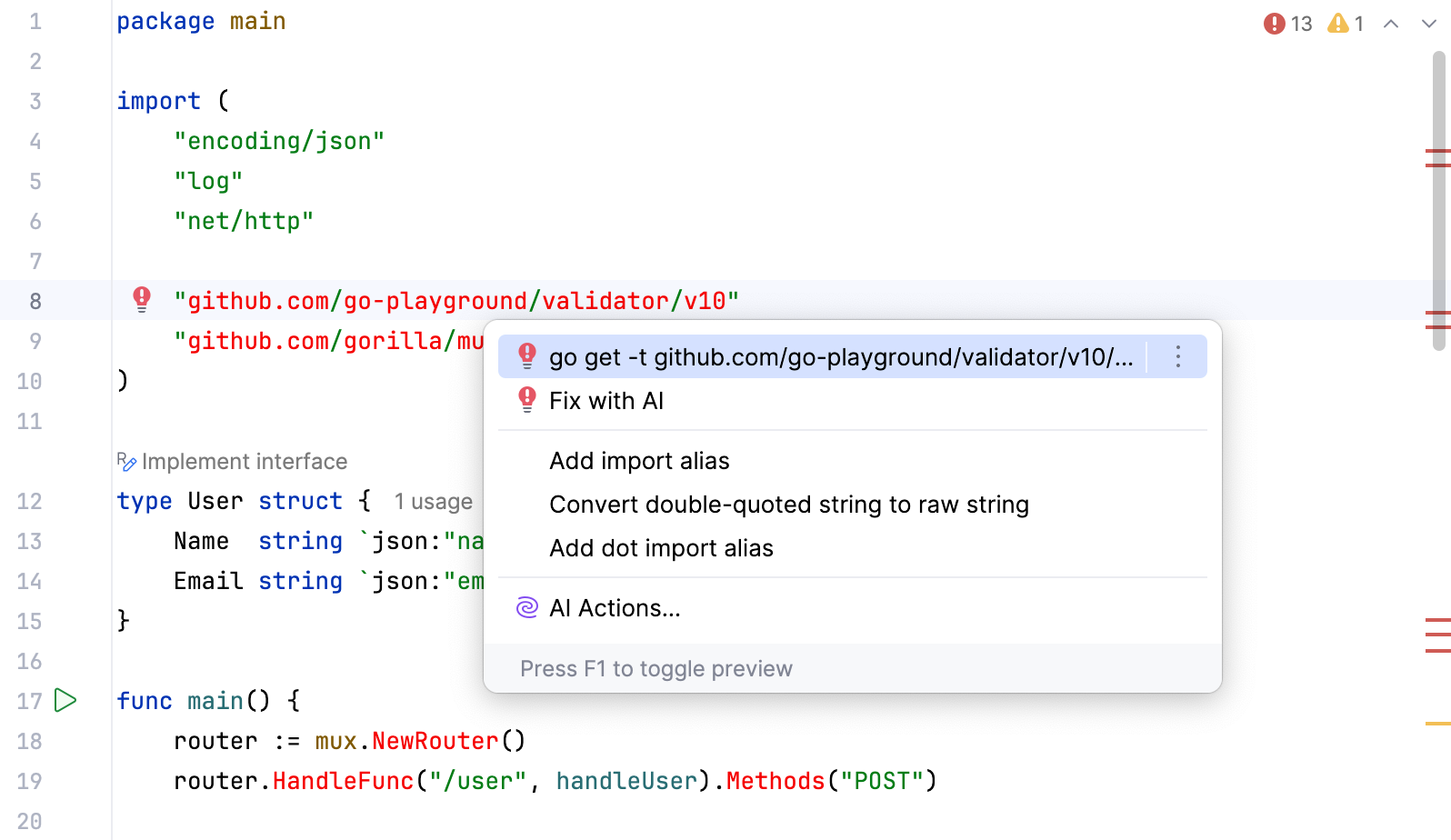
安装 Go SDK
选择 Go SDK 的本地副本
按 Ctrl+Alt+S 打开设置,然后选择 。
请点击 添加 SDK 按钮(
 )并选择 本地…。
在文件浏览器中,导航到硬盘上的 SDK 版本。
点击 打开。
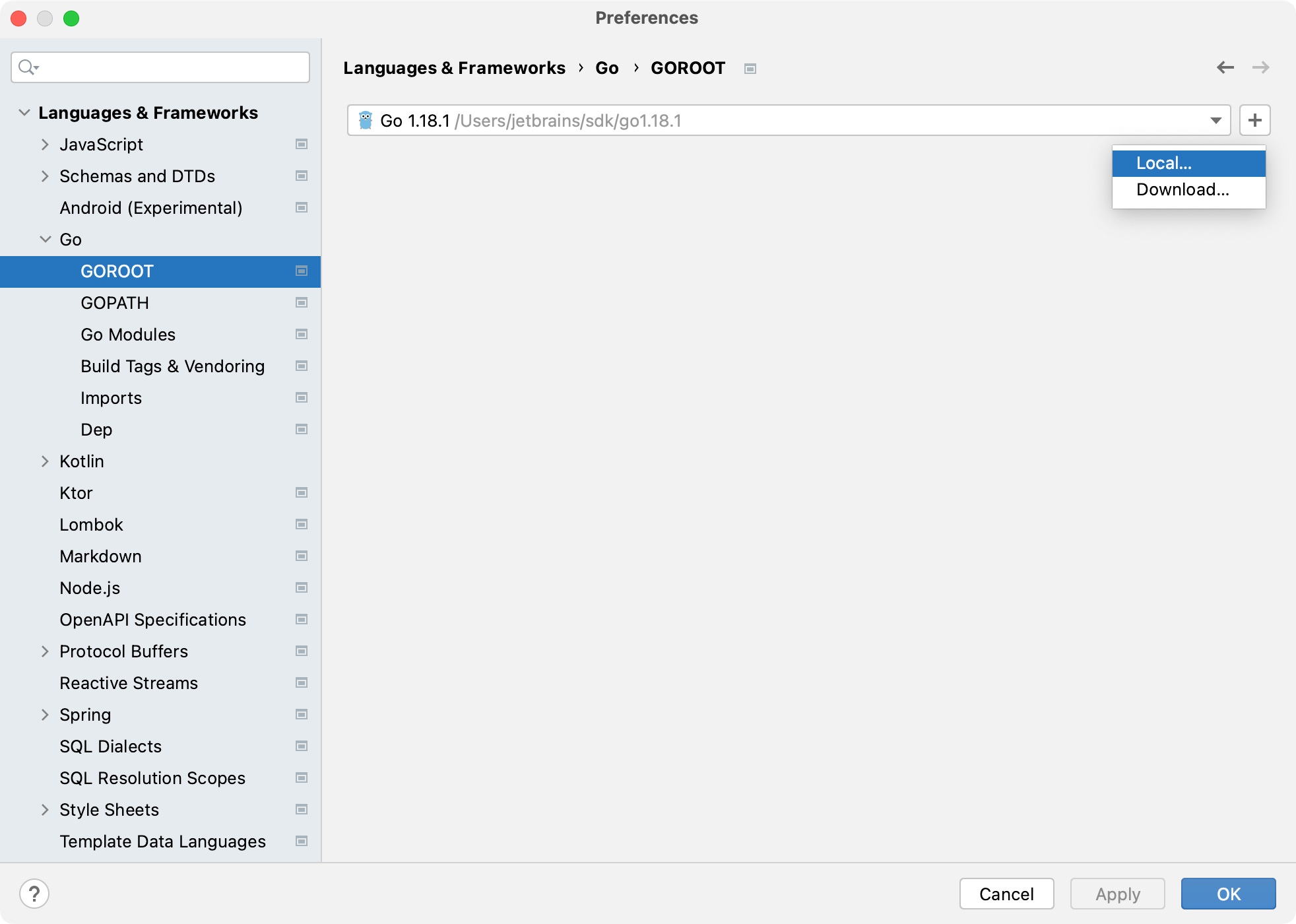
下载 Go SDK
按 Ctrl+Alt+S 打开设置,然后选择 。
请点击 添加 SDK 按钮(
)并选择 下载…。从 版本 列表中选择 SDK 版本。
在 位置 字段中,指定该 SDK 的路径。 要使用文件浏览器,请点击 浏览… 图标 (
 )。
)。点击 OK。