入门 Groovy 和 Java 11 项目
由于 JDK 11 的要求已更改为 Groovy ,您需要执行一些额外步骤才能在 IntelliJ IDEA 中成功运行 Groovy 代码。
在本教程中,您将创建一个带有 JDK 11 的 Groovy 项目,添加简单代码,并运行 Groovy 脚本。
步骤 1。 创建项目
让我们用 Java 创建一个 Groovy 项目。
创建一个新的 Groovy 项目
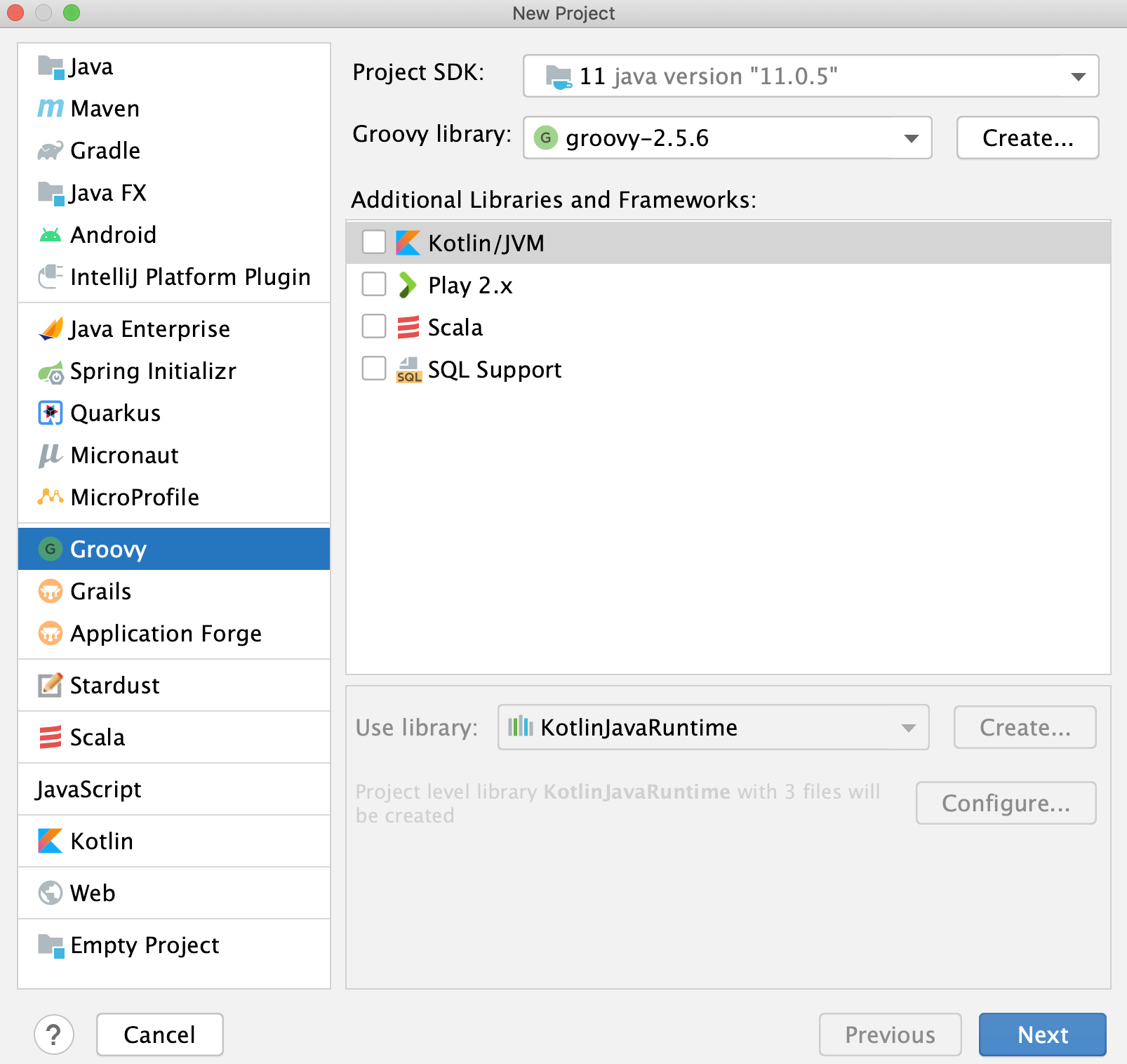
在欢迎屏幕上,点击 新建项目。
对于右侧的选项,IntelliJ IDEA 会自动添加一个项目 SDK(JDK)。 在我们的教程中,我们使用的是 open JDK 11 版本。
Groovy 库应当下载到您的机器上。 IntelliJ IDEA 期待标准 Groovy SDK 布局,您可以在 http://groovy-lang.org/download.html 提供的官方发行版中找到。 下载 SDK,将其解压到任意目录,并将该目录指定为库的主目录。 在本教程中,它是 Groovy 2.5.6。
点击 下一步。
在向导的下一页中,指定项目的名称(GroovyDemo11)和位置。 点击 完成。
步骤 2。 添加并运行代码
让我们创建一个 Groovy 脚本。
添加 Groovy 脚本
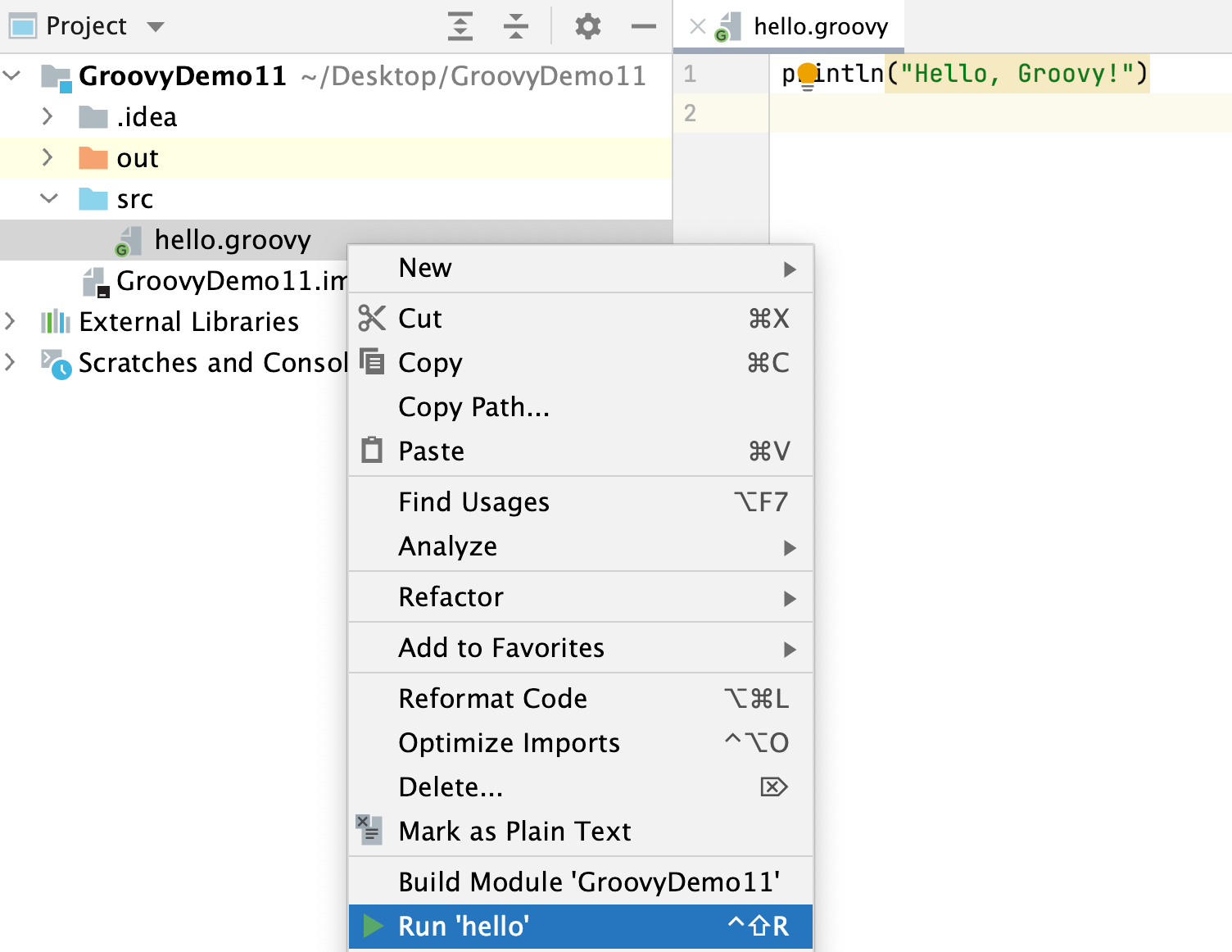
在 项目 工具窗口中,右键点击 src 目录并选择 。 IntelliJ IDEA 在编辑器中打开文件。
请键入以下代码:
println("Hello, Groovy!")请按 Ctrl+Shift+F10 以运行脚本。
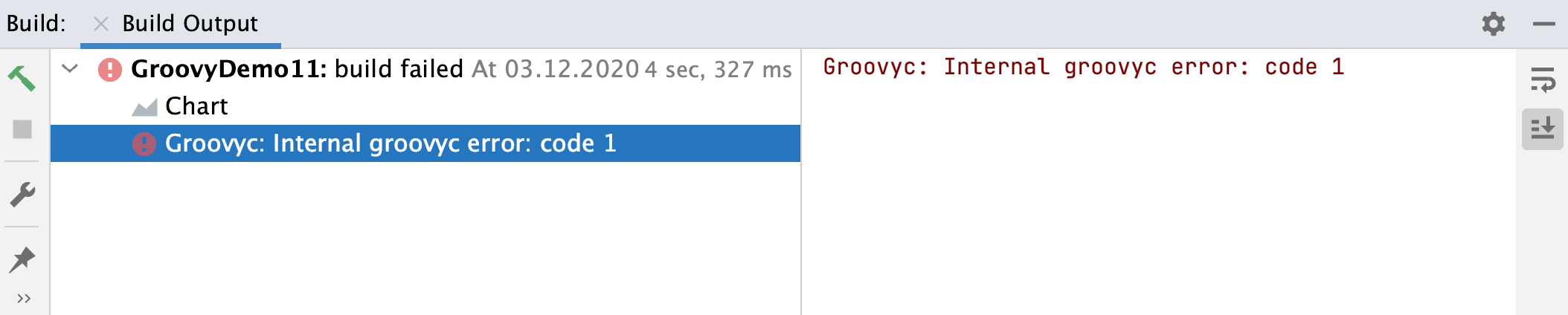
当您运行此代码时,您将获得如下内部错误:
因此,让我们调整运行配置并尝试解决我们的问题。
步骤 3。 编辑运行配置
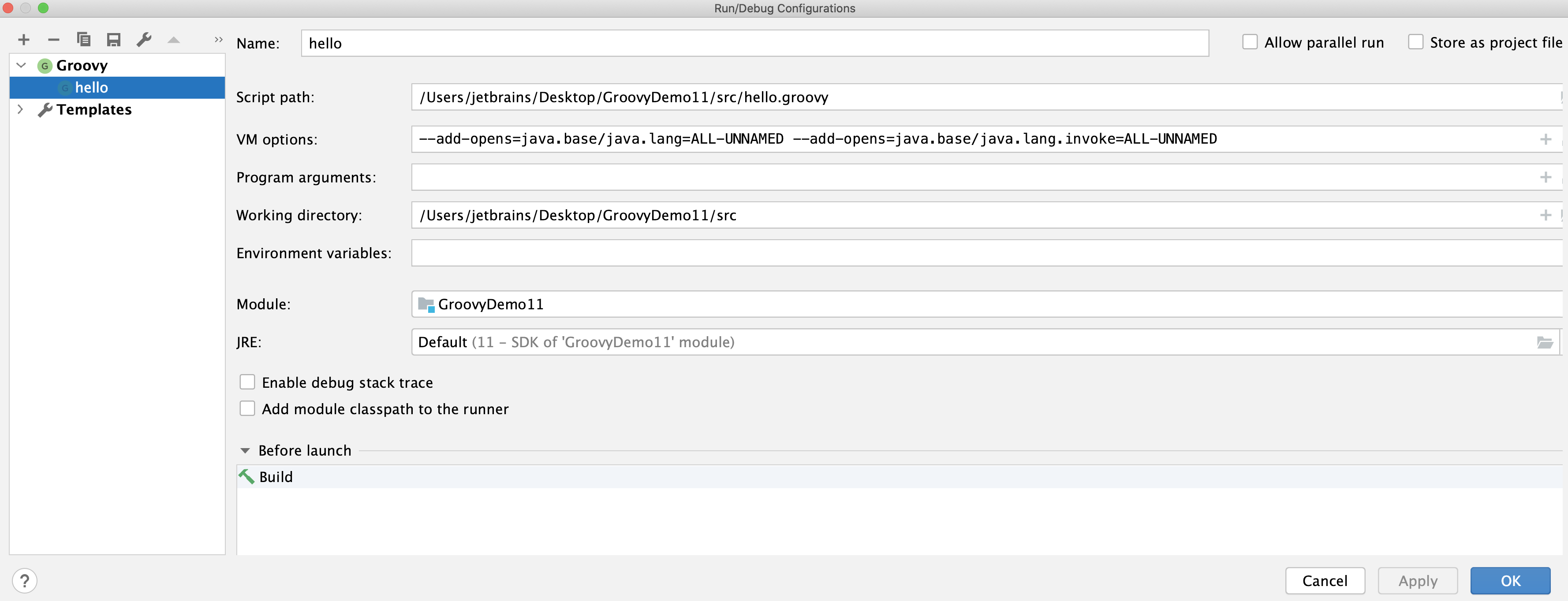
在运行配置对话框中的 VM options 添加以下代码:
修改运行配置
在 项目 工具窗口中,右键点击创建的 Groovy 脚本文件( hello.groovy )并选择 。
在打开的对话框中,我们将以下代码添加到 VM 选项 字段:
--add-opens=java.base/java.lang=ALL-UNNAMED --add-opens=java.base/java.lang.invoke=ALL-UNNAMED请点击 OK 以保存更改。
然而,如果您现在重新运行脚本,您仍然会遇到与 之前相同的内部错误。
步骤 4。 添加依赖项并重新运行脚本
由于您在项目中使用 Groovy 2.5.6 和 Java 11,您需要将该 Groovy 版本附带的额外 JAXB Jar 作为依赖项添加到项目中。
添加 JAXB 依赖
按 Ctrl+Alt+Shift+S 打开 项目结构 对话框。
在打开的对话框中,从 模块 列表中选择 项目设置 选项。
从右侧的选项中选择 依赖项 选项卡。
点击
 对话框底部并选择 JAR 文件或目录。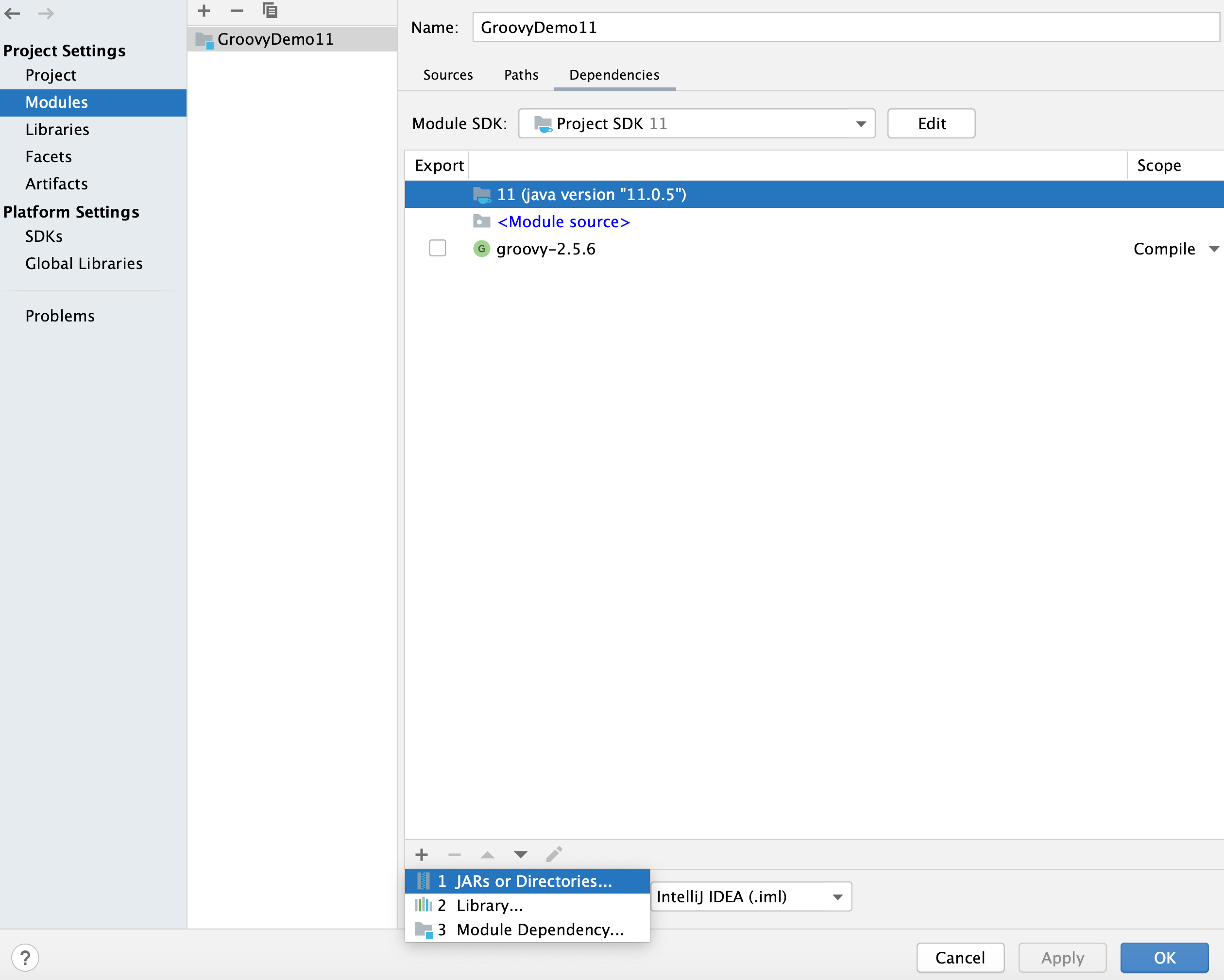
在打开的对话框中,定位到 Groovy SDK 附带的 extras-jaxb 目录,并将其添加为依赖项。
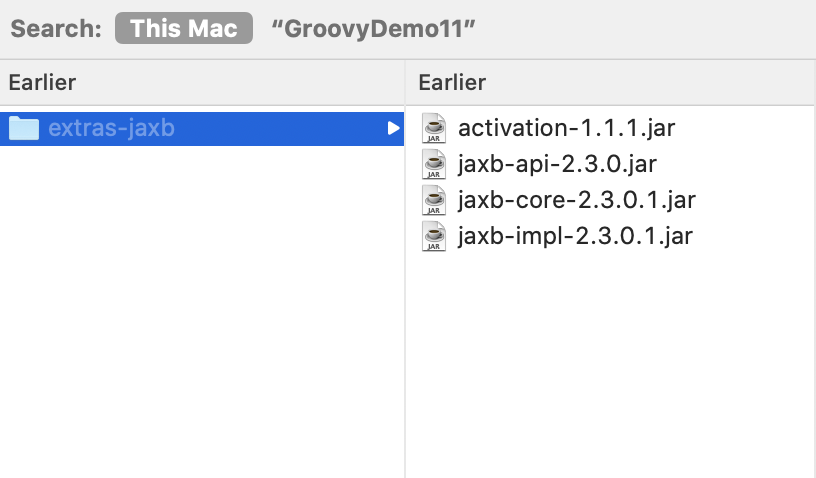
请点击 OK 以保存更改。
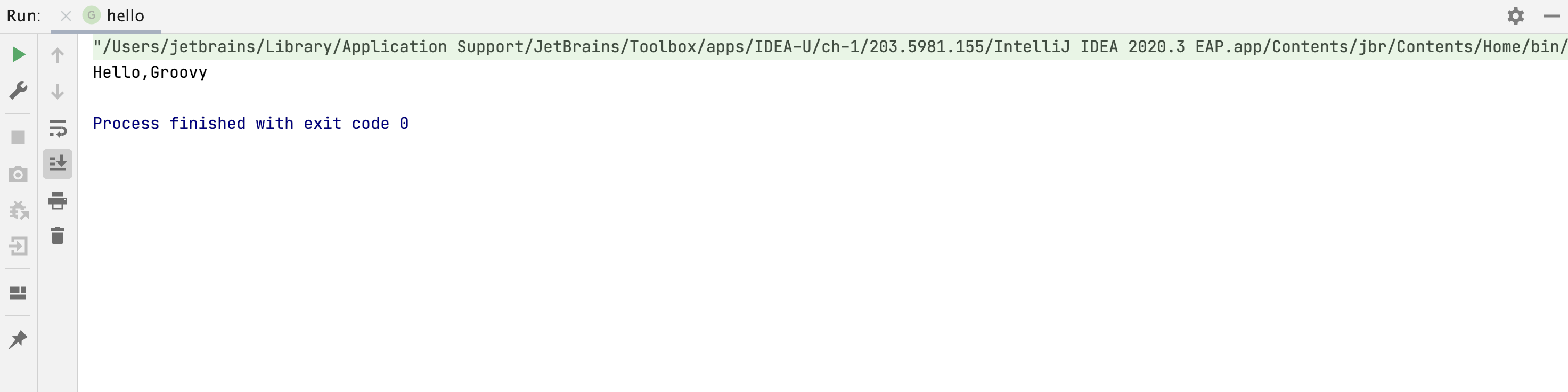
现在,当您运行脚本时,您将在 运行 工具窗口中看到预期的输出。