工作区表单
安装 Swing UI Designer 插件
此功能依赖于 Swing UI Designer 插件,您需要安装并启用该插件。
按 Ctrl+Alt+S 打开设置,然后选择 。
打开 市场 选项卡,找到 Swing UI Designer 插件,并点击 安装 (如果出现提示,请重启 IDE)。
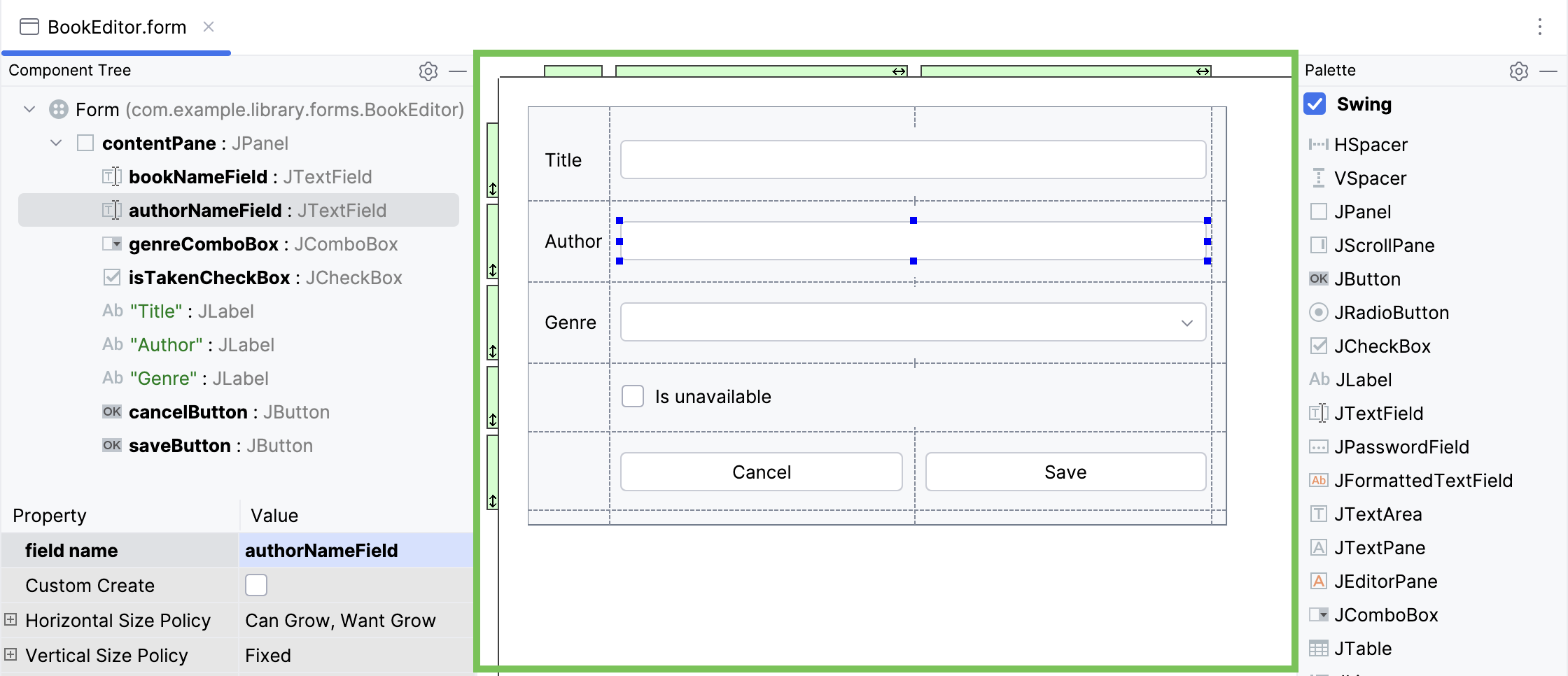
表单工作区是 表单的一部分 ,它占据了框架的中央部分(假设默认的工具窗口布局和可见性)。 默认情况下,背景是白色的。 当您创建一个新表单时,一个JPanel组件会被添加到工作区,并显示为一个灰色矩形。 您可以先在组件面板中点击该组件,然后在表单工作区的窗格内点击,以将组件放入此容器中。 表单 workspace 具有一个 上下文菜单 ,可以访问剪贴板、布局操作等。
条目 | 描述 |
|---|---|
预览 | 在运行时显示表单的实际效果。 |
数据绑定向导 | 生成与数据绑定字段的 |
剪切、复制、粘贴 | 执行常规剪贴板操作。 |
打包 | 选择此命令以将当前表单压缩到布局管理器定义的最小大小。 此命令仅适用于表单中的顶层容器。 |
显示网格 | 如果选中此选项,表单将显示网格线。 |
显示组件标签 | 此选项切换显示与所选组件关联的字段名称。 此功能适用于超过某些预定义尺寸的组件。 |
创建组件 | 选择此命令以显示可用组件列表,并在当前位置插入所选组件。 |
跳转到源 | 在编辑器中打开绑定的类,并将插入符定位到与所选组件关联的字段上。 对于整个表单,文本光标停留在类声明处。 |
扩展/收缩选择 | 依次选择从当前组件到其容器的组件集。 |
复制 | 克隆选中的组件。 |
转换组件 | 创建具有相同属性的不同类型的组件。 |
创建侦听器 | 为所选组件创建一个监听器。 |
转到侦听器 | 导航到所选监听器的源代码。 |
包围方式 | 显示可用容器列表并将一个或多个选定组件放置到您选择的容器中。 |
平展 | 将组件从容器中解包。 |
本地历史记录 | 访问 本地版本控制的命令。 |