在项目中查找并替换目标
您可以在项目中搜索文本字符串、使用不同的范围来缩小搜索过程、查找匹配项并将某些项目排除在搜索之外。
在项目中查找搜索字符串
按 Ctrl+Shift+F 或从主菜单中选择 。
在搜索字段中,输入搜索字符串。 或者,您可以在编辑器中高亮显示要查找的字符串,然后按下 Ctrl+Shift+F ,或者从上下文菜单中选择 在文件中查找。 IntelliJ IDEA 会将选中的字符串放入搜索字段中。
要查看以前的搜索列表,请按 Alt+Down。
如有需要,请指定其他选项。
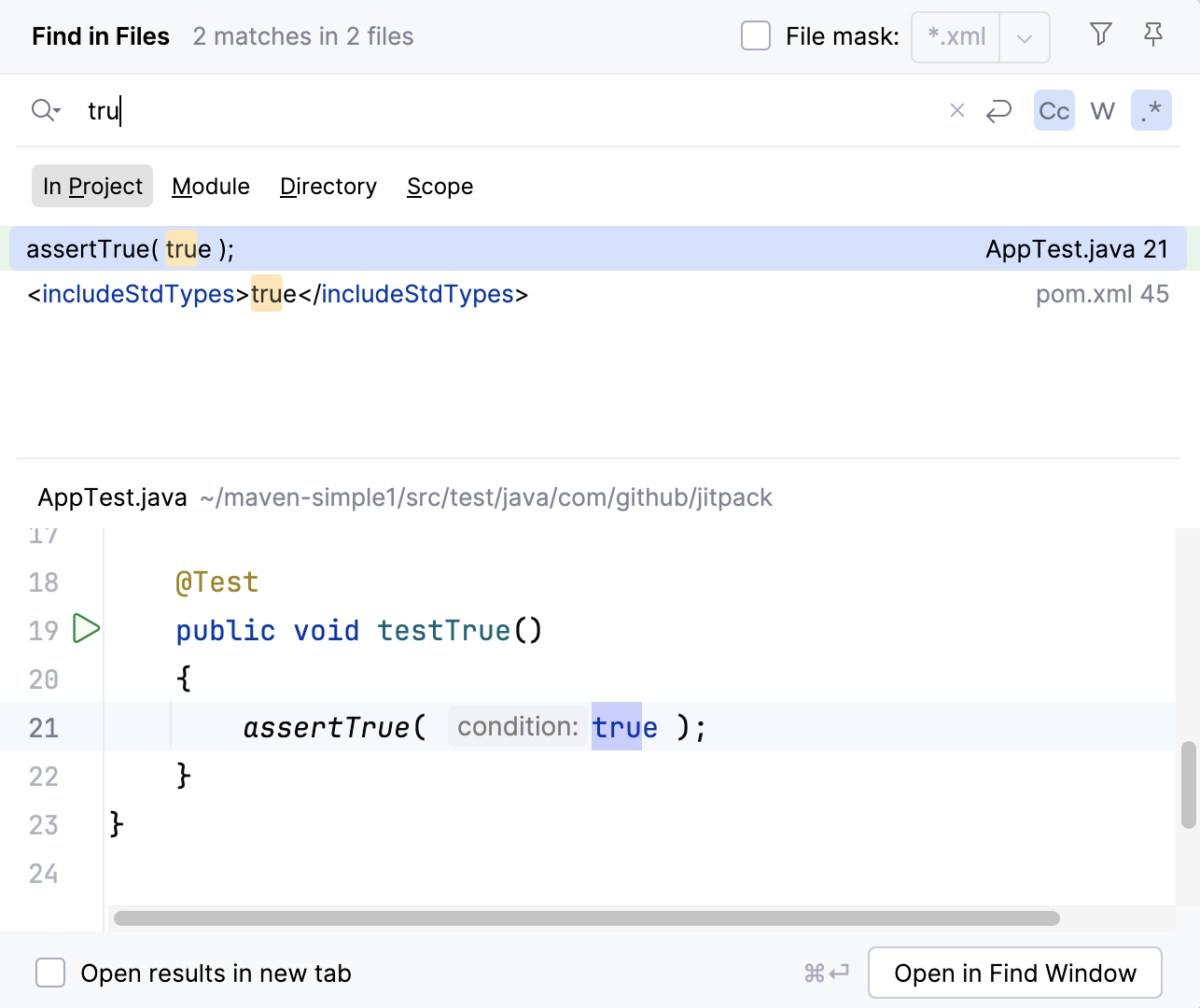
IntelliJ IDEA 列出了搜索字符串及包含它们的文件。 如果在同一行代码中多次找到搜索字符串,IntelliJ IDEA 会将结果合并到一行。
要进行多行搜索,请点击
 图标以输入新行,然后按 Ctrl+Alt+Down/Ctrl+Alt+Up 以浏览所有出现的情况。
请在对话框的预览区域中查看结果,您可以替换搜索字符串或选择另一个字符串,再次按 Ctrl+Shift+F 并开始新搜索。
要在单独的工具窗口中查看重复项列表,请点击 在查找窗口中打开。 使用此窗口及其选项对结果进行分组、预览并进一步处理。
如果您希望在 查找 工具窗口的单独选项卡中查看每个新的搜索结果,请在 在新标签页中打开结果 对话框底部选择 在文件中查找 复选框。
复制找到的文件路径或引用
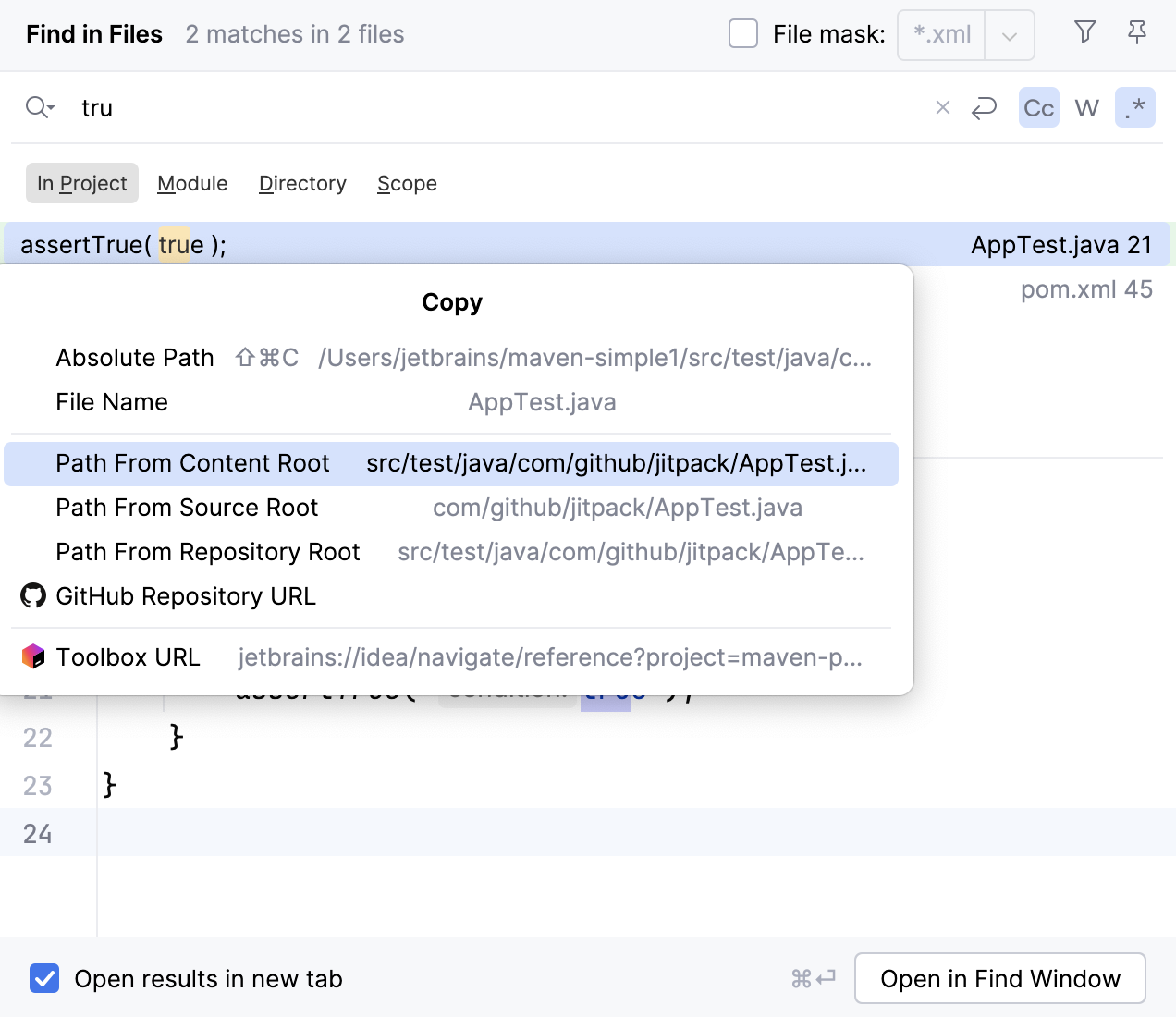
在搜索结果列表中,右键点击要复制路径的结果,然后点击 复制/引用。
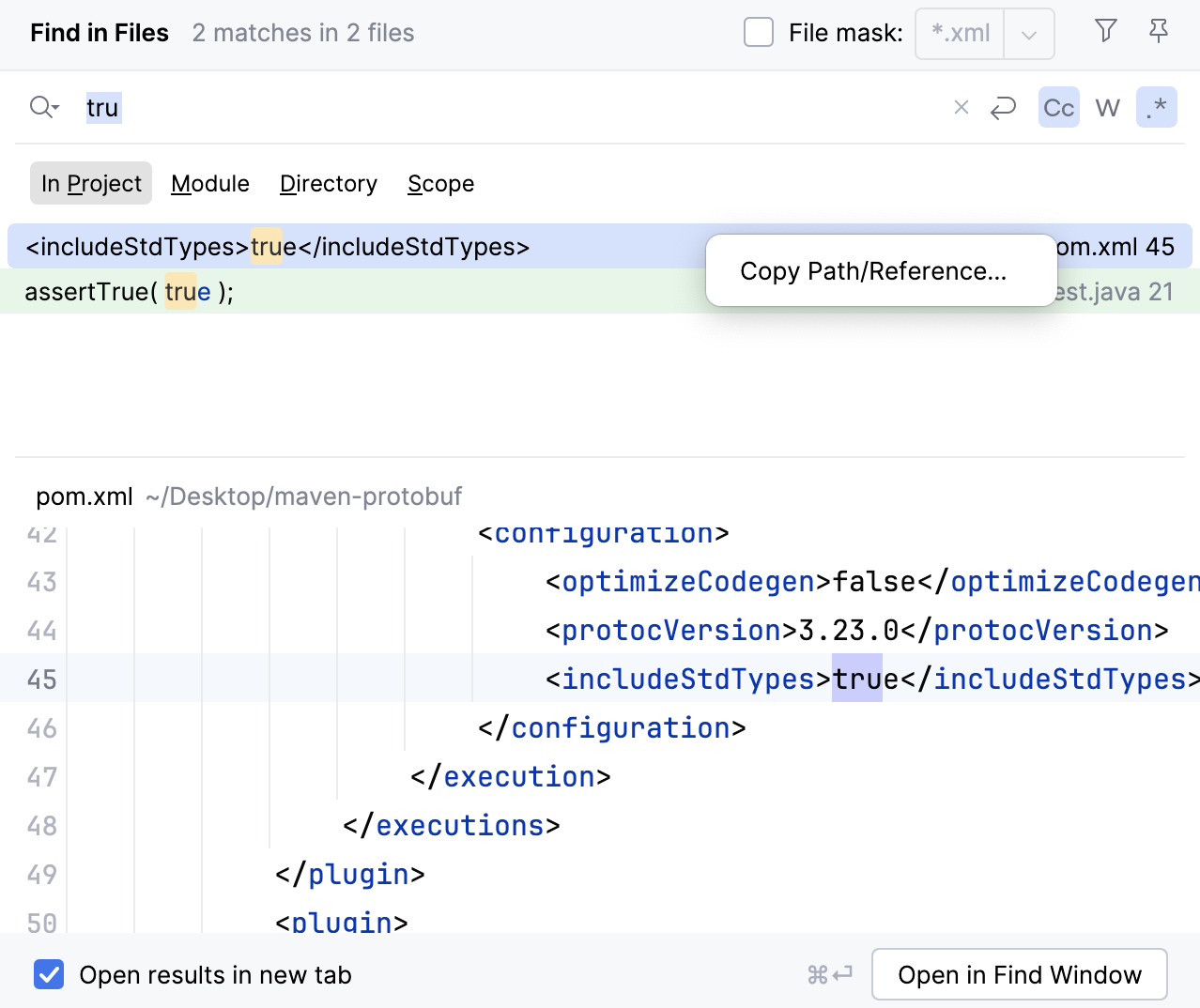
在 复制 窗口中,选择您需要的路径或引用。
缩小搜索范围
您可以使用 在文件中查找 对话框中的不同选项来调整您的搜索过程。
请选择选项,例如 单词 (
 )或 区分大小写 (
 ),以在项目中找到确切的单词或匹配字母大小写。
选择
 后,当您搜索包含这些符号的文本字符串时,IntelliJ IDEA 会使用反斜杠
 \自动转义特殊的正则表达式符号。有关 正则表达式 的更多信息,请参阅 使用正则表达式进行搜索 文档。
点击
 图标以筛选您的搜索。 例如,您可以过滤搜索以忽略注释或只在注释中搜索。
请选择显示的选项之一,例如 模块 或 目录 来限制您的搜索。
此外,您可以选择 范围 选项,该选项为您的搜索提供 预定义范围 列表。 例如,您可以将搜索范围限定在项目中的打开文件,或者可以在类层次结构中搜索。
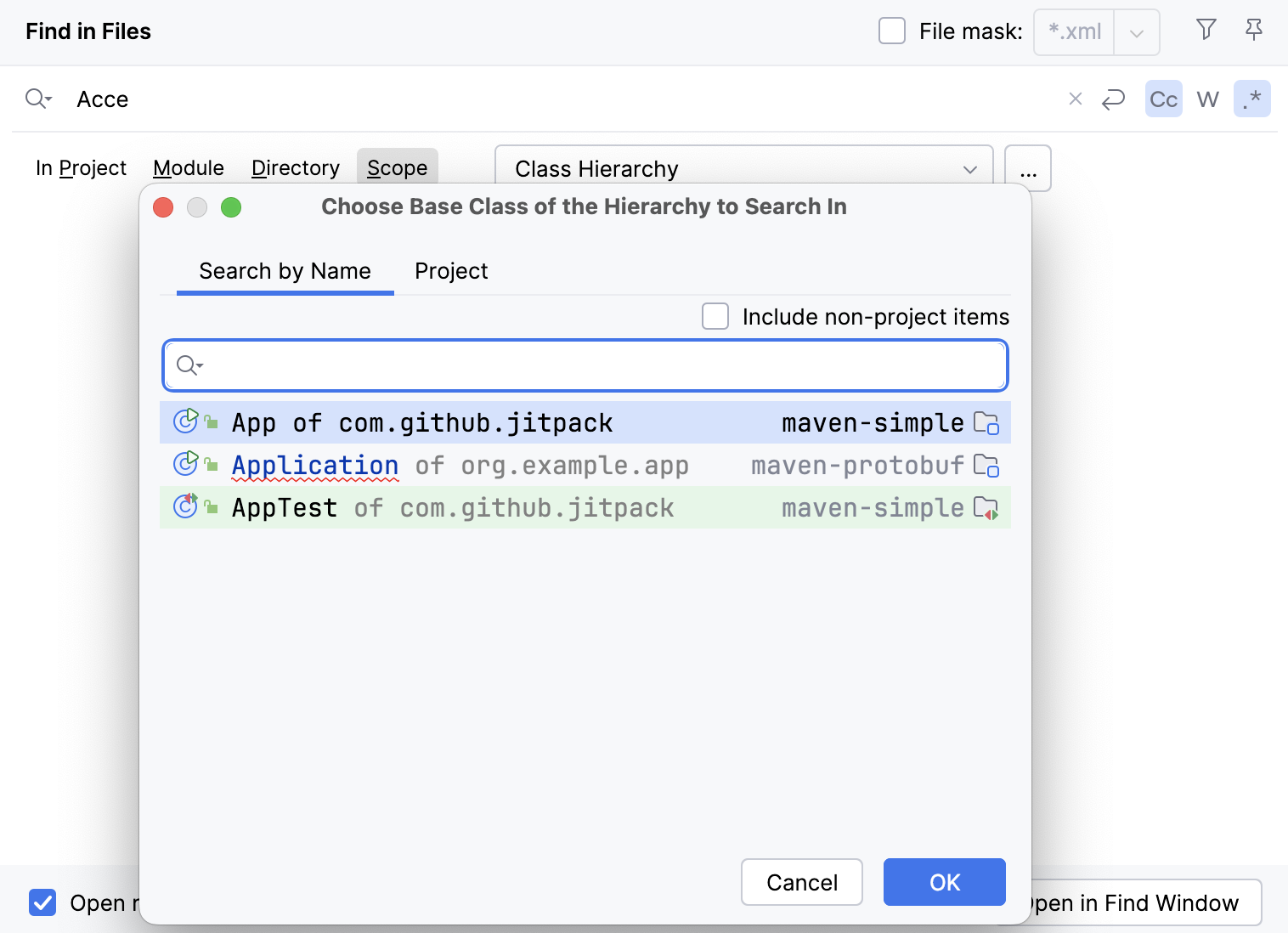
如果您不使用选项卡,范围 最近查看的文件 或 最近更改的文件 选项可能会很有用。 您也可以创建自己的自定义作用域,点击 浏览 图标(
 )以打开 作用域 对话框。
在特定文件类型中搜索
使用 文件掩码 选项将搜索范围缩小到特定文件类型。 您可以从列表中选择现有文件类型、添加新文件类型或添加额外的文件掩码语法以搜索具有特定模式的文件类型。
支持以下语法:
*:任意数量的任意符号。例如,
*.js包含所有.js文件,或test.*包含所有名称为“test”的文件。?:任意单个字符。例如,
test??.*将匹配名称中“test”后有任意 2 个字符的所有文件,如testAB.js、test01.txt等。,:模式分隔符,用于限制使用多个模式的搜索。例如,
*.js,????.ts匹配所有.js文件以及名称中有 4 个字符的所有.ts文件。!:排除(请注意,它针对整个模式起作用,而不是单个字符或模式的一部分)。例如,
*.js,!test*.js匹配所有.js文件,除了以“test”开头的文件。
在 在文件中查找 对话框中,选中 文件掩码 复选框,并从文件类型列表中选择您需要的类型。
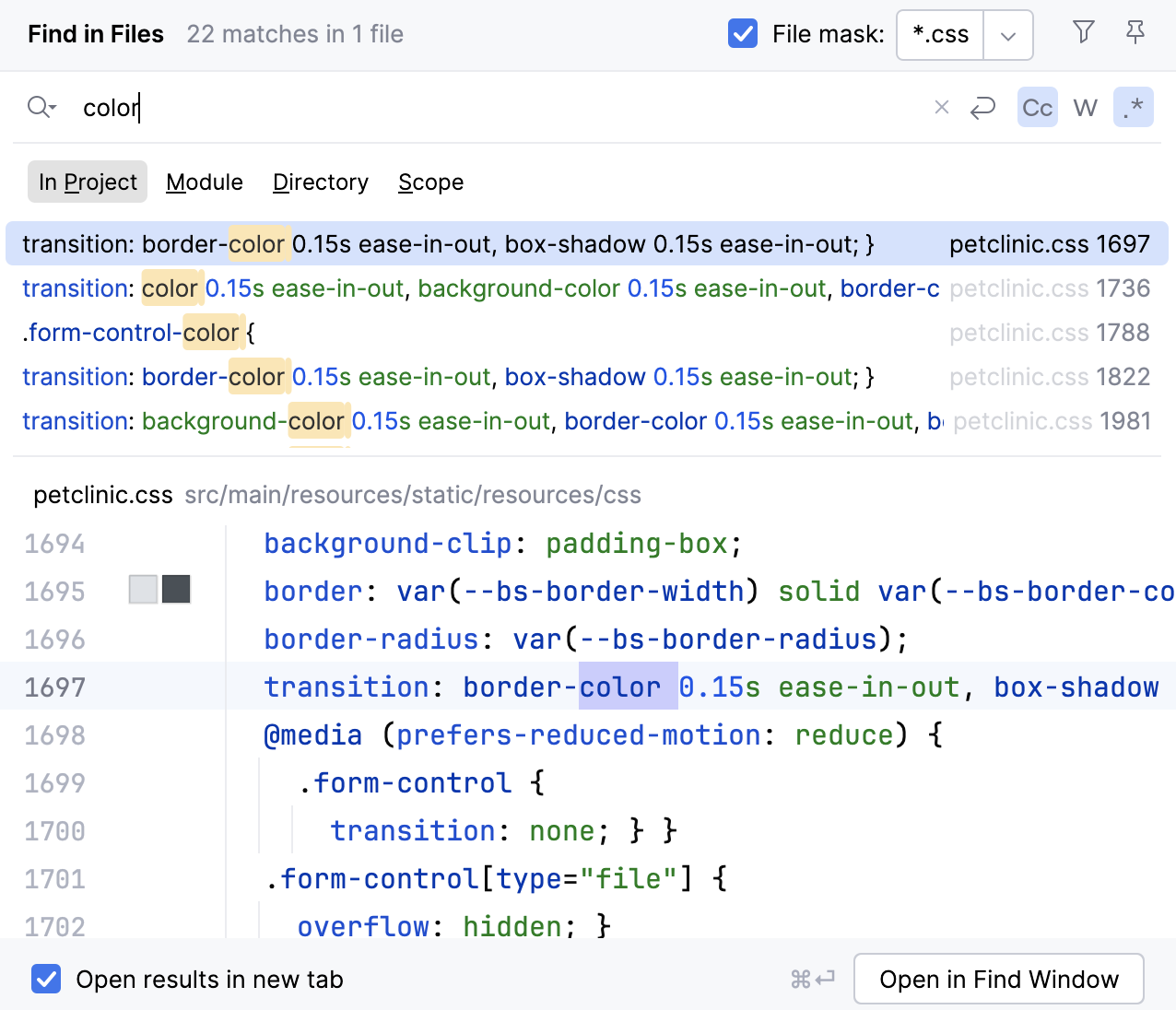
IntelliJ IDEA 会将搜索限制为指定的类型。
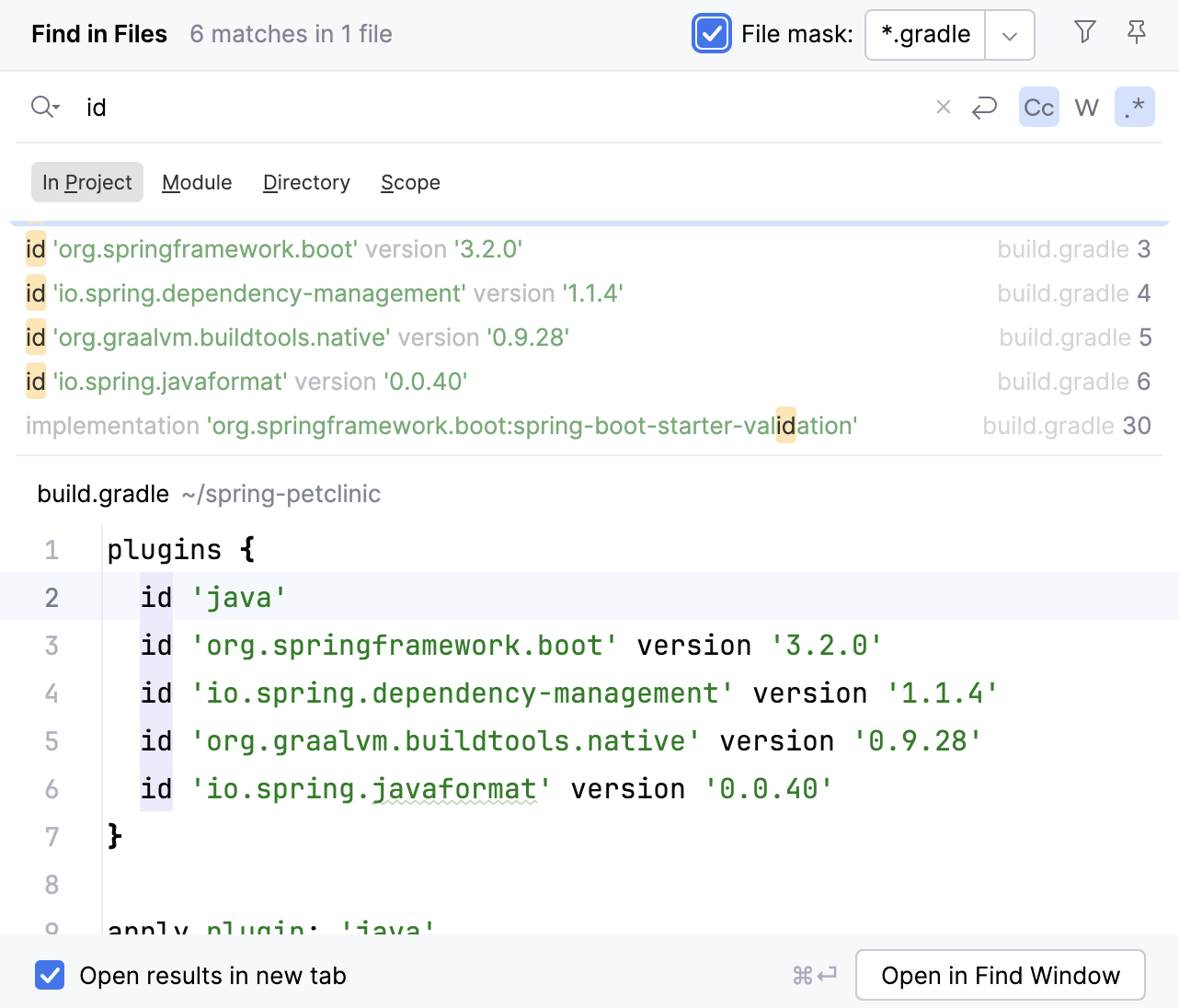
如果您在列表中找不到所需的文件类型,请在 文件掩码 字段中输入您的文件类型。
例如,使用以下语法仅在 gradle 文件中搜索: *.gradle 。
您可以在搜索字段中手动添加文件掩码。 如果有必要,请使用逗号分隔多个文件类型。
在项目中替换搜索字符串
按 Ctrl+Shift+R 打开 在路径中替换 对话框。
在顶部字段中输入您的搜索字符串。 在底部字段中,输入您的替换字符串。
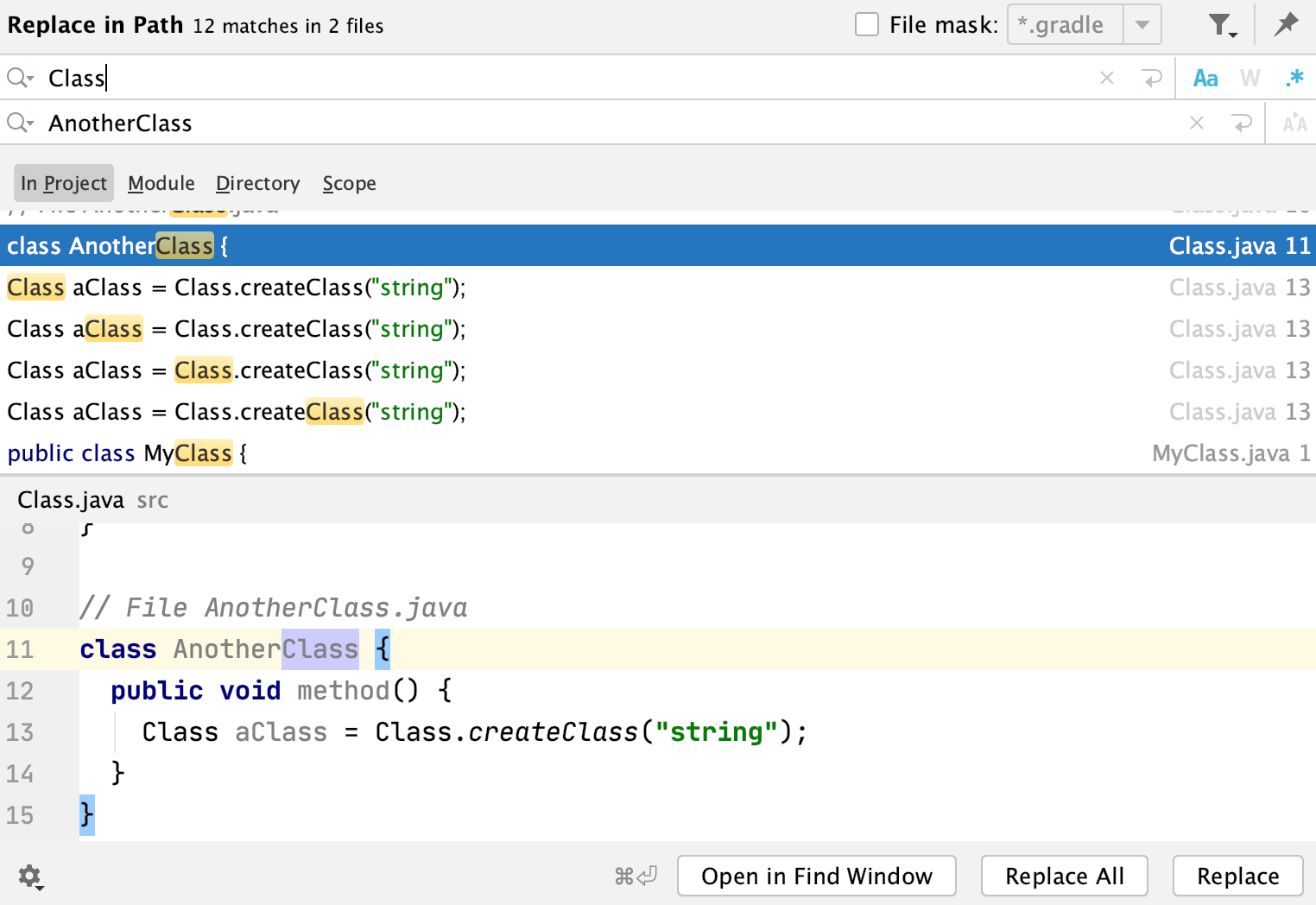
例如,如果您想为一个大型项目更换变量名,请使用 替换路径 而不是 重命名 重构,因为您的变量也可能出现在配置文件中。
点击一个可用的 替换 命令。
在 Find 工具窗口中处理搜索结果
在 在文件中查找 对话框中,点击 在查找窗口中打开 以在单独的窗口中打开搜索结果列表。
使用图标和上下文菜单在 查找 工具窗口中,您可以排序条目、排除目录、导航到源代码等。
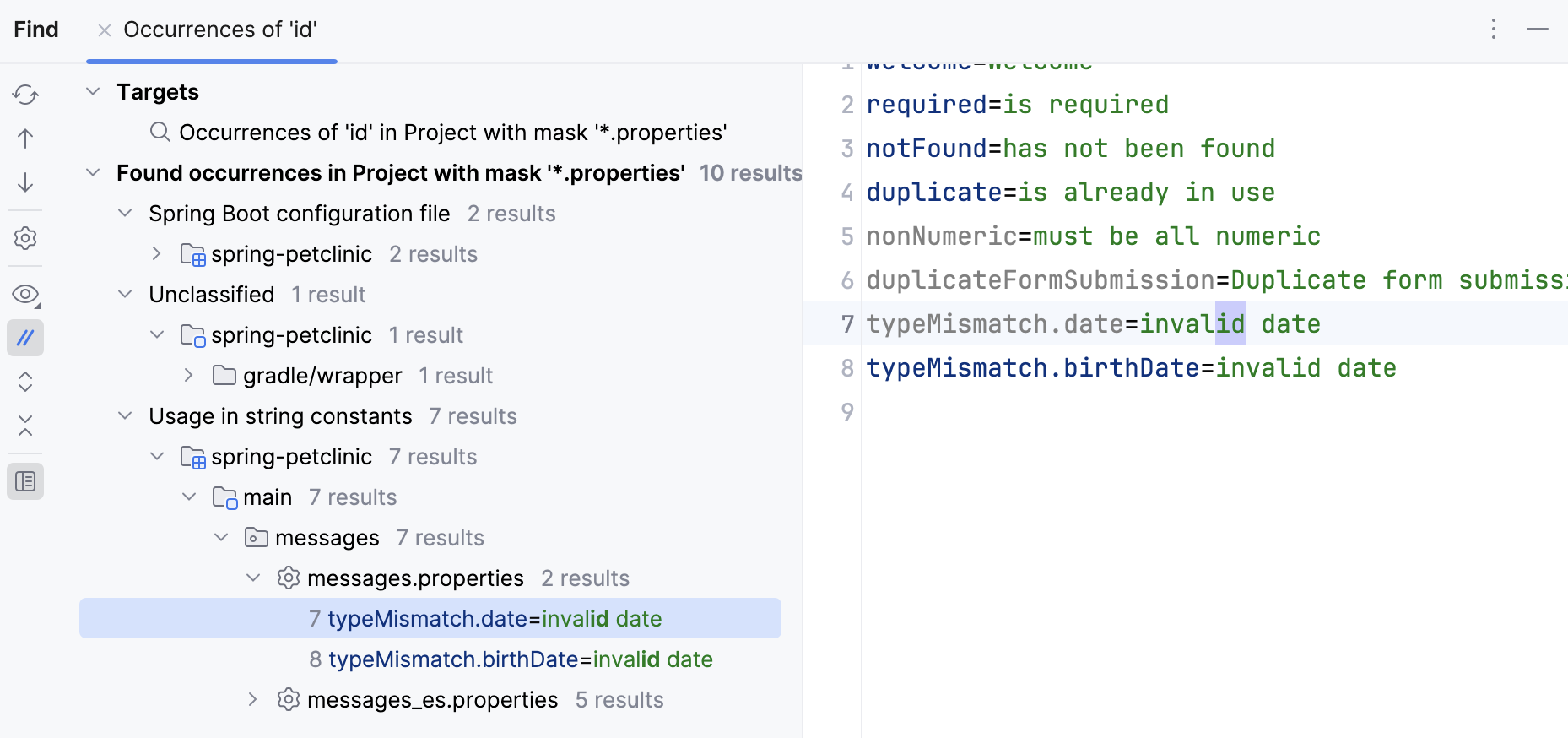
请检查以下最受欢迎的选项:
如果您想从结果中排除某个目录,选择一个目录并在上下文菜单中选择 排除。
要在编辑器中定位搜索结果,请使用上下文菜单中的 跳转到源 选项。
若要返回到 在文件中查找 对话框,请点击左侧工具栏上的
 。
。要对搜索条目进行排序,请选择 中的 显示选项菜单 (
)。
关于 查找 工具窗口的选项和图标参考,详情请参阅 查找工具窗口 参考部分。