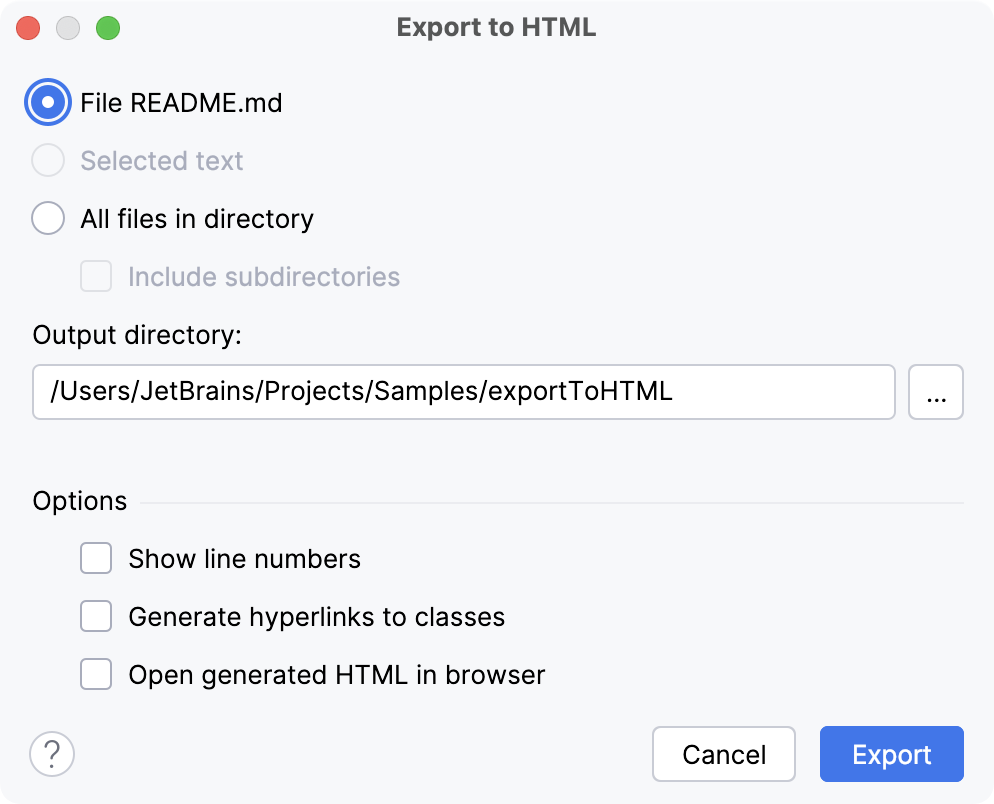
# 导出文件到 HTML
> For the complete documentation index, see [llms.txt](https://www.jetbrains.com.cn/help/idea/llms.txt).
> **TL;DR**
> `文件 | 导出 | 文件或选择到 HTML…`
您可以将整个文件或选定的代码片段导出为 HTML。 IDE 将生成一个文件,以直观方式呈现源文件的内容。 输出会保留语法高亮显示、缩进和结构。 获得的 HTML 文件是 static。
可以使用此选项在博客或网站上共享代码示例,同时保留其原始格式设置,或在文档或报告中包含代码段。 当需要在浏览器中显示整洁、带颜色编码的代码时,HTML 文件也很有用。
Procedure:
1. 在主菜单中,前往 `文件 | 导出 | 文件或选择到 HTML…` 。
2. 在打开的对话框中,选择要导出的内容:当前文件、选中的一段代码,或当前在 项目 工具窗口( `Alt+1` (Windows), `⌘ 1` (macOS), `⌘ 1` (IntelliJ IDEA Classic (macOS)), `⌘ 1` (macOS System Shortcuts), `Alt+1` (XWin), `Alt+1` (GNOME), `Alt+1` (KDE), `Alt+1` (Emacs), `Alt+1` (Sublime Text), `⌘ 1` (Sublime Text (macOS)), `Ctrl+Alt+L` (Visual Studio), `⌘ ⌥ L` (Visual Studio (macOS)), `Ctrl+1` (NetBeans), `Alt+1` (Eclipse), `Alt+1` (Eclipse (macOS)))中选定目录中的所有文件。
3. 请指定您想保存文件的目录。
4. 如有必要,请配置其他选项:
* 显示行号 :在 HTML 文件中添加行号。
* 生成指向类的超链接 :将类名格式化为指向相应类的超链接。
* 在浏览器中打开生成的 HTML :在默认的 web 浏览器中打开生成的 HTML 文件。
5. 点击 导出 。