Dockerfile 运行配置
使用此类配置从 Dockerfile 构建映像,然后从此映像派生一个容器。
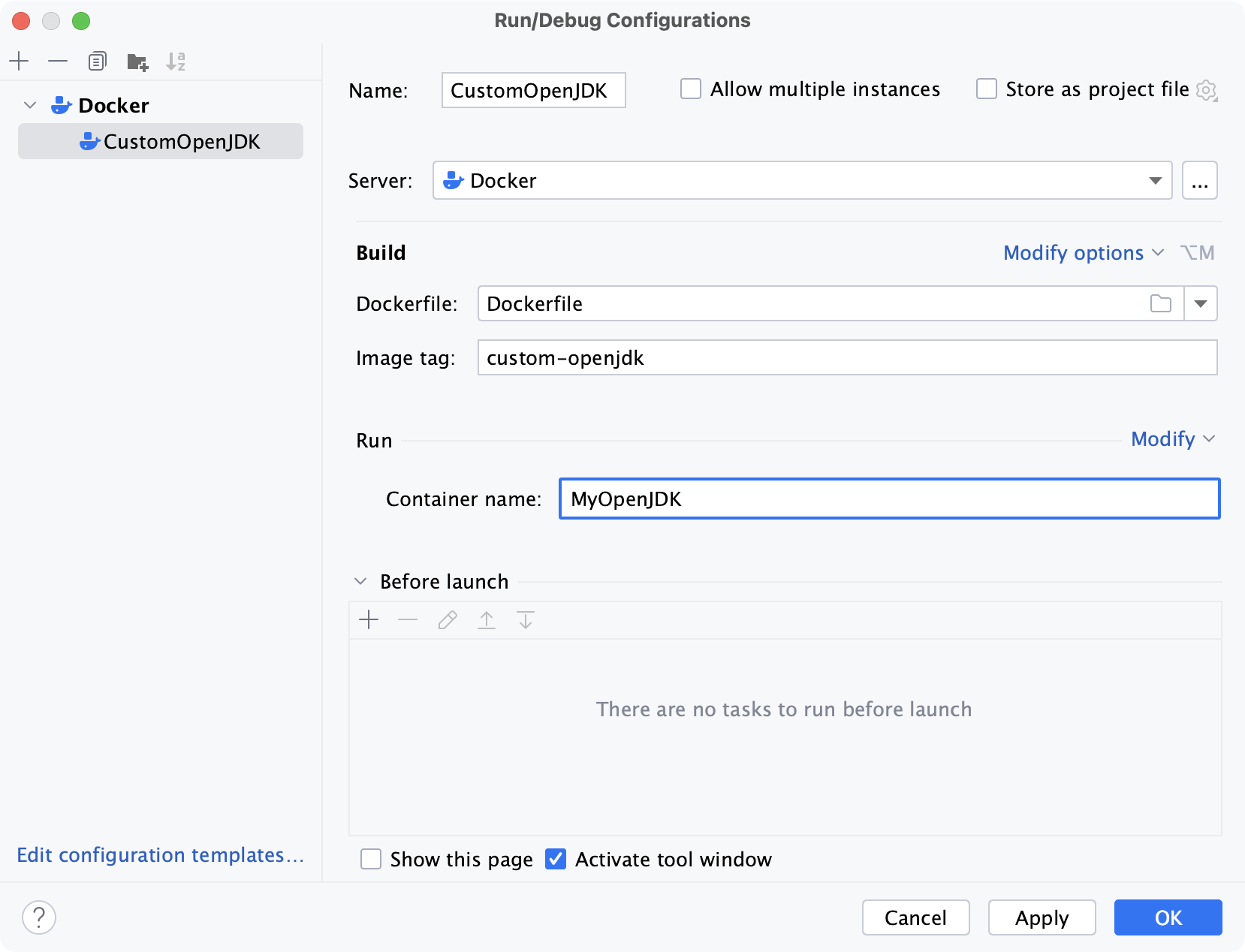
Docker 使用 docker build 命令从 Dockerfile 构建镜像,然后使用 docker run 命令从该镜像启动容器。
默认情况下, Dockerfile 配置具有以下选项:
条目 | 描述 |
|---|---|
名称 | 在编辑或运行时,指定运行配置的名称以便快速识别。 |
允许多个实例 | 允许并行运行此运行配置的多个实例。 默认情况下,它是禁用的,当您在另一个实例仍在运行时启动此配置,IntelliJ IDEA 建议停止正在运行的实例并启动另一个。 当一个运行配置消耗大量资源且没有充分理由运行多个实例时,这会很有帮助。 |
存储为项目文件 | 将运行配置设置的文件保存下来,与其他团队成员共享。 默认位置是 .idea/runConfigurations 。 但是,如果您不想共享 .idea 目录,您可以将配置保存到项目内的任何其他目录。 默认情况下,它是禁用的,并且 IntelliJ IDEA 将运行配置设置存储在 .idea/workspace.xml 。 |
服务器 | 选择用于该运行配置的 Docker 守护进程连接。 |
Dockerfile | 指定用于构建镜像的 Dockerfile 的名称和位置。 |
镜像标记 | 为生成的镜像指定一个可选名称和标签。 这对将来参考图像会有所帮助。 如果您将该字段留空,图像将只有一个随机唯一标识符。 |
容器名称 | 指定容器的可选名称。 如果留空,Docker 将为容器生成一个随机名称。 这类似于在 |
启动前 | 指定在启动运行配置之前要执行的任务列表。 例如,运行另一个配置、构建必要的构件、运行外部工具或 Web 浏览器等。 点击 使用 |
显示此页面 | 在实际启动之前显示运行配置设置。 |
激活工具窗口 | 根据配置类型,启动此运行配置时,将打开 运行、 调试 或 服务 工具窗口。 如果此选项被禁用,您可以手动打开工具窗口:
|
 或按 Alt+Insert 以添加一个可用任务。
 和
和  在列表中移动任务,以更改任务的执行顺序。 选择一个任务并点击
  以编辑该任务。 点击
  以从列表中移除所选任务。
使用 修改选项 菜单向运行配置添加高级选项:
条目 | 描述 |
|---|---|
上下文文件夹 | 在构建过程中,指定 daemon 将使用的本地目录。 Dockerfile 中的所有主机路径将相对于此目录进行处理。 默认情况下,如果您将其留空,Docker 会使用 Dockerfile 所在的同一目录。 |
构建参数 | 指定构建时变量的值,这些变量在构建过程中可以像常规环境变量一样访问,但不会在中间或最终镜像中持久存在。 这类似于在 这些变量必须通过
ARG PGTAG=latest
FROM postgres:$PGTAG
在这种情况下, 将 --build-arg PGTAG=9
您可以提供用空格分隔的多个参数。 |
构建选项 | 设置支持的 例如,您可以使用 |
运行已构建镜像 | 如果选中,IntelliJ IDEA 将在构建 Docker 镜像后运行它。 |
随机发布所有已暴露端口 | 将所有已公开的容器端口发布到主机上的随机空闲端口。 这类似于在命令行中使用 |
绑定端口 | 将特定的容器端口映射到主机上的特定端口。 这类似于在命令行中使用 在 绑定端口 字段中点击 假设您已经在主机端口 5432 上运行了 PostgreSQL,并且您希望在容器中再运行一个 PostgreSQL 实例,并通过端口 5433 从主机进行访问。 将主机端口 5433 绑定到容器中的端口 5432 类似于设置以下命令行选项: -p 5433:5432
您可以在 运行选项 字段中显式设置此选项,而不是配置 绑定端口 字段。 |
Entrypoint | 覆盖镜像的默认 这类似于在命令行中使用 |
命令 | 覆盖镜像的默认 这类似于将该命令作为参数传递给 |
绑定挂载 | 将主机上的文件和目录挂载到容器中的特定位置。 这类似于在命令行中使用 在 绑定挂载 字段中点击 例如,您可以将主机上的本地 PostgreSQL 目录( /Users/Shared/pg-data )挂载到容器内的某个目录( /var/lib/pgsql/data )。 以这种方式挂载卷类似于设置以下命令行选项: -v /Users/Shared/pg-data:/var/lib/pgsql/data
您可以在 运行选项 字段中显式设置此选项,而不是配置 绑定挂载 字段。 |
环境变量 | 指定环境变量。 您所使用的基础镜像相关的环境变量是由 这类似于在命令行中使用 在 环境变量 字段中点击 例如,若要默认使用特定用户名连接到 PostgreSQL(而不是使用运行该应用程序的用户在操作系统中的用户名),您可以将 --env PGUSER=%env-var-value
您可以在 运行选项 字段中显式设置此选项,而不是配置 环境变量 字段。 |
运行选项 | 设置其他受支持的 docker run 选项。 例如,要将容器连接到 --network my-net --network-alias my-app
|
附加到容器 | 附加到容器的标准输入、输出和错误流。 这类似于在命令行中使用 |
显示命令预览 | 预览生成的命令,该命令将用于执行该运行配置。 |
 ,并指定主机上的哪些端口应映射到容器中的哪些端口。 您还可以提供一个特定的主机 IP,使该端口可从该地址访问(例如,您可以将其设置为