创建测试
在 IntelliJ IDEA 中创建新测试类的最简单方法是使用专用的意图操作,您可以从源代码中调用它。 在这种情况下,IDE 会创建一个新的测试类,并为此类、包或函数生成测试代码。
添加新测试
在编辑器中的生产代码中,将文本光标置于您想要为其创建测试的类上,按 Alt+Enter ,然后选择 创建测试。
在 创建测试 对话框中,选择您想要使用的库。
如果您尚未拥有必要的库,系统会提示您下载它。 要做到这一点,请点击 修复。
配置测试类的名称及其位置,并选择您想要测试的方法。 点击 OK。
因此,IntelliJ IDEA 会在 测试源根目录 中创建一个具有指定名称和生成测试方法的新测试类。
创建测试对话框控件
条目 | 描述 |
|---|---|
测试库 | 请选择您将要使用的测试框架。 |
修复 | 当所选测试框架的库缺失时,此按钮可用。 点击此处下载并安装必要的库。 如果您使用的是 Maven,IDE 会将缺失的依赖项添加到您的 pom.xml 。 对于 Gradle 项目,请手动 添加必要的依赖项。 |
类名 | 请输入测试类的名称或接受默认名称。 您可以在设置中 更改测试类的命名方式。 |
超类 | 对于 JUnit3,建议自动使用超类 |
目标软件包 | 请指定生成的测试类将存储所在的包的名称。 |
生成
| 在生成的测试类中包含测试夹具和注解的存根方法。 |
显示继承的方法 | 选择此选项以显示所有方法,包括继承的方法。 |
为以下对象生成测试方法 | 请选择您要生成测试方法的方法。 |
手动创建一个新的测试类
右键点击您要在其中创建新测试的 测试根文件夹或测试根文件夹中的包,然后选择 。
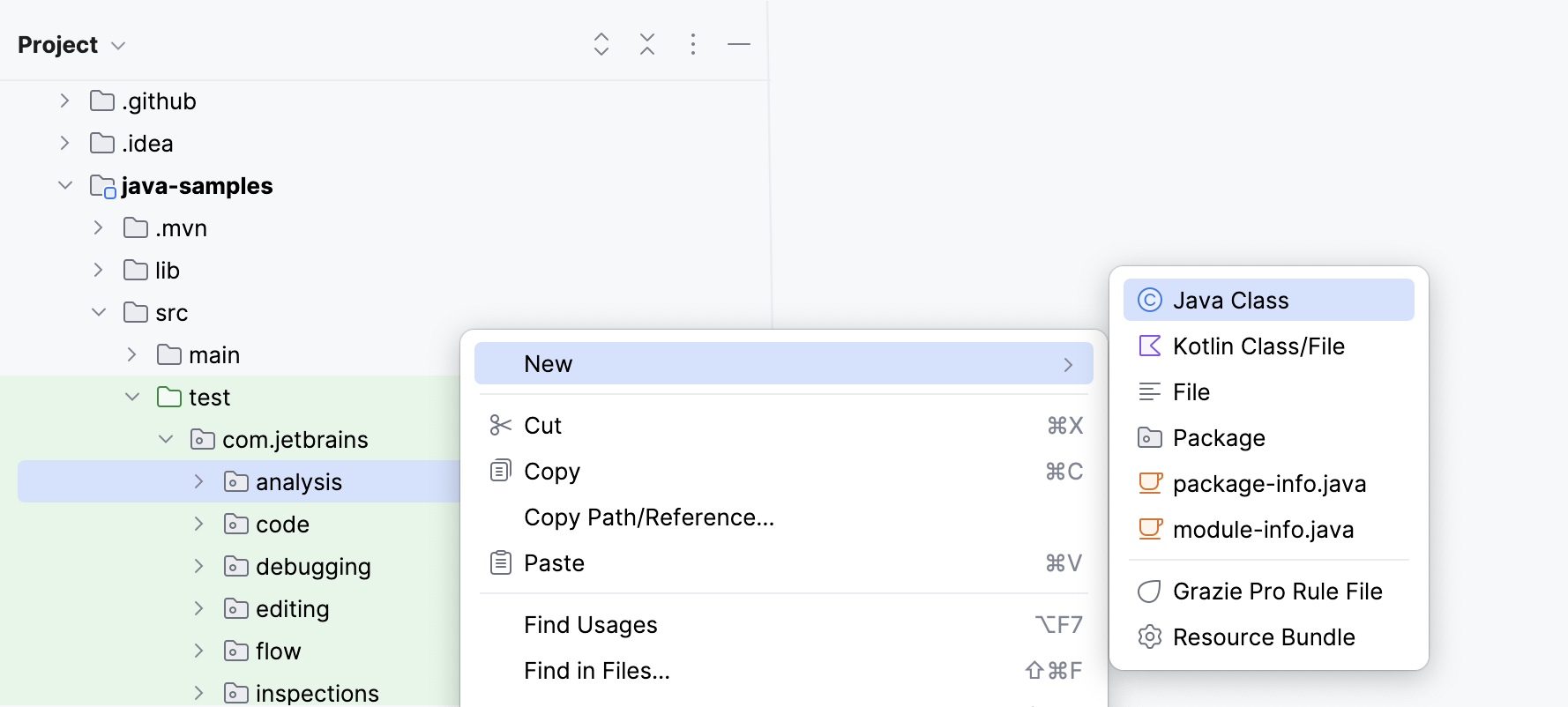
请为新类命名,并按 Enter 键。
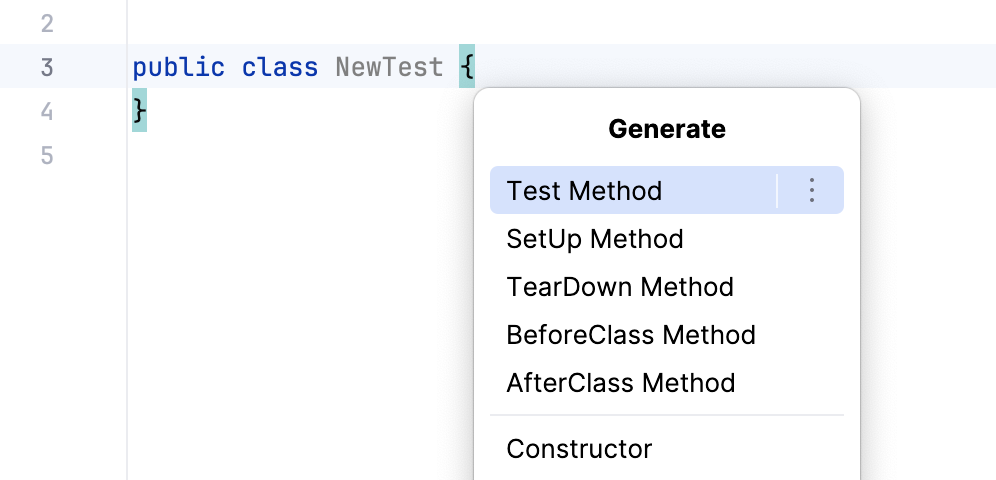
按 Alt+Insert 并选择 测试方法 来为此类生成一个新的测试方法。 命名新方法,然后按 Enter。
配置测试类的命名模式
默认情况下,IntelliJ IDEA 在生成测试类时会将 测试 后缀添加到类名。 例如,如果您为 HelloWorld 创建一个测试类,它的默认名称为 HelloWorldTest。 您可以在设置中更改命名模式。
按 Ctrl+Alt+S 打开设置,然后选择 。
切换到 代码生成 选项卡。
在标签的 命名 部分,找到 测试 字段,并在相应的字段中输入您希望用于生成测试类的后缀或前缀(或两者)。
在测试代码与生产代码之间导航
在 IntelliJ IDEA 中,您可以在测试类与生产代码之间跳转。
在编辑器中,将文本光标置于测试类或源代码中的测试对象处,然后按 Ctrl+Shift+T ( 或 )。
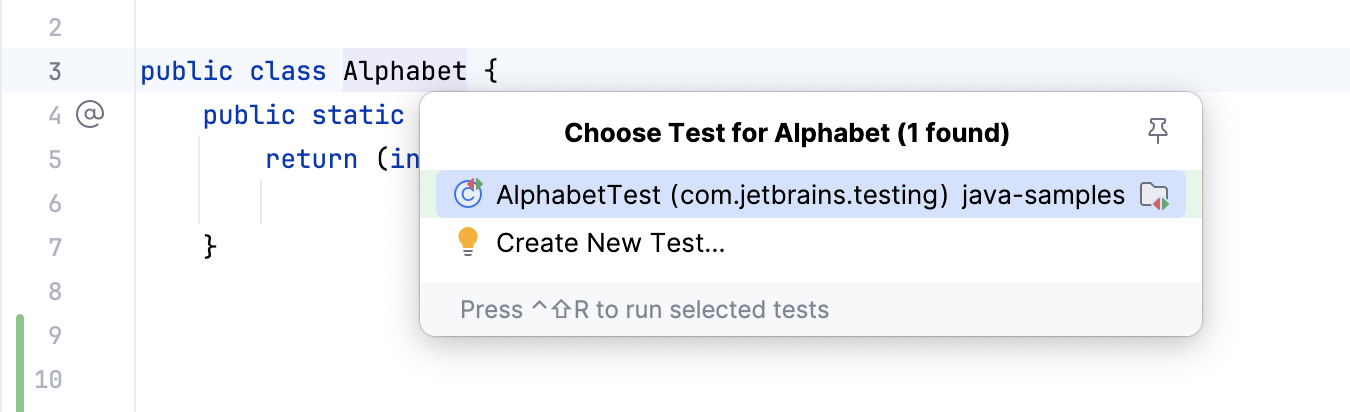
导航到测试对象时,IDE 会立即将您带到该位置。 导航到测试时,可能会提示您从弹出窗口中选择所需的测试,或 创建新测试。